solidwork工程图制作-视图布局
1、打开solidwork软件,导入绘制好的零部件,打开后,如下例图所示。

2、文件-从零部件制作工程国,进入工程图绘制界面。

3、根据零部件的大小,选择图框的大小(本例中,选择国标A4),进入工程图框界面。


4、查看右下角视图类型,按住鼠标,首先将轴测图拖入图中,使得阅图者能够更加清晰直观地看出零件的构造。

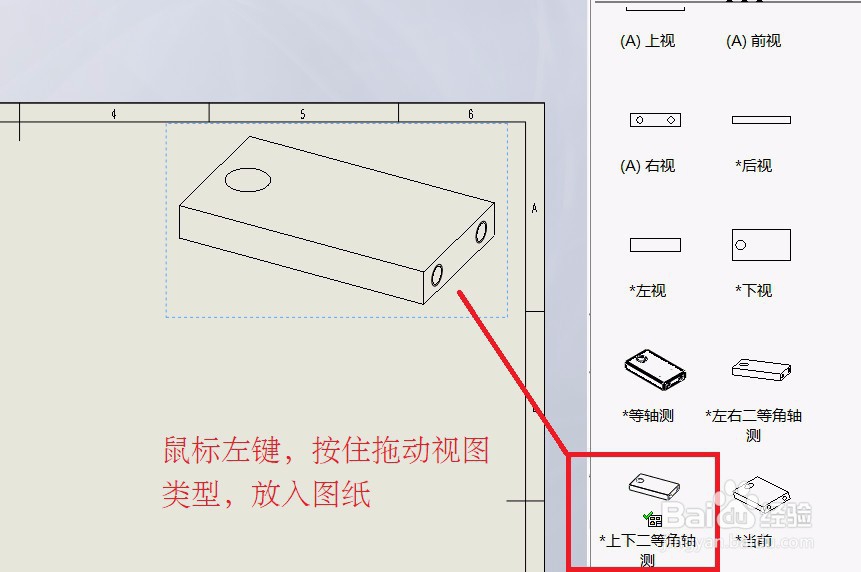
5、更改视图显示类型,使得零部件看起来更加直观。

6、插入视图,通关观察零部件,只需要插入上视图以及右视图,加上适当的剖切视图,即可将零件表达清晰,因此鼠标按住右侧‘上视图’和‘右视图’拖入图框中
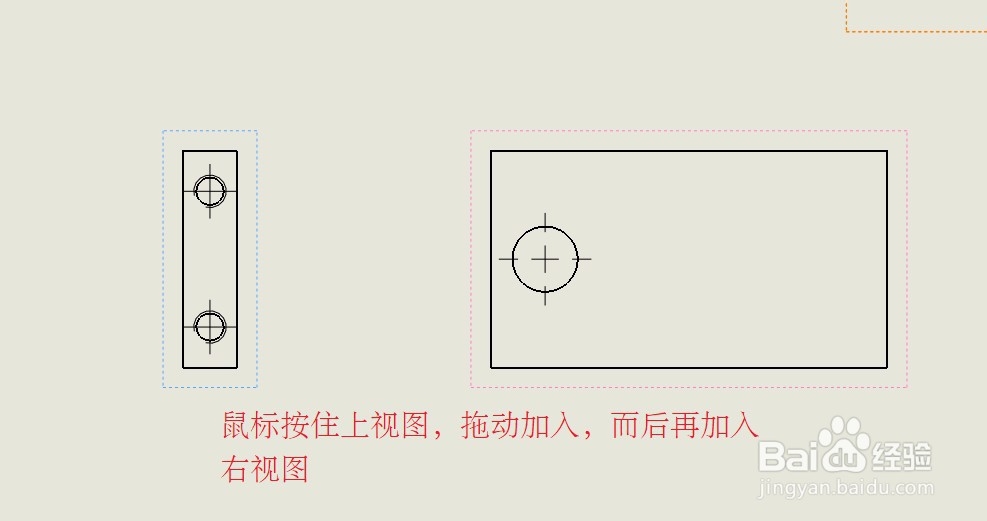
7、观察插入的上视图,螺丝孔位置视图,还需要剖切出来,因此通过插入-工程图视图-断开的剖视图来清晰地表达螺丝的结构。

8、大概估算螺丝的长度,绘制断开的剖切线。
注意:绘制的剖切线应该包覆整个螺丝。

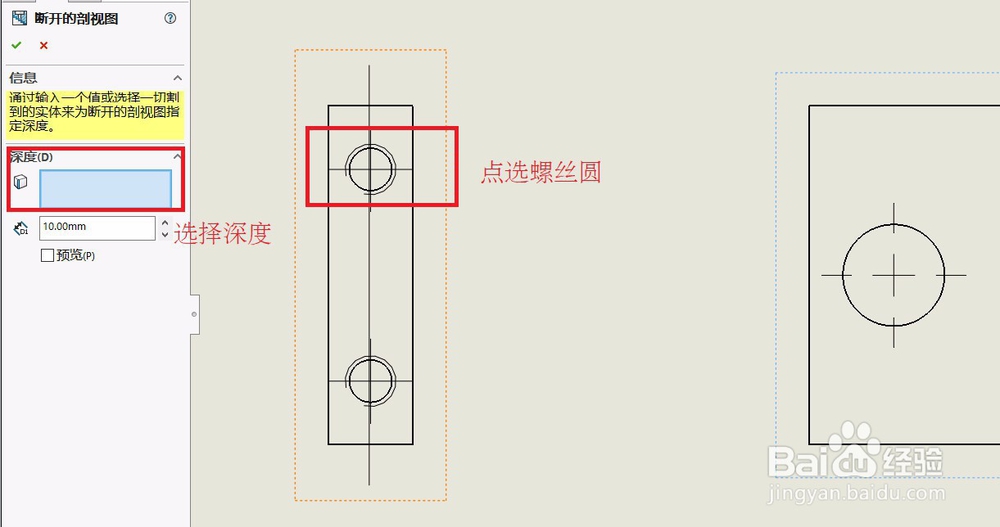
9、绘制好剖切线后,需要选择剖切的深度:
方式一:从右视图中,选择螺丝圆,表示选择螺丝中心面作为剖切平面。
方式二:根据零部件的厚度,自定义给定剖切平面,即螺丝孔中心平面的距离。
建议:选择方式一,因为我们剖切的就是螺丝,因此避免可能由于螺丝不是中心位置,而导致距离计算失误。
10、最终,视图的导入效果如图所示,基本上将零件的结构清晰地表达出来了

阅读量:30
阅读量:67
阅读量:25
阅读量:74
阅读量:68