excel单列数据如何利用固定宽度变多列
1、步骤一:打开我们需要转换的excel表格。
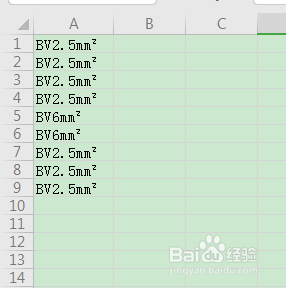
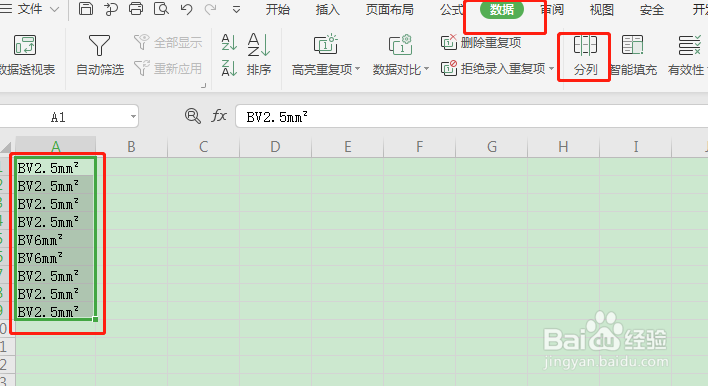
2、步骤二:选择这列数据,然后点击数据-分列,操作如下图所示:
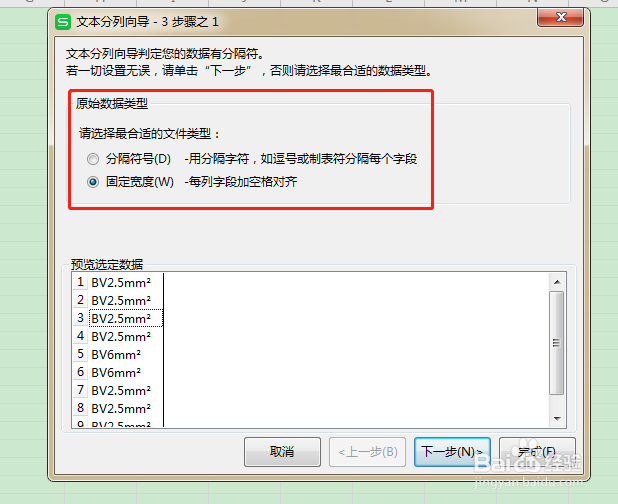
3、步骤三:再弹出来的文本分列向导里面我们选择固定宽度,然后点击下一步。
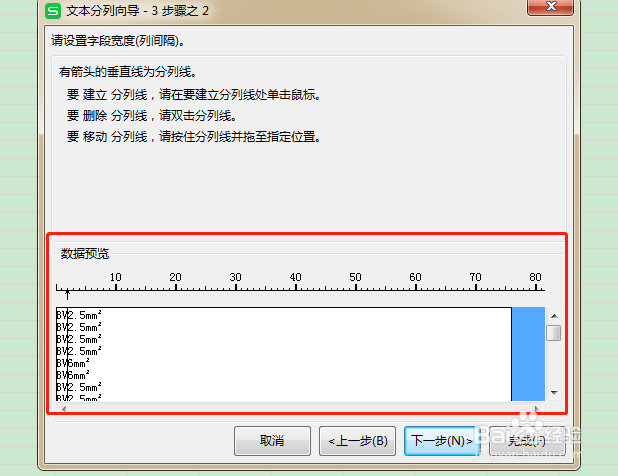
4、步骤四:然后我们设置字段宽度,这里我们需要在设置的字段宽度位置点击一下如下图所示。
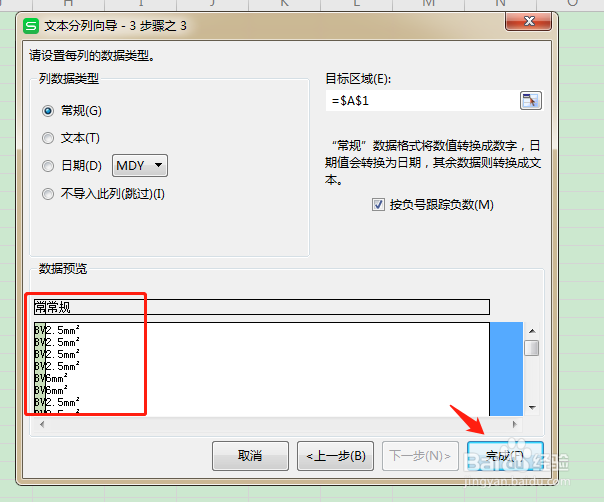
5、步骤五:确定列数据类型以及目标区域,预览没有问题点击完成即可。
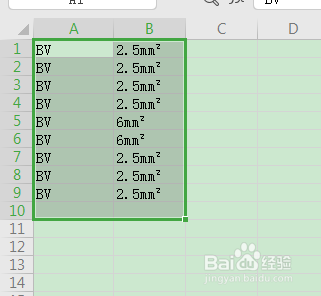
6、步骤六:设置万以上操作以后我们即可看到效果如下图所示:
7、总结:
1、选择数据
2、点击数据-分列
3、然后设置文本分列向导
4.完成

阅读量:77
阅读量:51
阅读量:121
阅读量:81
阅读量:128