Win10在注册表中查找修改删除本机网络名称方法
1、Windows 10在注册表中查找、修改和删除本机网络名称方法
步骤:
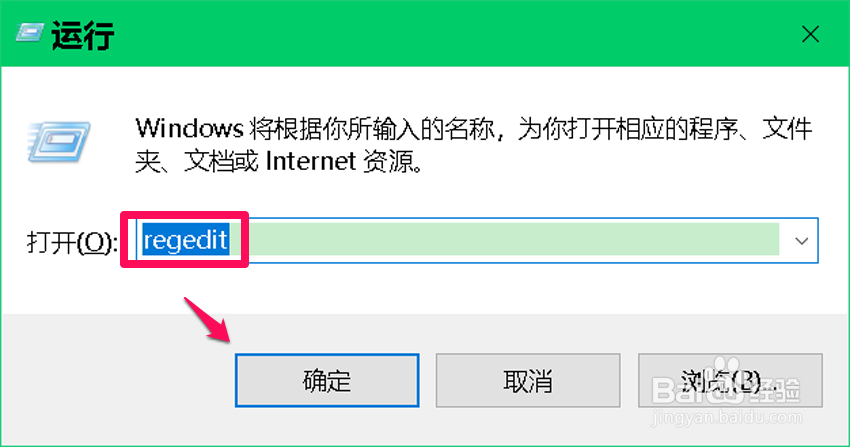
在运行对话框中输入:regedit 命令,点击确定或者回车,打开注册表编辑器;
2、复制 \HKEY_LOCAL_MACHINE\SOFTWARE\Microsoft\Windows NT\CurrentVersion\NetworkList\Profiles\ 注册表路径到注册表编辑器窗口的地址栏中;
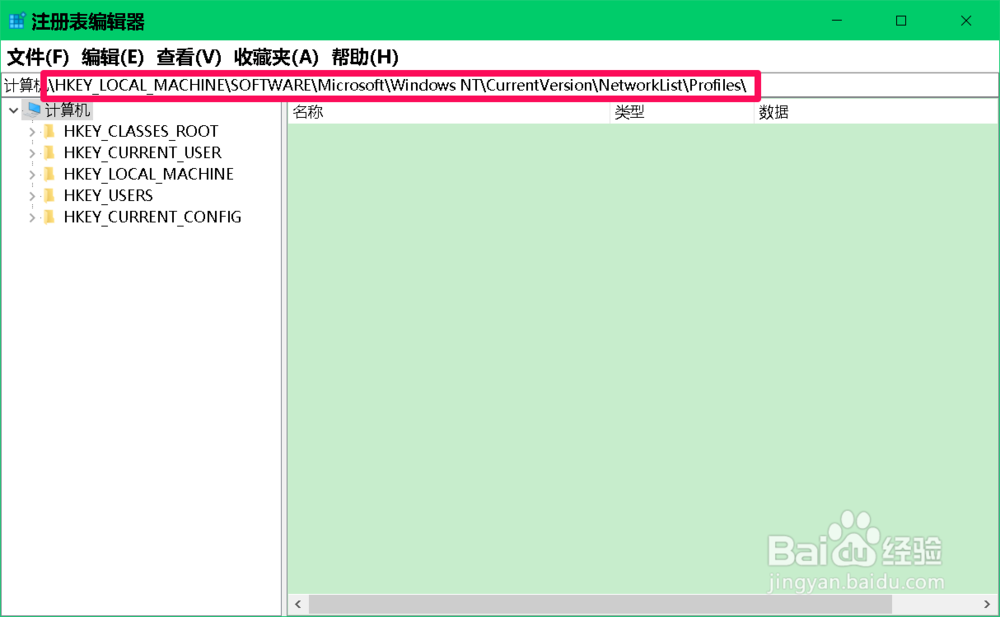
3、注册表路径粘贴到注册表编辑器窗口的地址中以后,我们按下键盘上的回车键,迅速定位到 Profiles ;
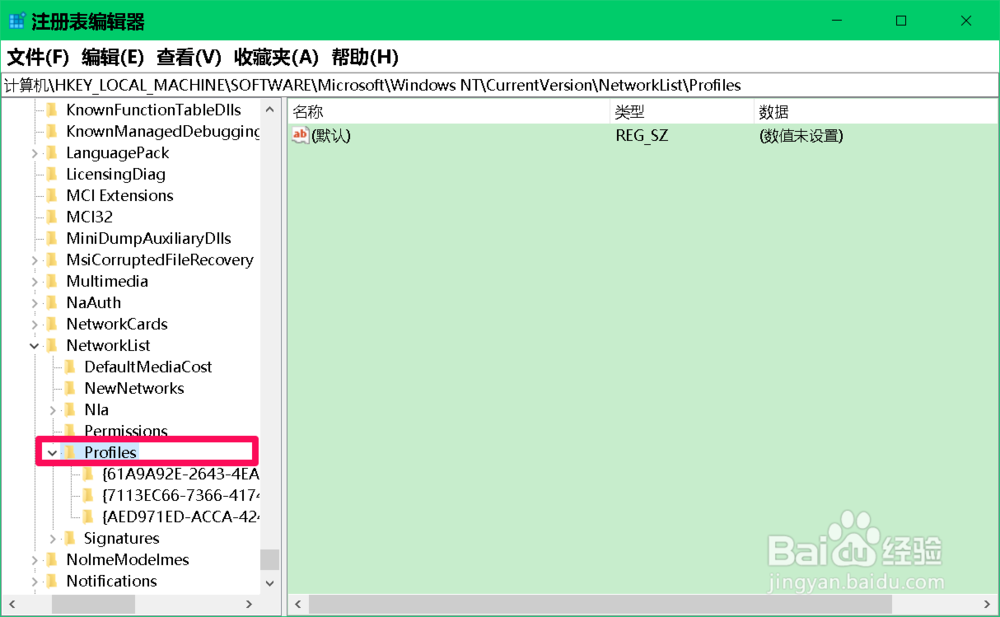
4、在 Profiles 键项的展开项中,我们可以看到:
{61A9A92E-2643-4EA3-B4B7-2F0B32489ABC} (WLAN)
{7113EC66-7366-4174-B489-9D5E66F3D8B7} (网络 以太网)
{AED971ED-ACCA-4244-AD5D-AFF242118617} (宽带连接)
三个子项,其中每一个子项值就代表着一个曾经连接过的网络。
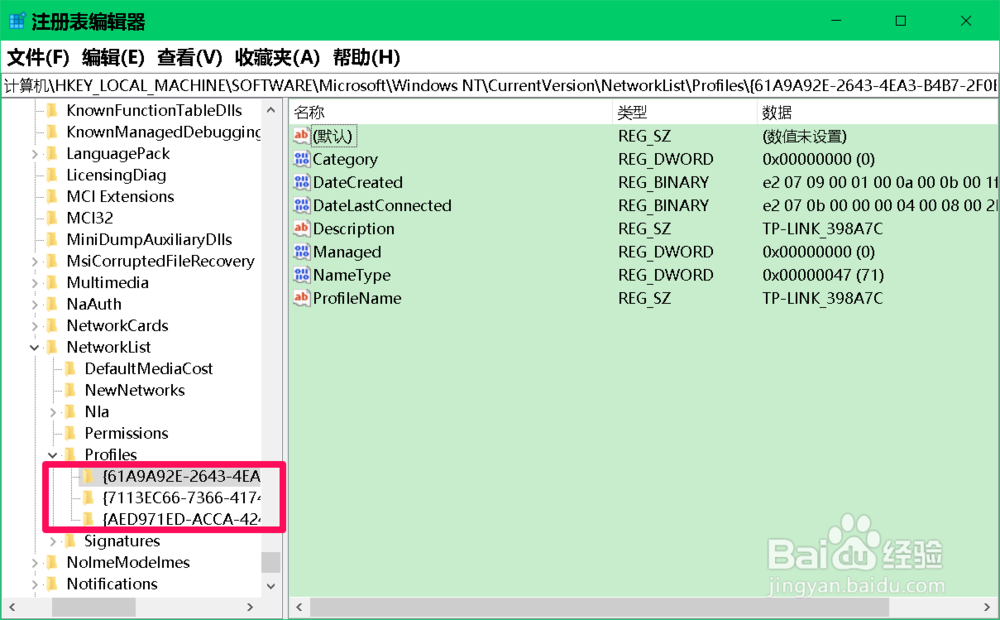
5、WLAN、网络 以太网和宽带连接的名称可以在 控制面板\网络 Internet 网络连接中查得。
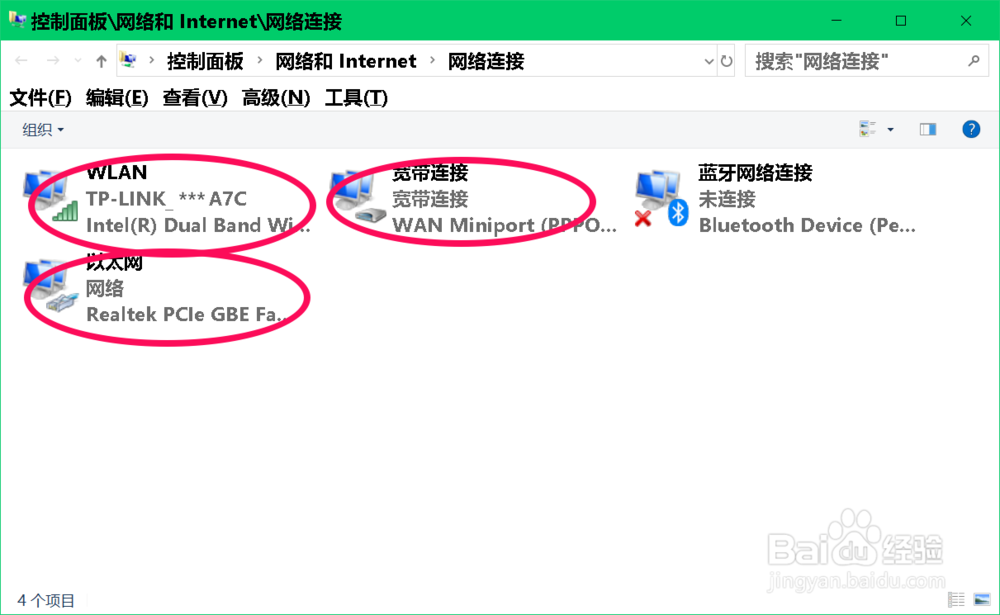
6、查找网络名称:
我们点击:{61A9A92E-2643-4EA3-B4B7-2F0B32489ABC},在对应的右侧窗口中再点击:ProfileName 字符串值(配置文件名),其数值数据 TP-LINK_***A7C,即本机的 WLAN 名称。
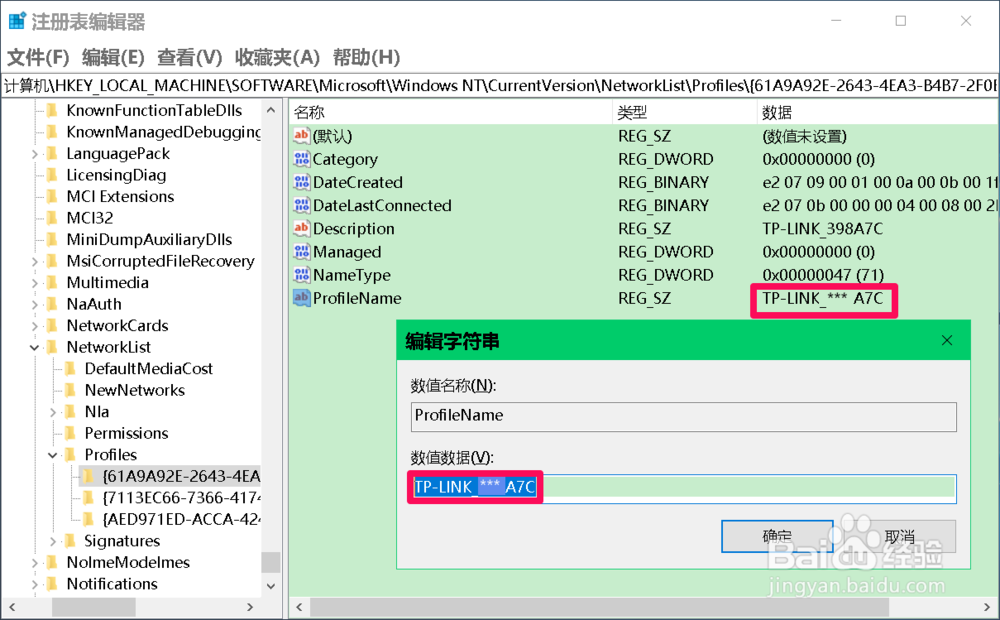
7、修改网络名称:
如需要修改网络名称(不能私自修改,必须在网络商的允许下才能进行),我们可以在 {61A9A92E-2643-4EA3-B4B7-2F0B32489ABC}在对应的右侧窗口中点击:ProfileName 字符串值(配置文件名),修改其数值数据,如: WA-LIXS_6977A8C 。
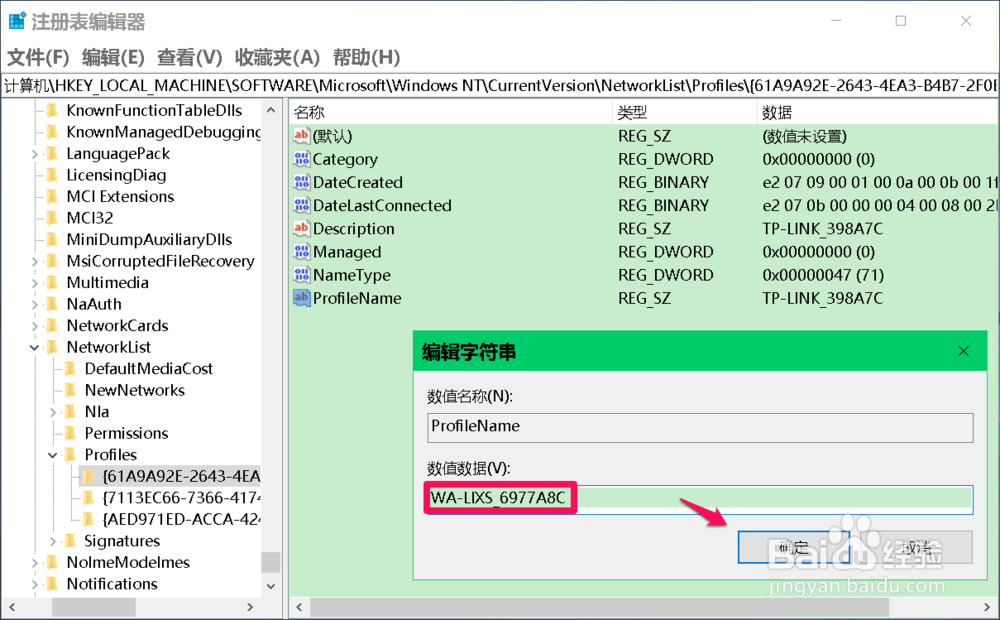
8、删除网络名称:
如需要删除网络名称,则右键点击{61A9A92E-2643-4EA3-B4B7-2F0B32489ABC},在右键菜单中点击删除即可删除{61A9A92E-2643-4EA3-B4B7-2F0B32489ABC}网络的名称。
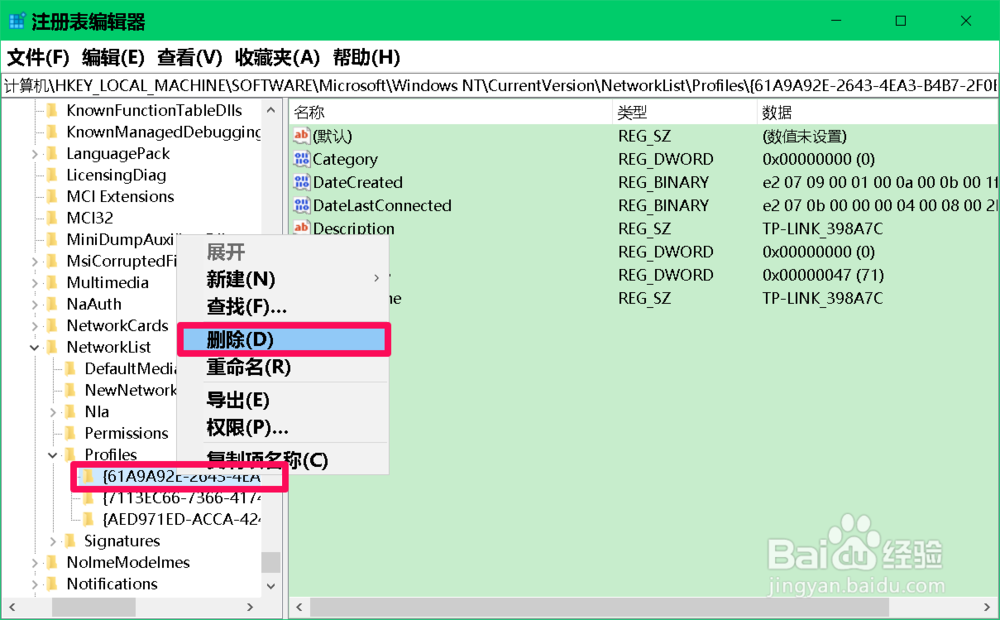
9、以上即:Windows 10在注册表中查找、修改和删除本机网络名称方法,供参考。