如何把Excel的奇偶数页码设置在不同的位置?
1、打开以进行页码设置的Excel文档
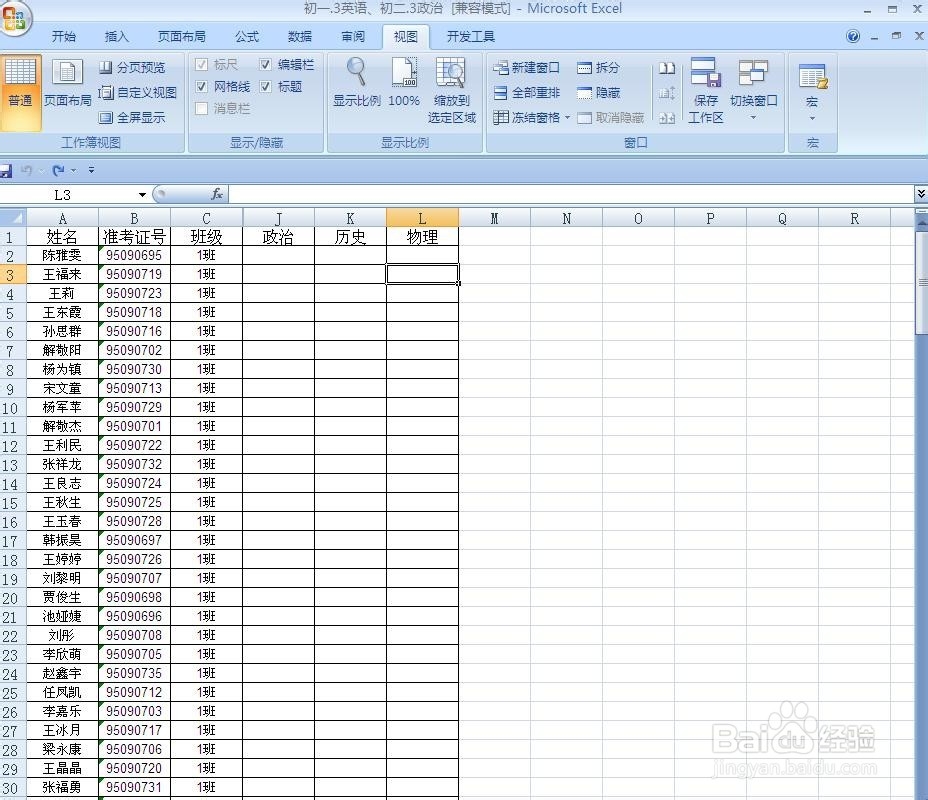
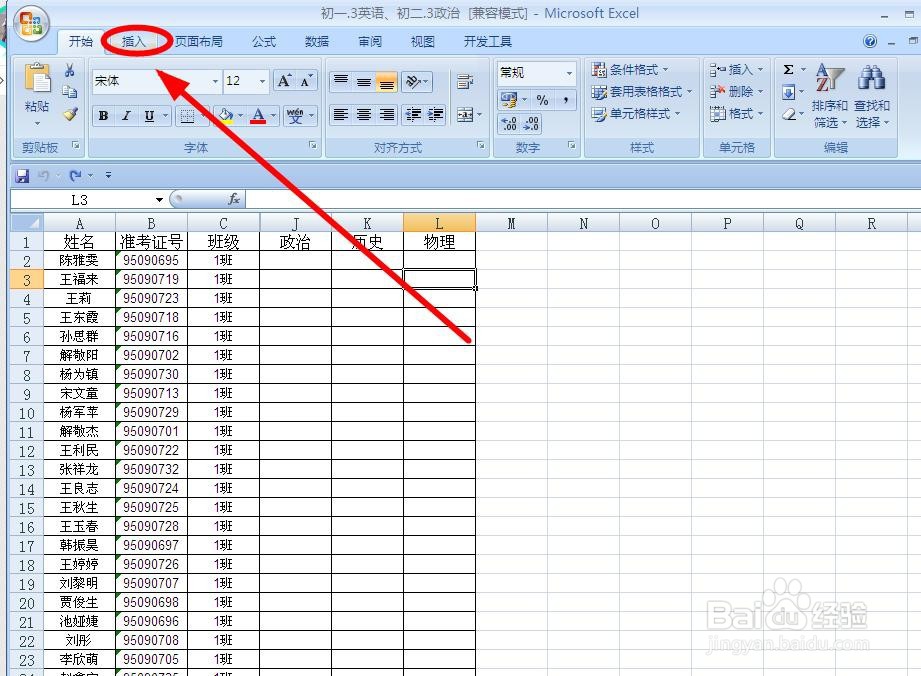
2、找到“插入”选项卡单击
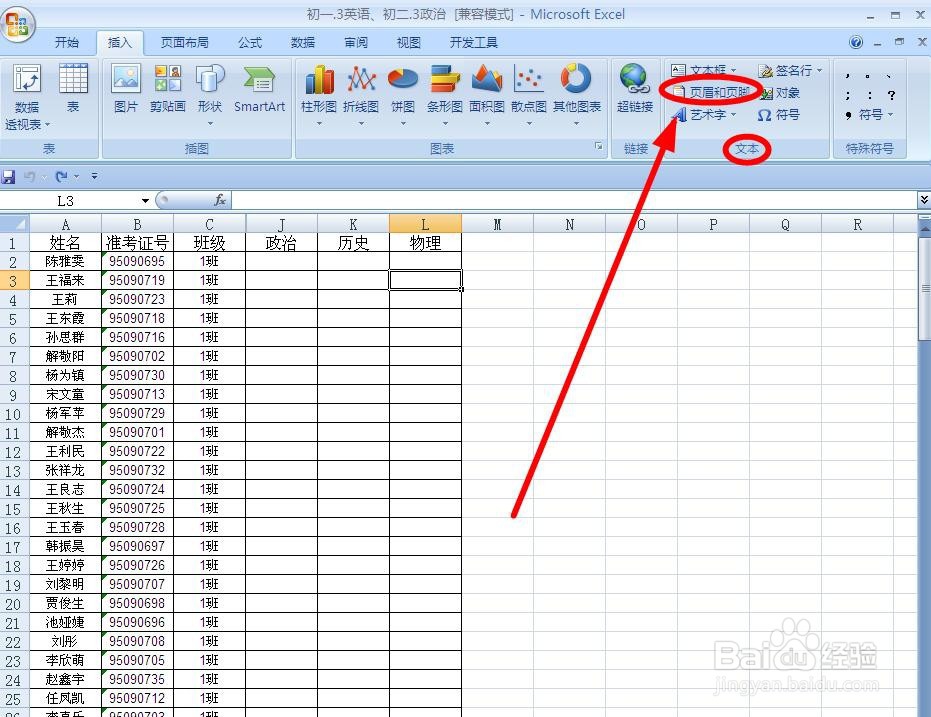
3、在菜单栏“文本”选项组中找到“页面和页脚”单击
4、这时候新出现一个“页面和页脚工具”,在它的下面有个“设计”选项卡。找到其中的“转至页脚”并单击
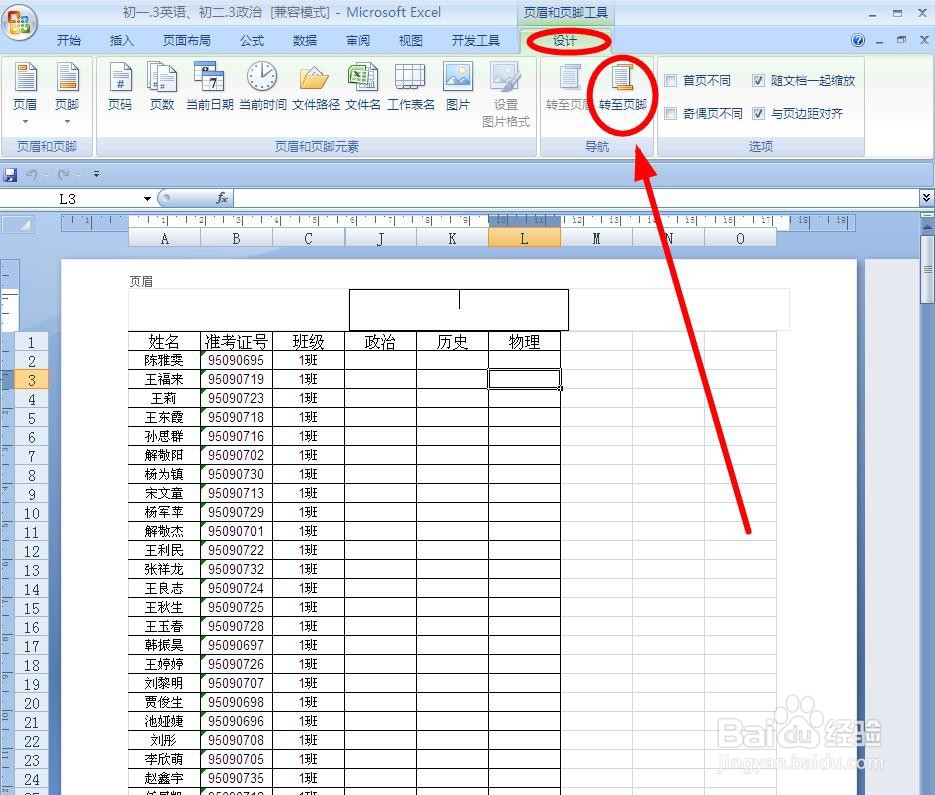
5、在菜单栏“选项”选项组中找到“奇偶页不同”单击勾选该功能
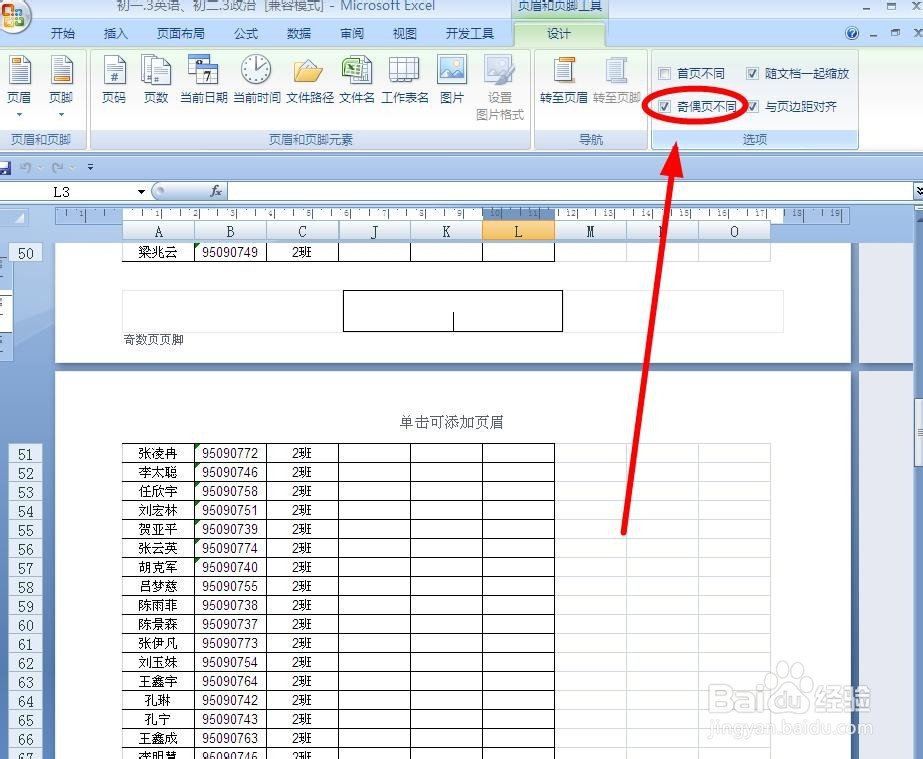
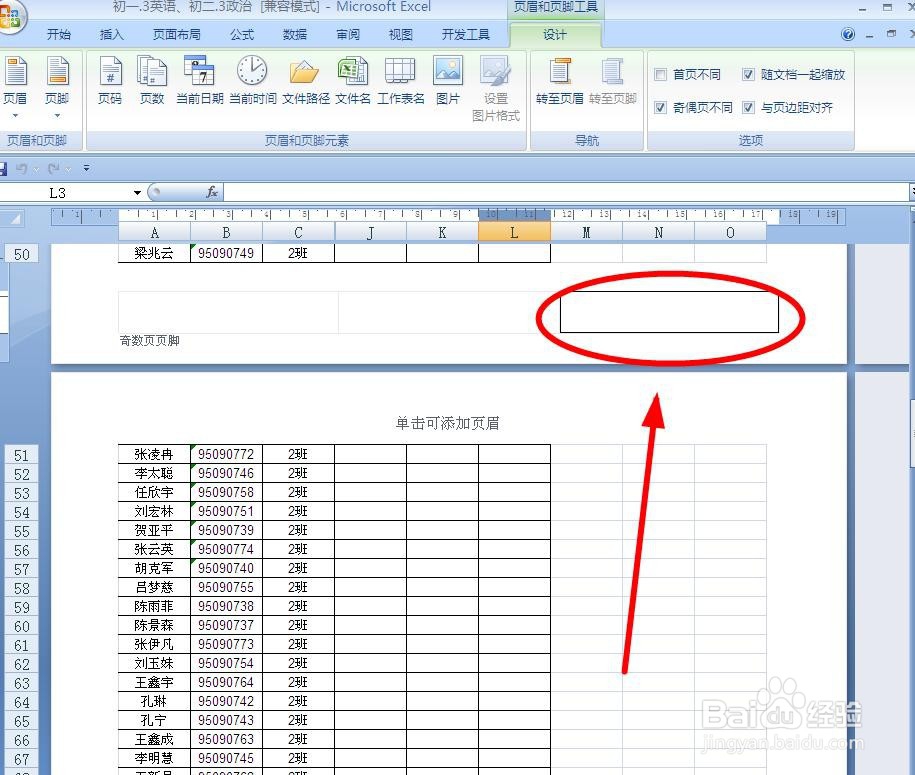
6、在编辑栏中的“奇数页页脚”,有“左”“中”“右”三个位置共我们选择。我们选择右下角的位置单击,
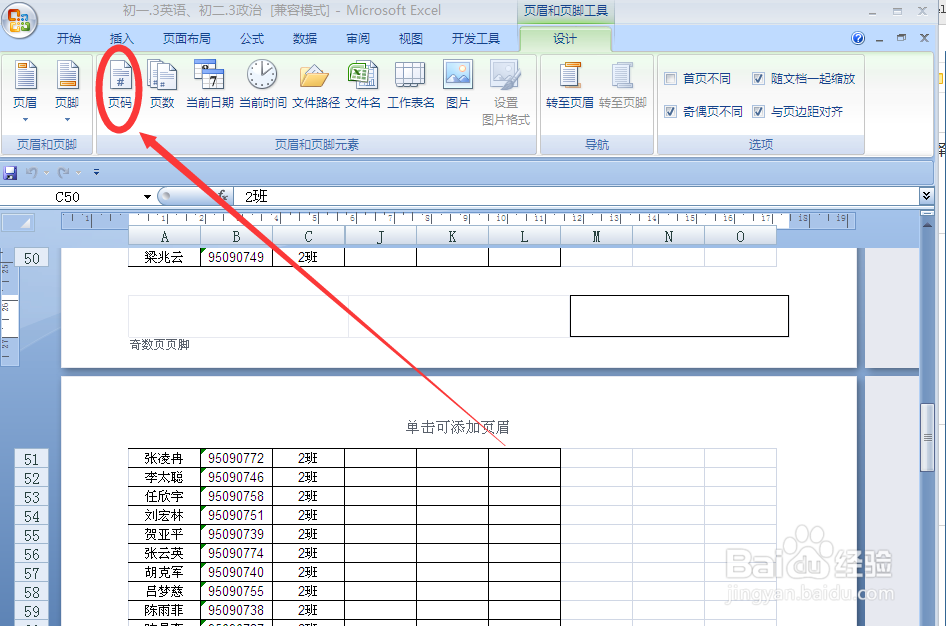
7、在菜单栏“页眉和页脚元素”选项组中找到“页码”单击
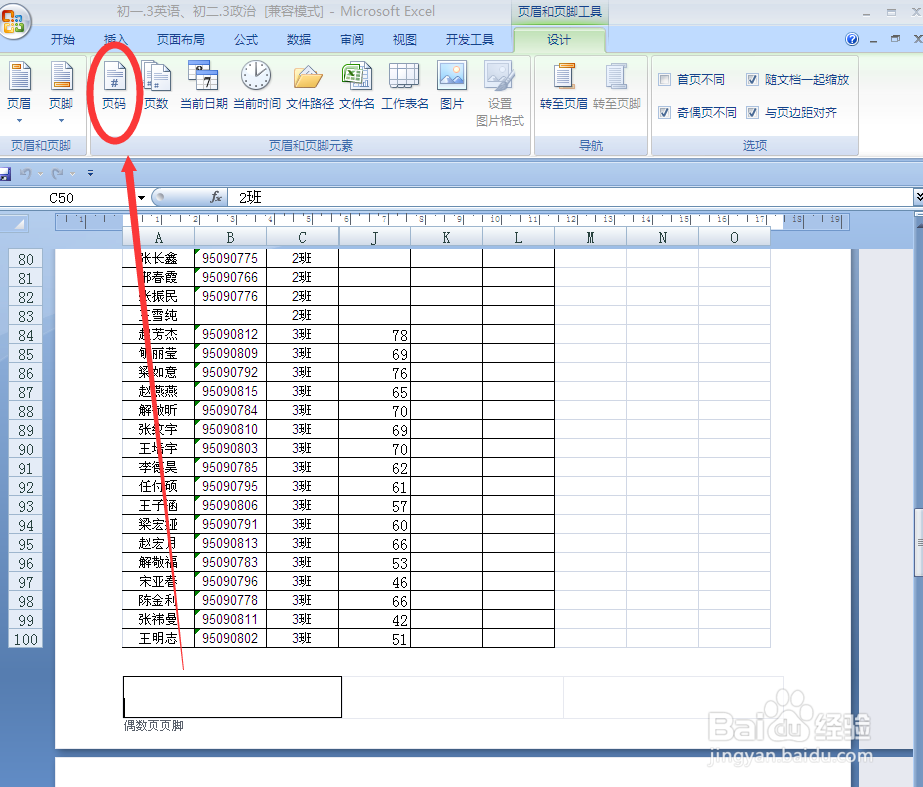
8、向下滑动滑动轴,找到“偶数页页脚”,三个位置中我们选择“左下角”单击
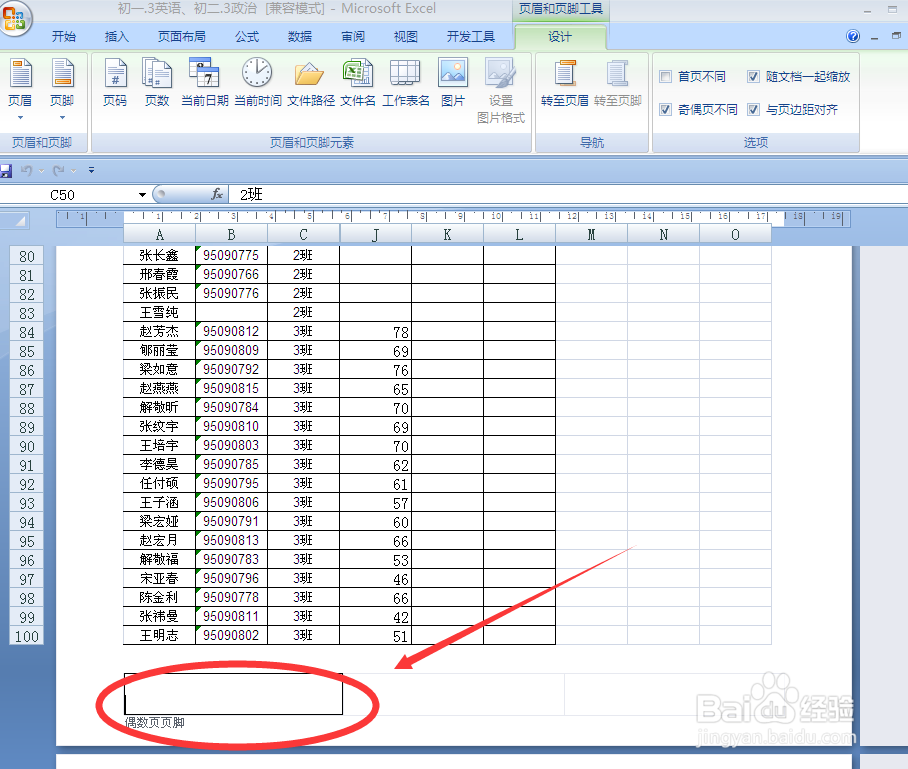
9、同样单击“页码”插入一个页码
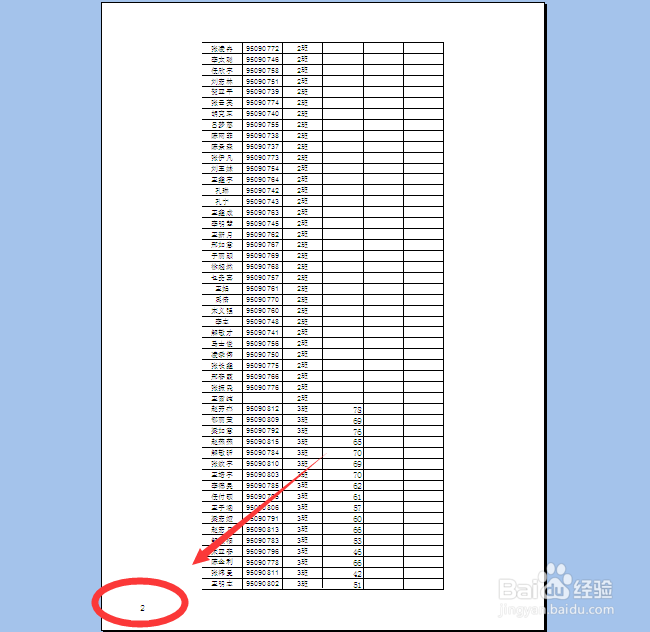
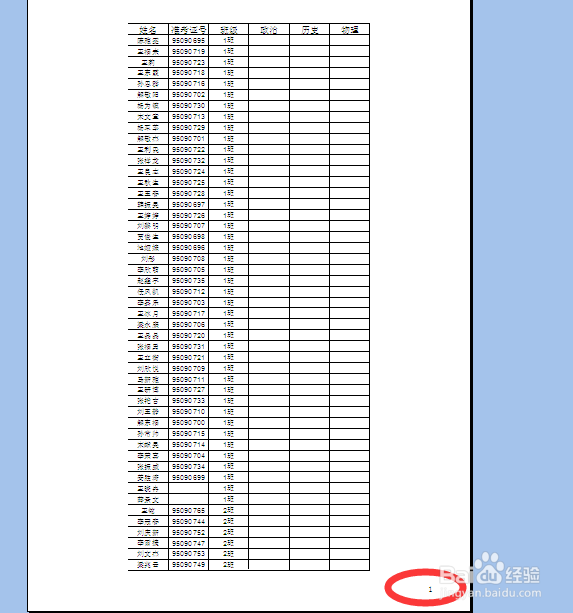
10、现在我们使用打印预览看一下,已经完成最初的设计
阅读量:127
阅读量:80
阅读量:117
阅读量:62
阅读量:185