win10怎么注销账户登录
1、首先,点击电脑左下角的“开始”,如图所示。

2、点击开始菜单中的头像,如图所示。

3、选择弹出菜单中的“注销”就可以了,如图所示。

4、也可以点击开始菜单左上角的“三条线”按钮,如图所示。
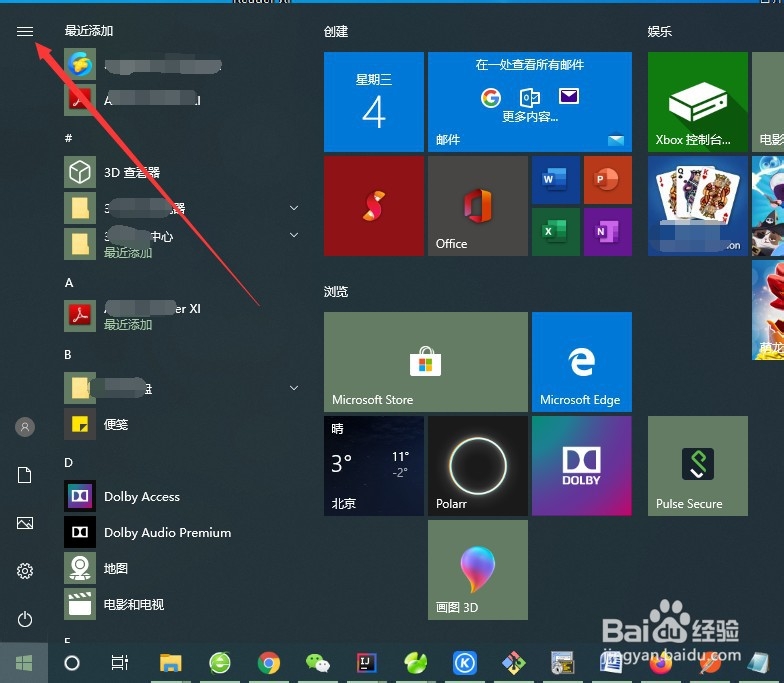
5、然后点击自己的登录账号,如图所示。

6、同样会弹出一个菜单,选择“注销”即可,如图所示。

7、也可以直接使用快捷键“Ctrl+Shift+Delete”,点击“注销”即可,如图所示。

1、win10怎么注销账户登录
1、点击电脑左下角的“开始”。
2、点击开始菜单中的头像,选择弹出菜单中的“注销”。
3、点击开始菜单左上角的“三条线”按钮,选择自己的登录账号,选择“注销”即可。
4、直接使用快捷键“Ctrl+Shift+Delete”,点击“注销”。
阅读量:120
阅读量:147
阅读量:53
阅读量:40
阅读量:183