电脑如何截屏---不使用任何工具软件?
1、找到电脑上的“ PrtSc ”键 ,这是系统自带的截屏键。不同品牌的截屏键名称稍有差异。有的叫做:“Print Screen” “Print Screen/Sys rq”
单击“PrtSc”键!

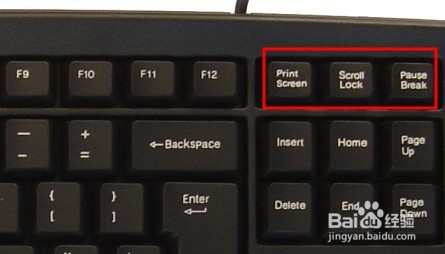
2、单击PrtSc后会将当前屏幕内容截屏下来。
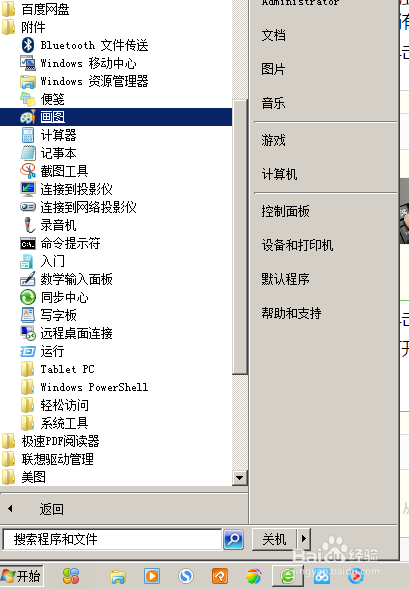
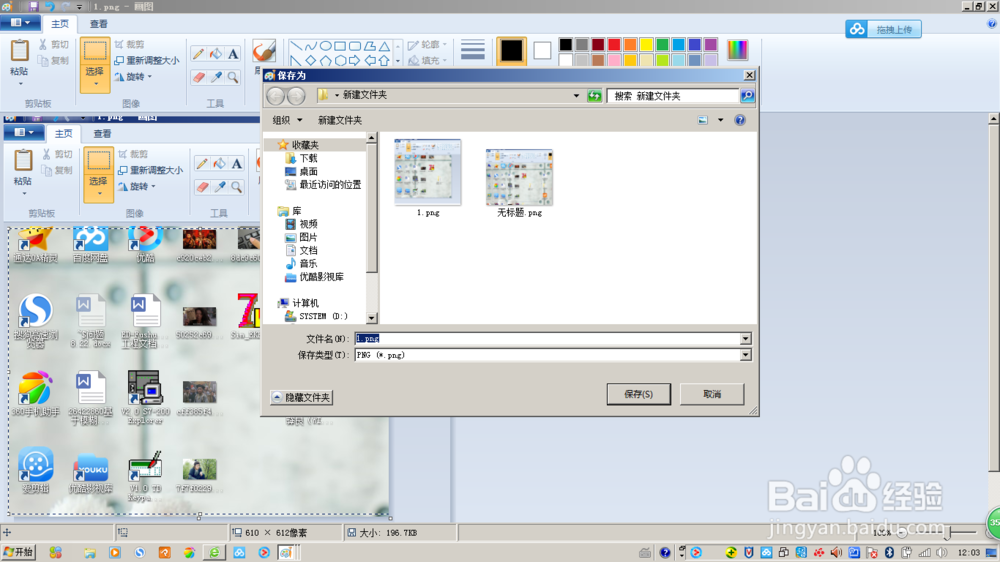
我们打开: 开始菜单 --所有程序--附件--画图 , 打开画图界面后CTRL-C 粘贴这样就将当前屏幕截取的内容粘贴到画图板中。
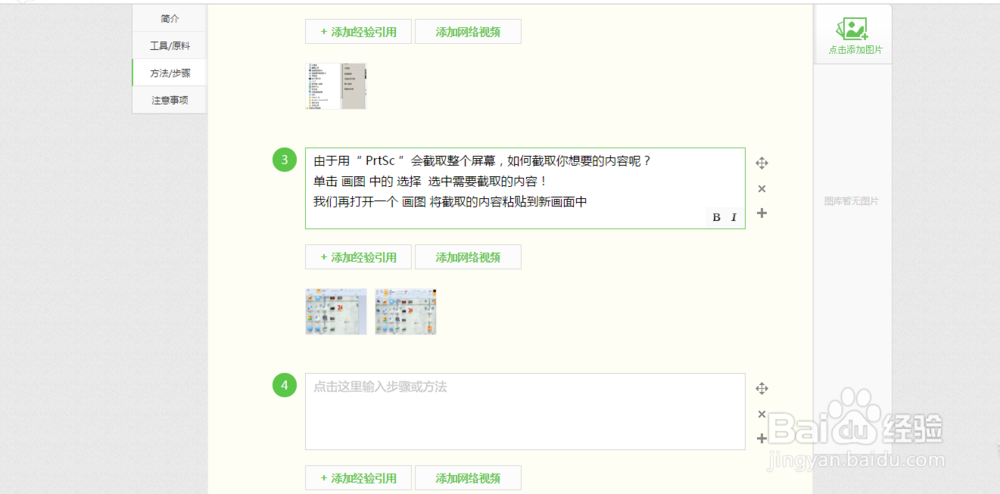
3、由于用“ PrtSc ”会截取整个屏幕,如何截取你想要的内容呢?
单击 画图 中的 选择 选中需要截取的内容!然后右键选择复制。
4、我们再打开一个 “画图”工具,选择粘贴。这样被选择的部分内容就被截取下来了
5、截取完成的内容可以保存为任何你想要的格式!
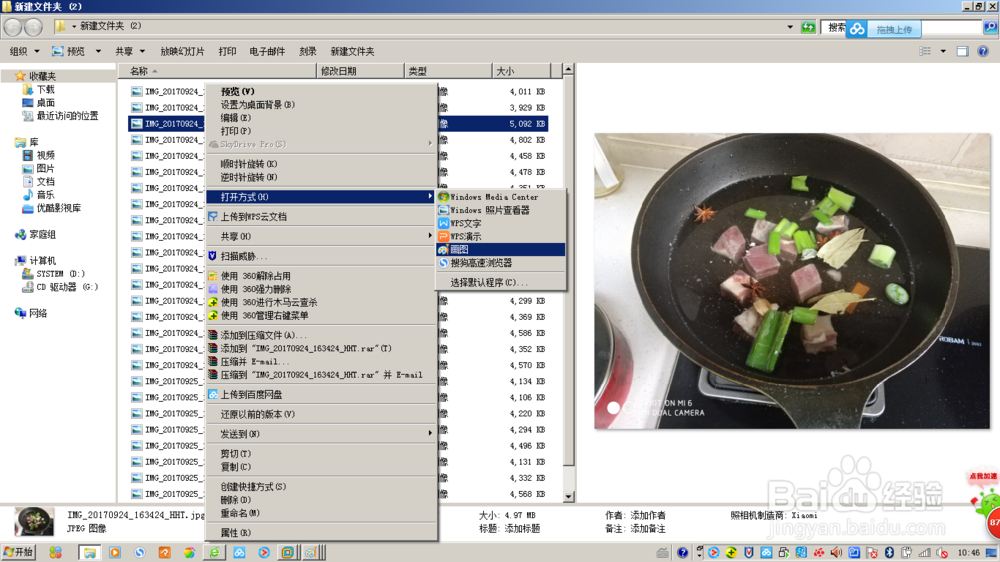
6、这个方法同样适用于截取图片的部分内容。我们只需要在打开图片时选择打开方式为:画图。然后再按照上面介绍的方法进行截取就可以了。
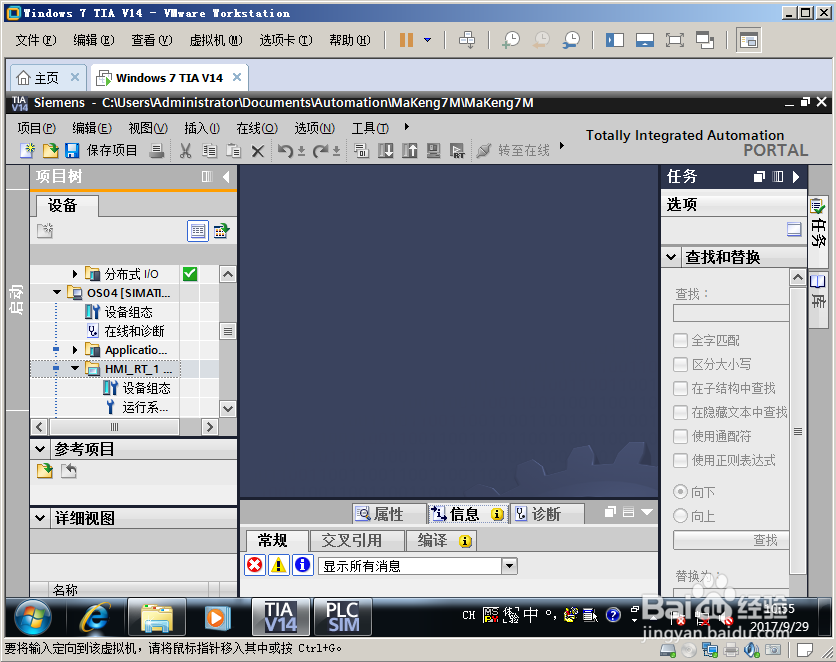
7、这里还有另一个比较简便的方法截取当前活动窗口就是ALT+PrtSC
里的活动区域指的是你现在操作的界面,比如我们正在聊天的时候,所在的活动窗口就是这个聊天窗口.这个方法会减少二次选择-复制。
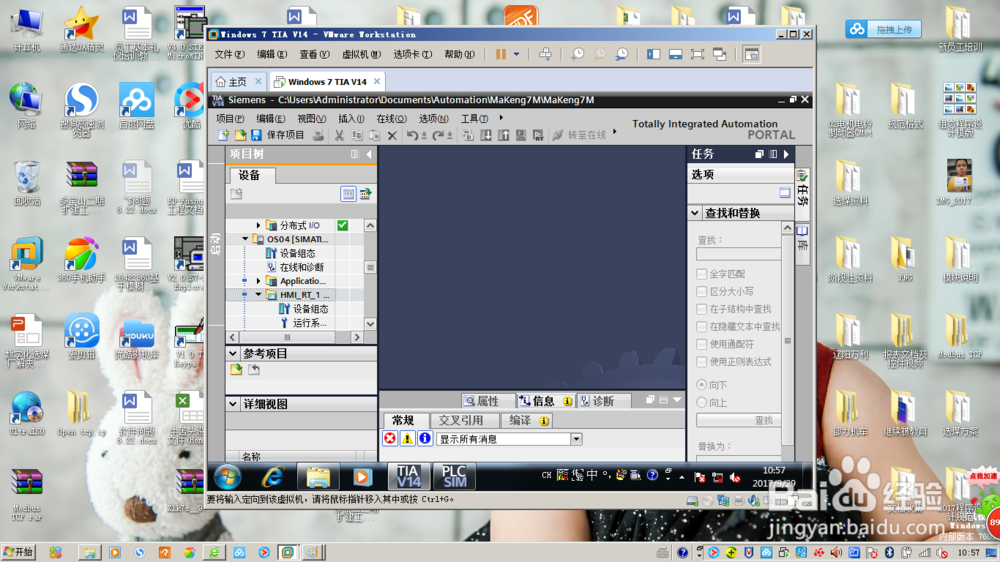
下面的两种图片是我分别使用PrtSC和ALT+PrtSC截取的,大家比较一下。
阅读量:141
阅读量:154
阅读量:24
阅读量:99
阅读量:117