excel怎么制作打勾的方框
1、打开一个空白的excel
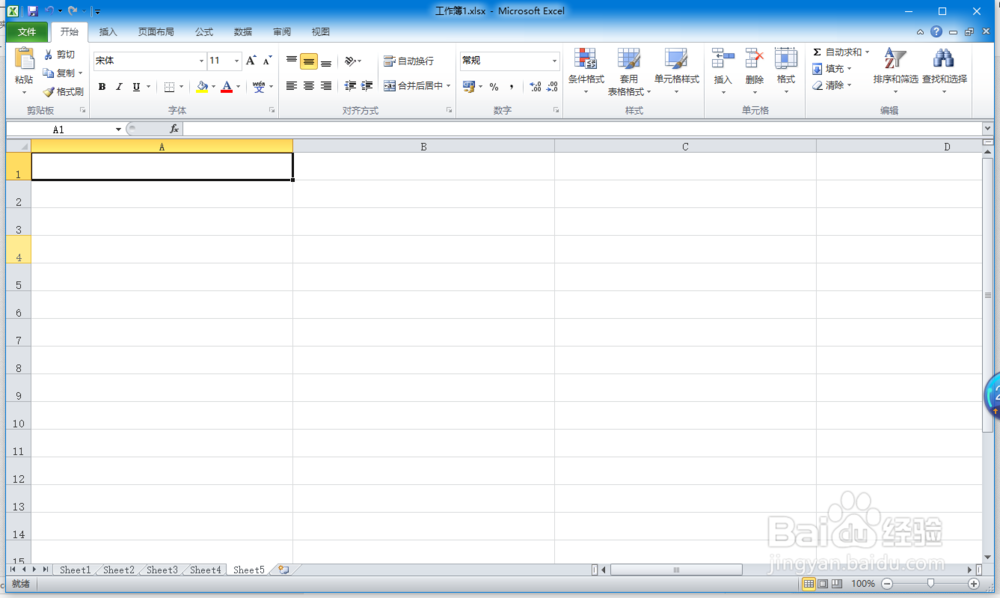
2、然后点击左上角的文件选项
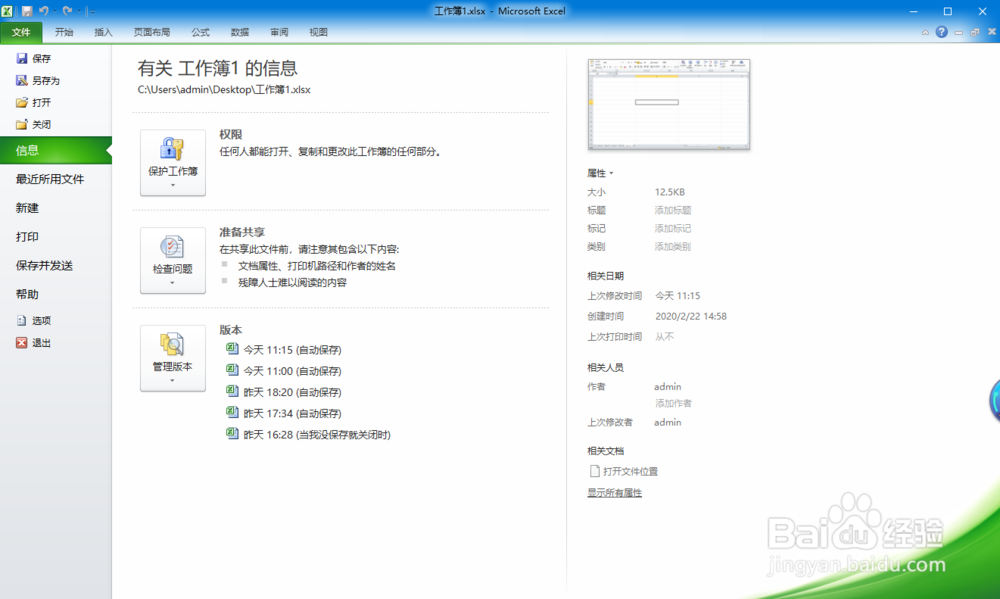
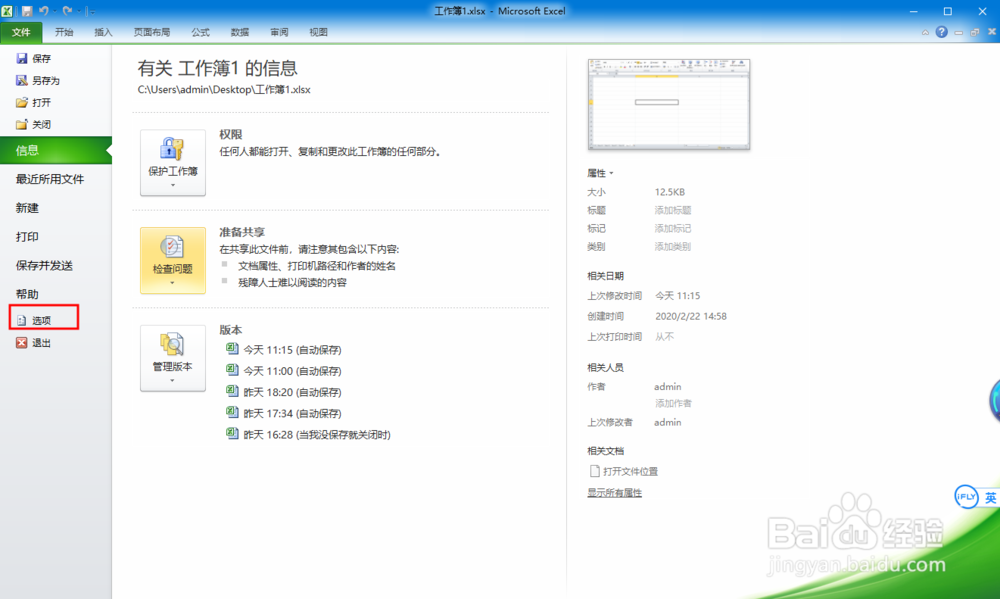
3、在打开的页面中单击左下角的选项
4、单击后打开excel选项对话框
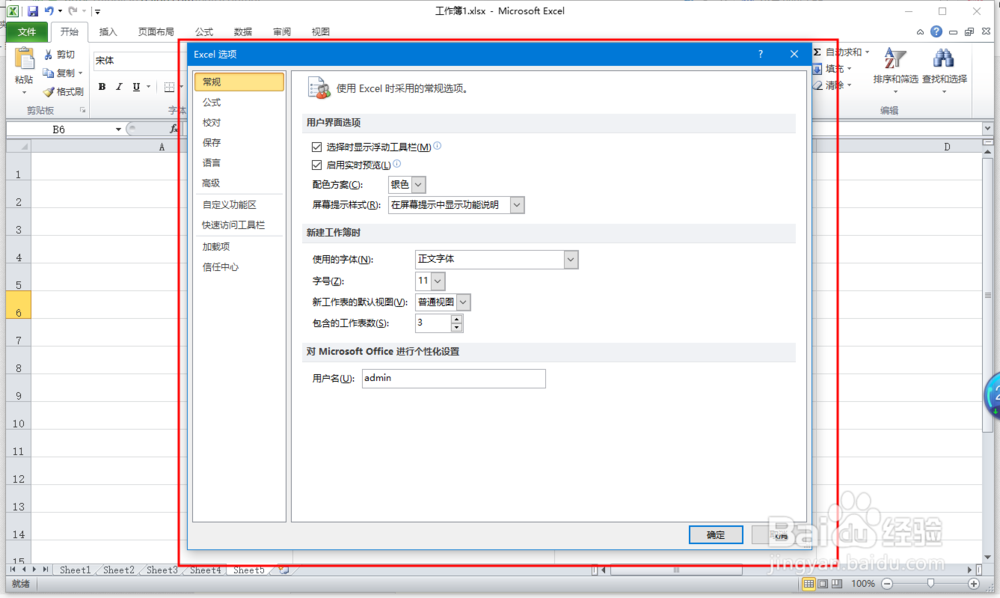
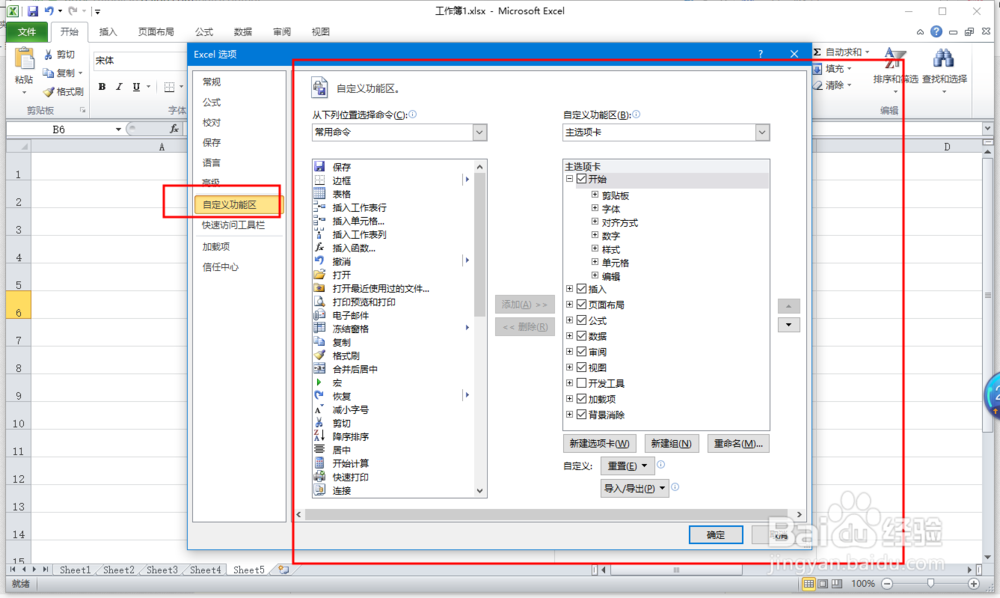
5、我们在对话框中找到自定义功能区并单击
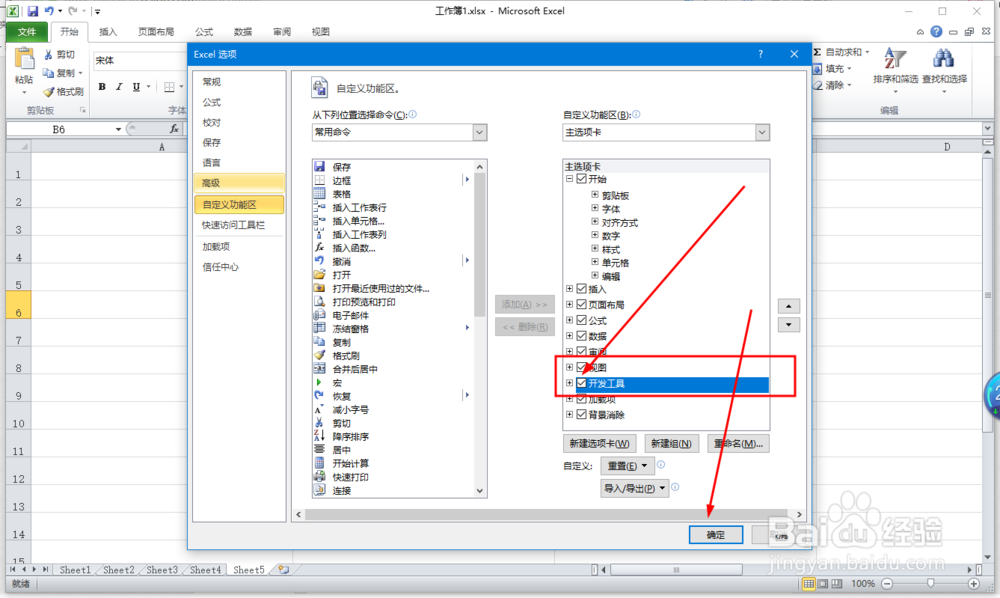
6、然后我们把开发工具前面打勾并单击确定
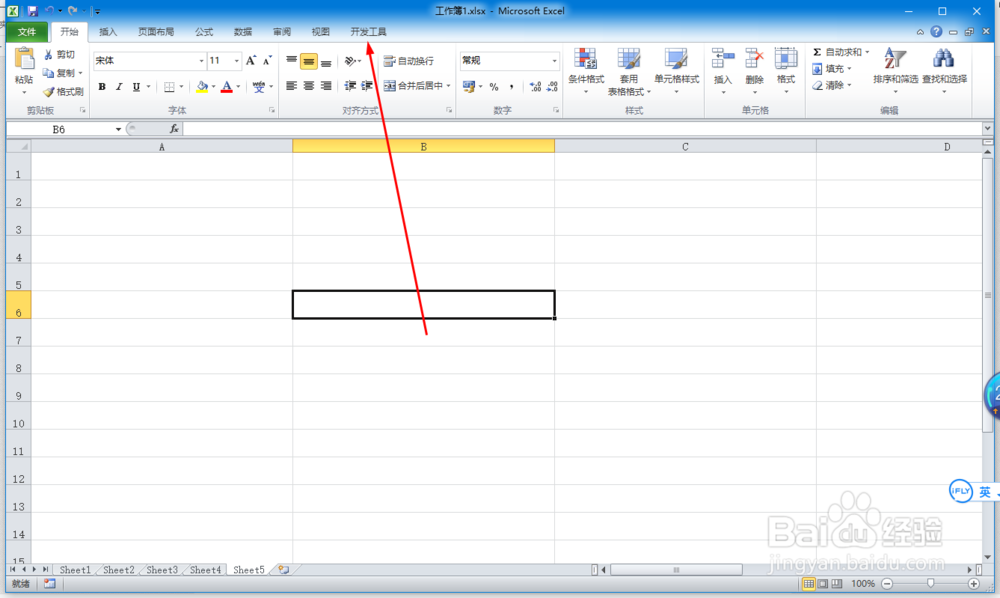
7、单击确定后工具栏中就会出来开发工具选项,我们依次单击开发工具→插入→表单工具的复选框按钮
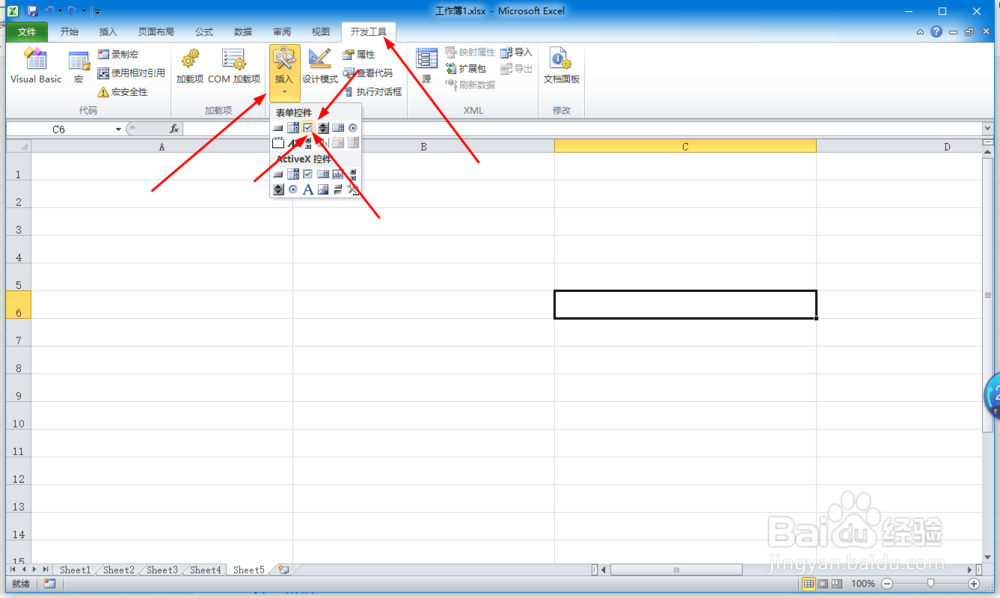
8、单击后直接在文档中画一下就可以出来复选框文字还可以进行修改
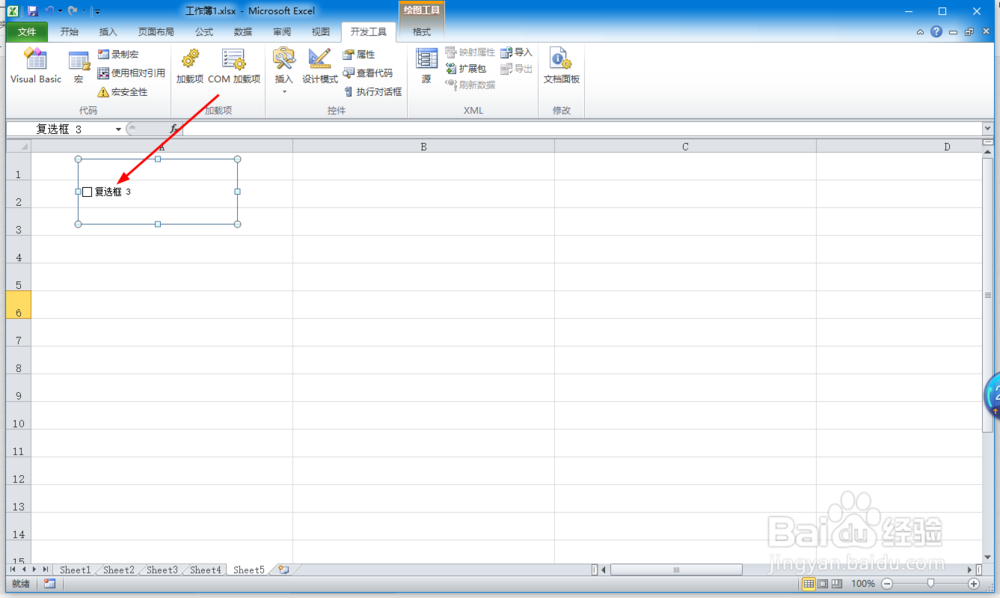
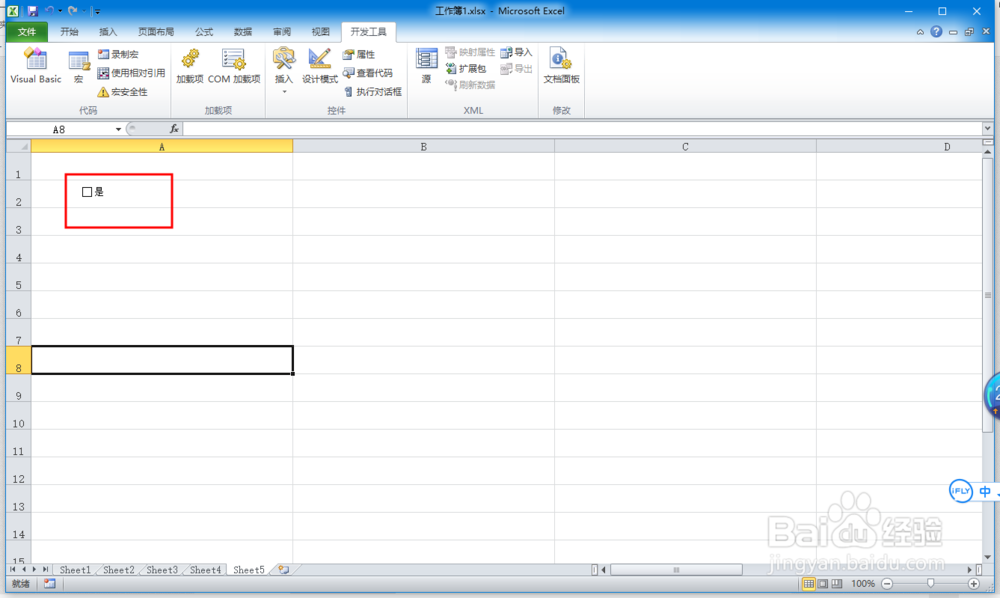
9、这样就操作完成了,如果需要多个复选框我们直接选中第一个ctrl+d复制就可以了
阅读量:30
阅读量:152
阅读量:147
阅读量:84
阅读量:22