qq二维码登录怎么用
1、首先,准备工作,手机安装手机管家,在随便一个应用商店中搜索腾讯手机管家,下载安装。如图。

2、打开电脑端的qq客户端,电脑右下角的二维码登陆,如图。
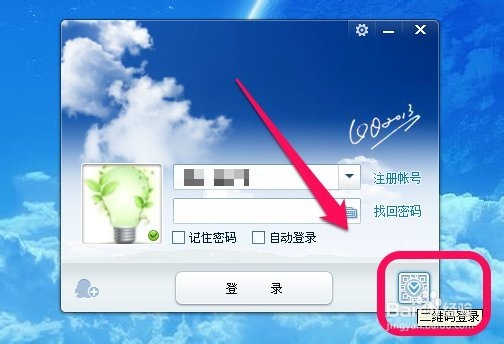
3、电脑就会生成你的qq二维码,如图。

4、接下来就手机了,打开刚刚安装好的手机管家,点击右上角的图标,如图。

5、点击安全登陆,如图。
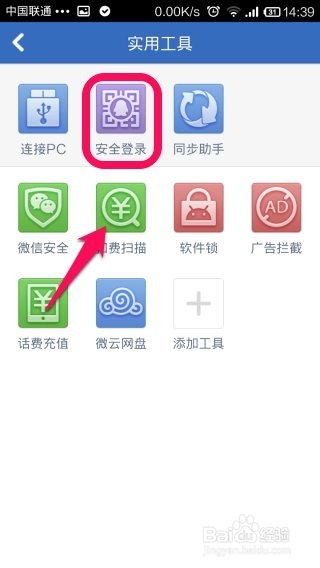
6、点击立即进入,如图。

7、然手机扫描一下电脑上刚刚的二维码,如图。

8、扫描后,这是电脑上就会显示扫描成功。如图。

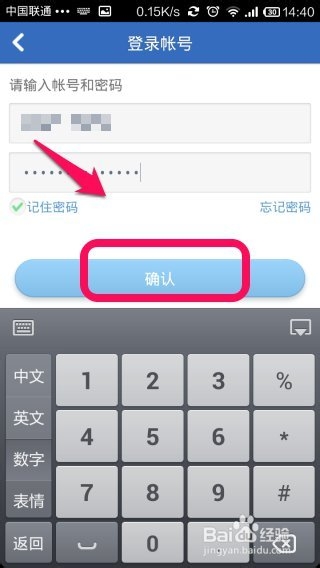
9、然后,手机端,如果是第一次使用,还没有设定qq号码的,需要设定,填入qq号码与密码,如图,点击确认。
10、然后,确认登陆,如图。
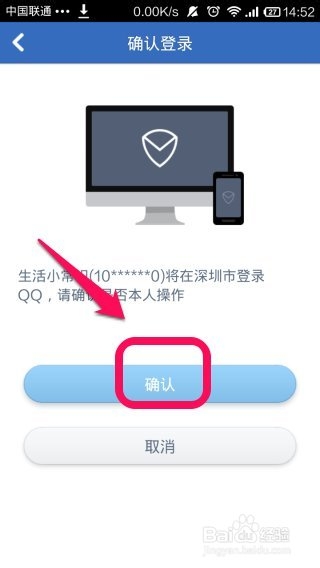
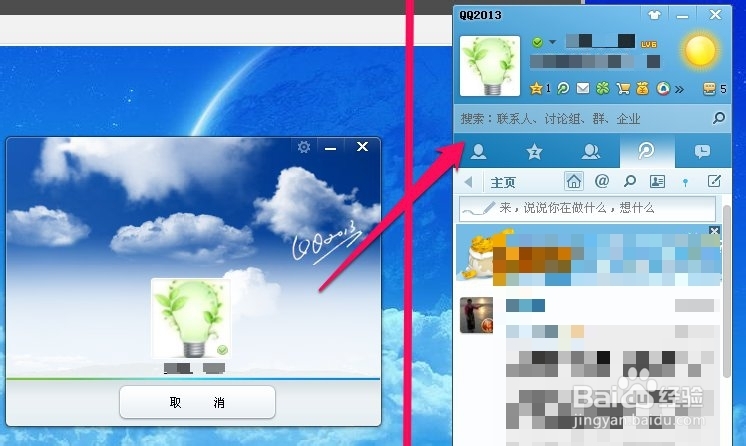
11、确认之后,电脑的qq客户就会自动登陆了。
在这一次设定之后,以后每次只要扫一下,确认,不需要输入密码,就自动登陆了,很方便,很高科技吧。
阅读量:60
阅读量:101
阅读量:146
阅读量:137
阅读量:188