Microsoft Office 2003 安装及下载
1、下载cn_office_professional_enterprise_edition_2003_united_states_x86_cd_489879.iso安装包(搜索文件名)

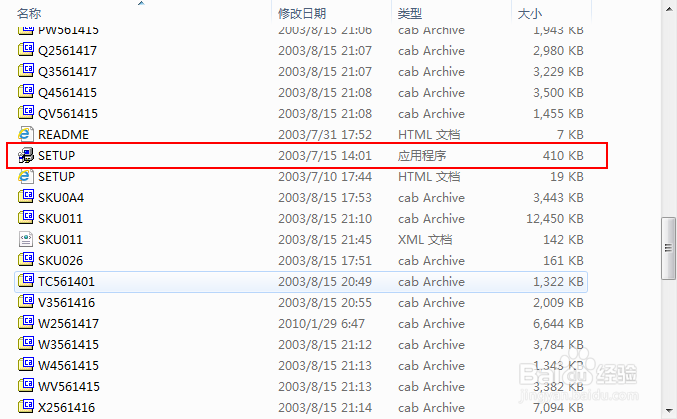
2、解压安装包,双击运行setup.exe安装文件进行安装
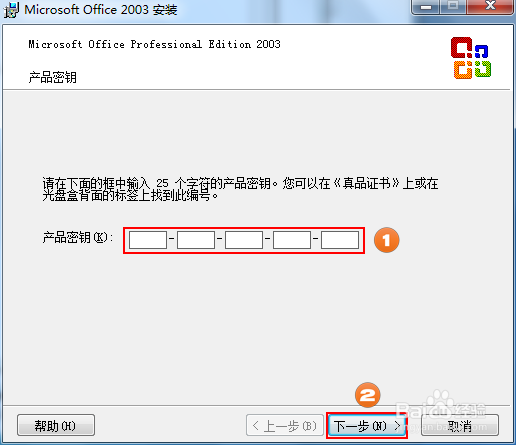
3、1.填写Office 2003产品密钥(可直接搜索Office 2003密钥复制进去即可)
2.单机(下一步)按钮进行下一步
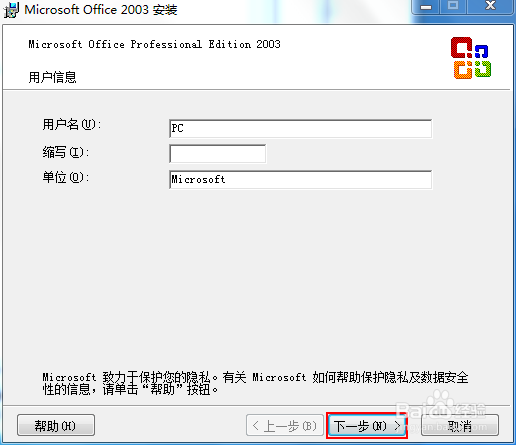
4、单机(下一步)按钮进行下一步
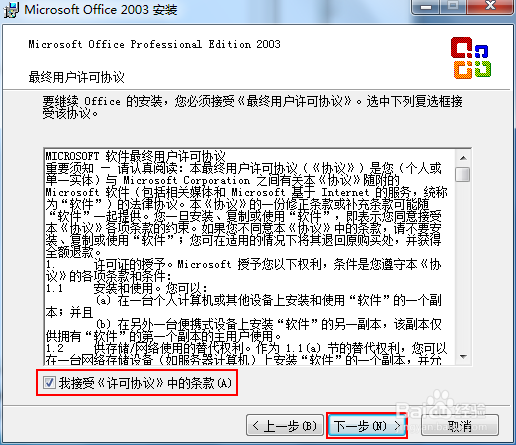
5、1.选中(我接受《许可协议》中的条款)
2.单机(下一步)按钮进行下一步
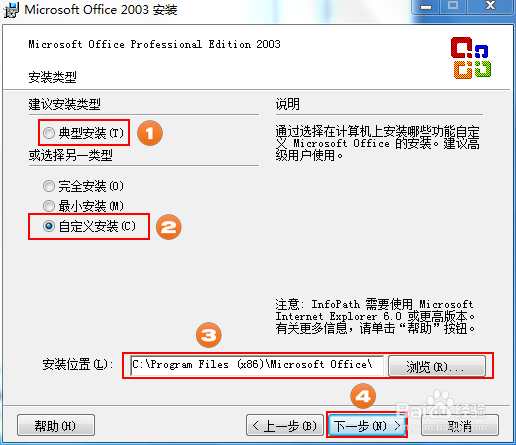
6、1.选中(典型安装)按钮可直接进行安装(此安装方法均为Office 2003默认)
2.选中(自定义安装)按钮可自定义安装所需要的组件和安装的位置(为演示这里我选择自定义安装方法)
3.这里可选择安装到的硬盘位置(也可以不做更改默认C盘,也可直接把C改成D)
4.单机(下一步)按钮进行下一步
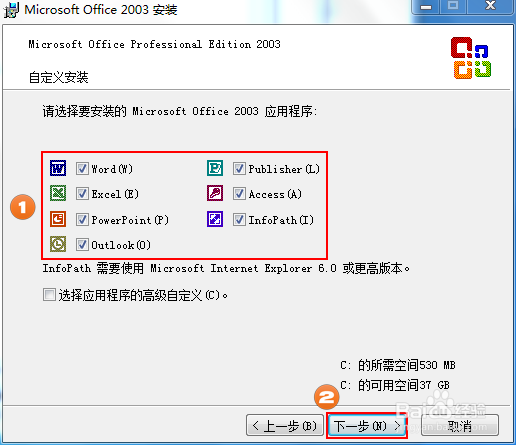
7、1.可勾选,所需要安装的组件(也可以不做更改默认即可)
2.单机(下一步)按钮进行下一步
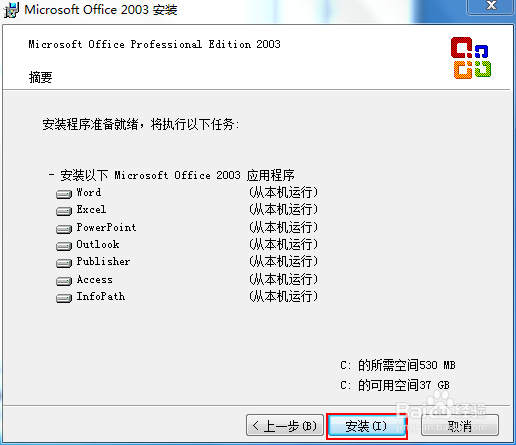
8、单机(安装)按钮进行安装
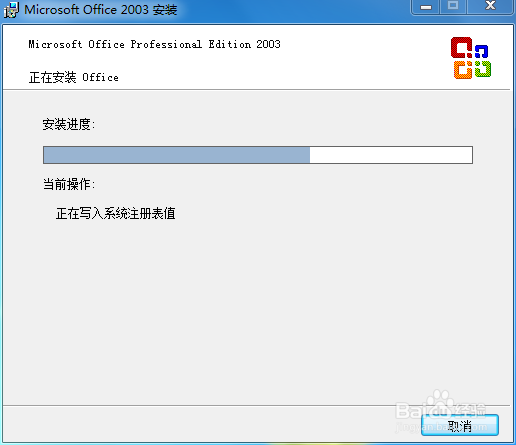
9、等待安装完成(安装速度取决于个人电脑性能)
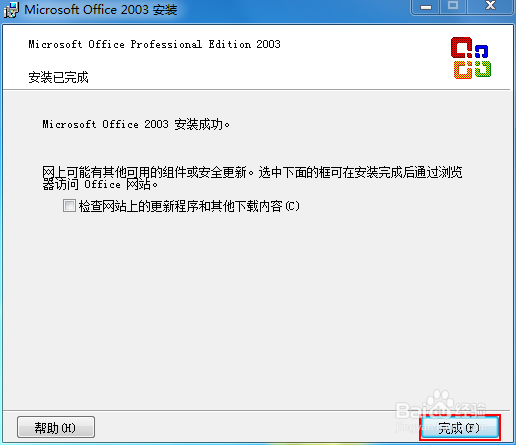
10、安装完成,单机(完成)按钮完成Office 2003安装
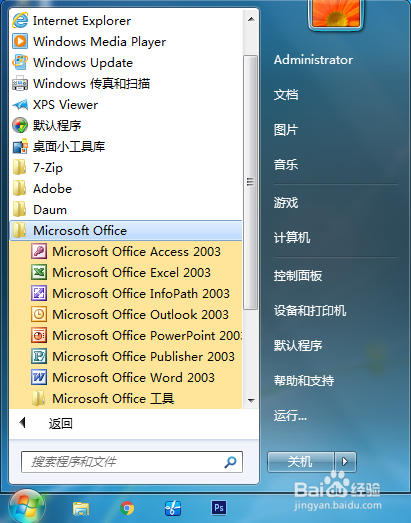
11、单机系统左下角开始按钮,点击所有程序,即可看到安装完成的Office 2003各个组件,也可在所需的组件上鼠标右键发送到桌面快捷方式,(这里以打开excel为例)单机Microsoft Office Excel 2003打开程序
12、这就是Microsoft Office Excel 2003界面

阅读量:150
阅读量:158
阅读量:190
阅读量:115
阅读量:166