如何在WINDOWS下安装Pycharm2018.3版本

2026-04-02 20:19:50

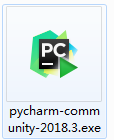
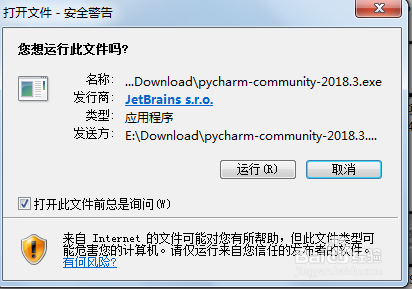
1、百度搜索一下软件,然后下载安装包。双击打开。

如何在WINDOWS下安装Pycharm2018.3版本

如何在WINDOWS下安装Pycharm2018.3版本

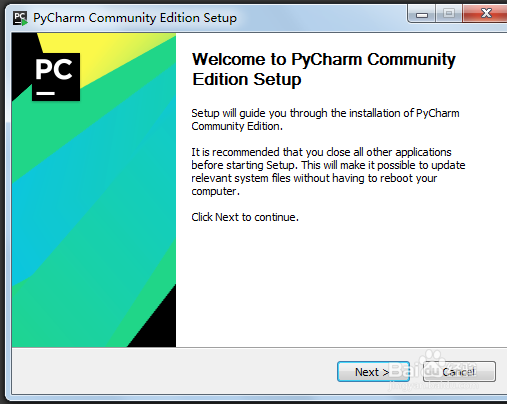
2、欢迎界面直接点击NEXT。

如何在WINDOWS下安装Pycharm2018.3版本

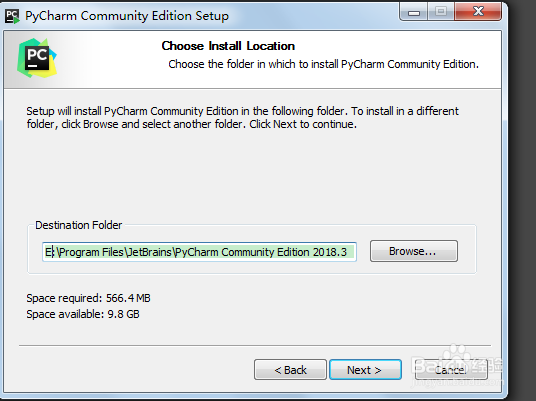
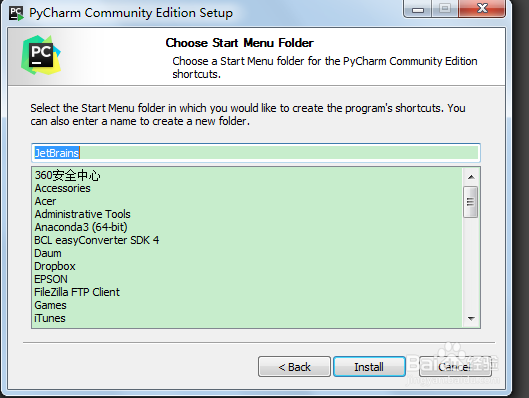
3、这里可以设置安装的目录。

如何在WINDOWS下安装Pycharm2018.3版本

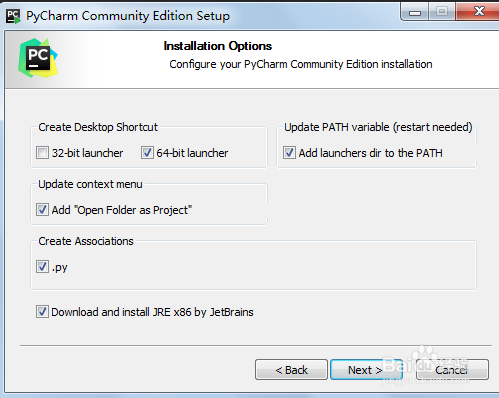
4、建议这些都要勾选,64还是32位可以查看本机再勾选。

如何在WINDOWS下安装Pycharm2018.3版本

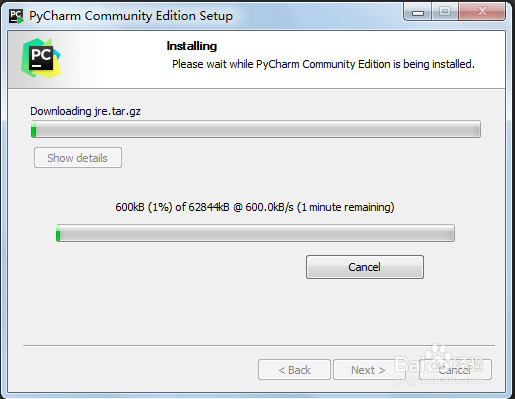
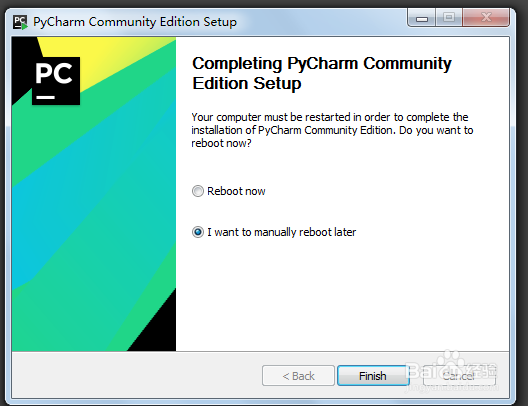
5、等待一下即可完成。完成后要重启一下电脑。

如何在WINDOWS下安装Pycharm2018.3版本

如何在WINDOWS下安装Pycharm2018.3版本

如何在WINDOWS下安装Pycharm2018.3版本

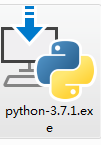
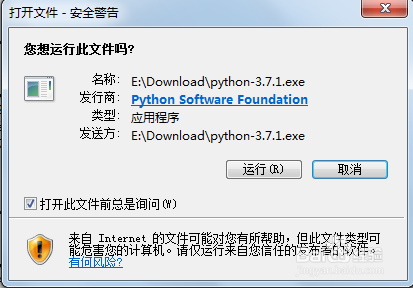
6、PYCHARM下载后还要下载PYTHON的安装包。

如何在WINDOWS下安装Pycharm2018.3版本

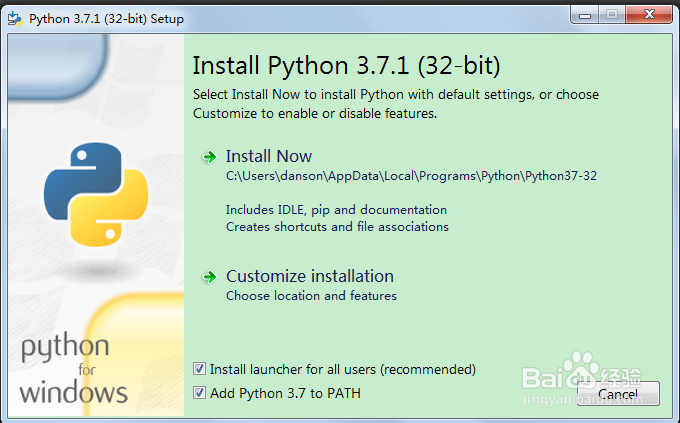
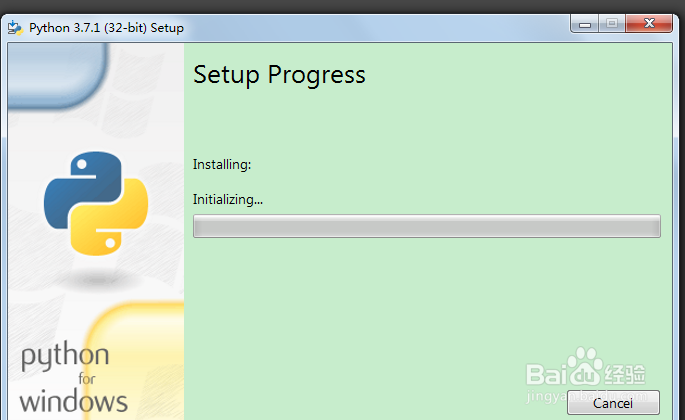
7、同样需要安装,可以自定义或者默认安装。

如何在WINDOWS下安装Pycharm2018.3版本

如何在WINDOWS下安装Pycharm2018.3版本

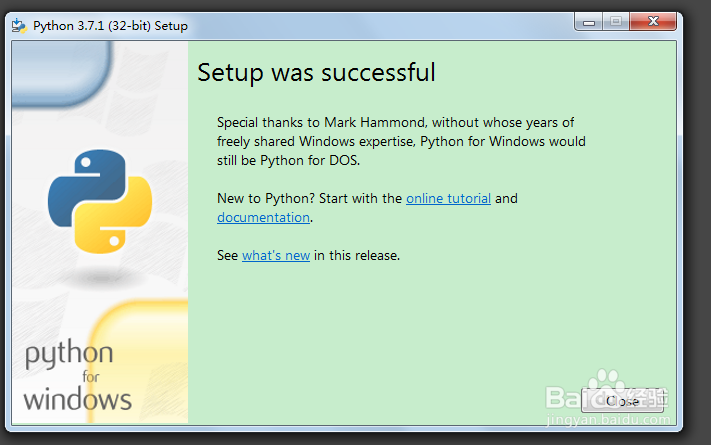
8、这个时候安装好了。

如何在WINDOWS下安装Pycharm2018.3版本

如何在WINDOWS下安装Pycharm2018.3版本

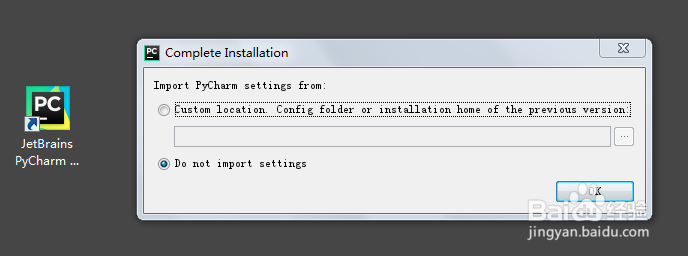
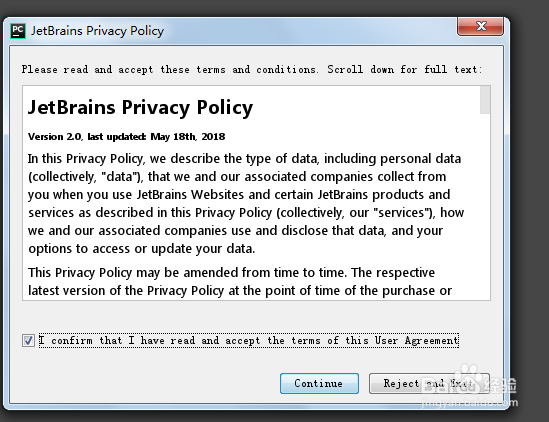
9、双击PYCHARM图标打开软件,这样来打开软件。

如何在WINDOWS下安装Pycharm2018.3版本

如何在WINDOWS下安装Pycharm2018.3版本

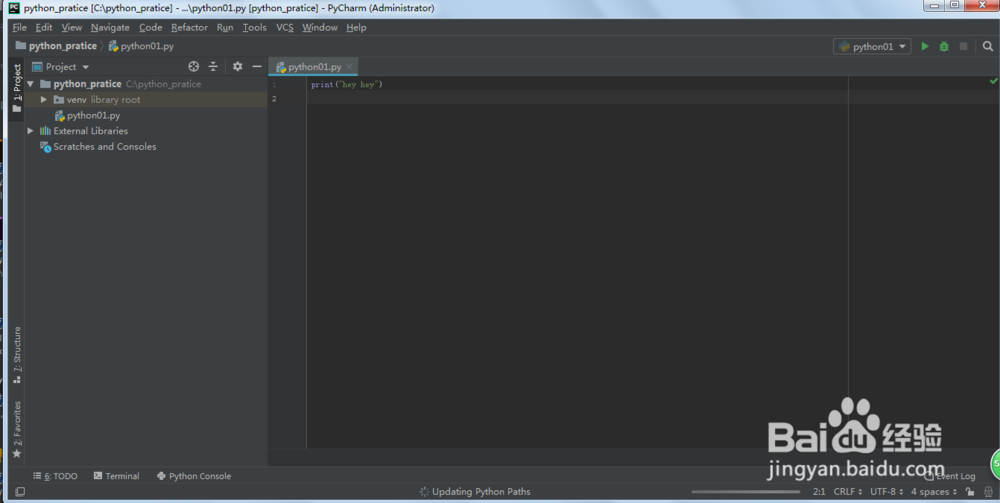
10、来到这个界面就证明安装成功了。

如何在WINDOWS下安装Pycharm2018.3版本

如何在WINDOWS下安装Pycharm2018.3版本

猜你喜欢