怎样精准查找Word文档内容
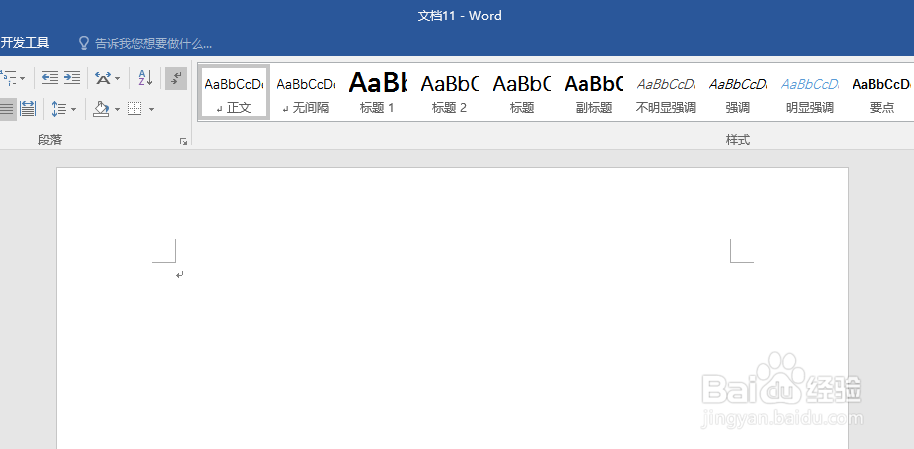
1、打开Word,建立空白文档。
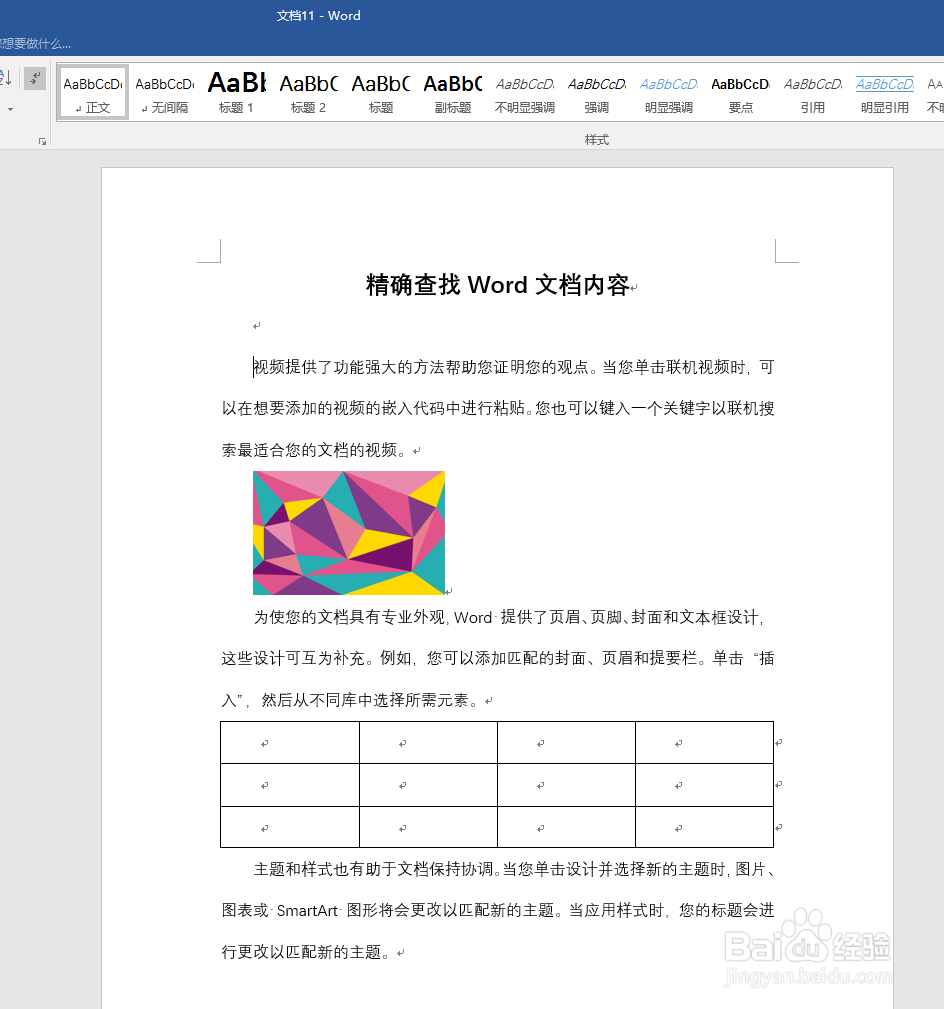
2、然后在文档中录入文字,插入图片、表格等内容。
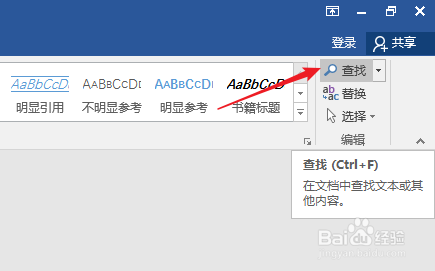
3、点击【开始】—【查找】,或者按快捷键Ctrl+F,打开查找窗口。
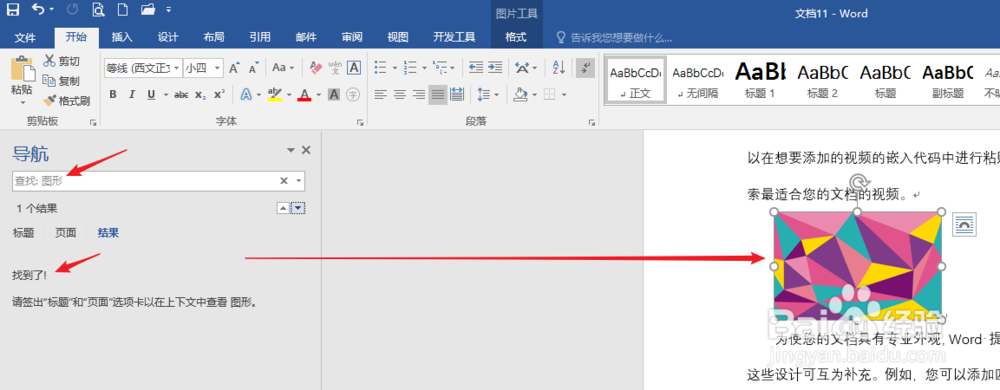
4、在查找框中,点击下箭头,在【查找】中可以指定查找哪种内容,比如点击【图形】。
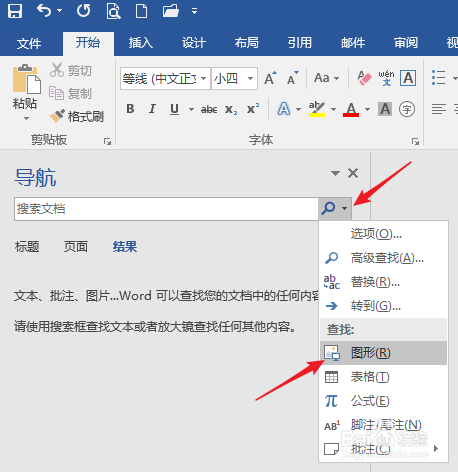
5、软件就会查找文档中的图片。同样,对于表格、公式、脚注、尾注、批注等,可以使用同样的方法进行查找。
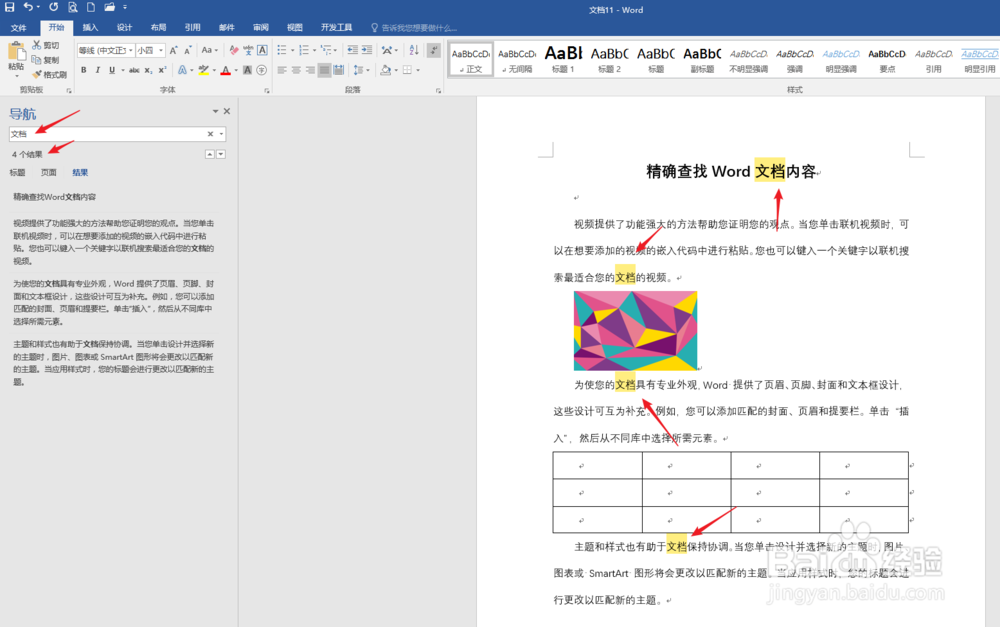
6、如果需要查找文字,则在查找框中输入文字即可进行查找。在正文中将高亮显示匹配的文字。
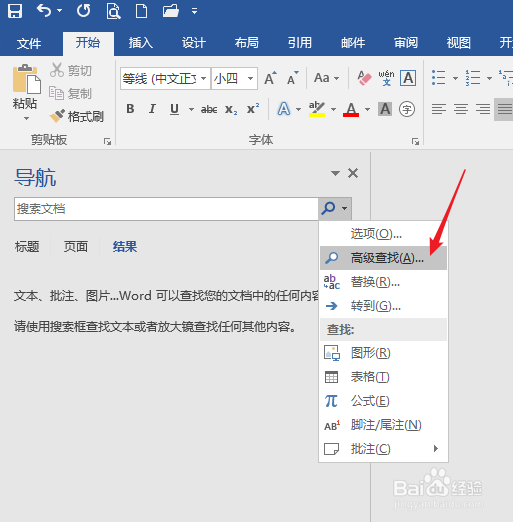
7、如果要查找其他的内容,可以进行高级查找,在查找框中点击【高级查找】。
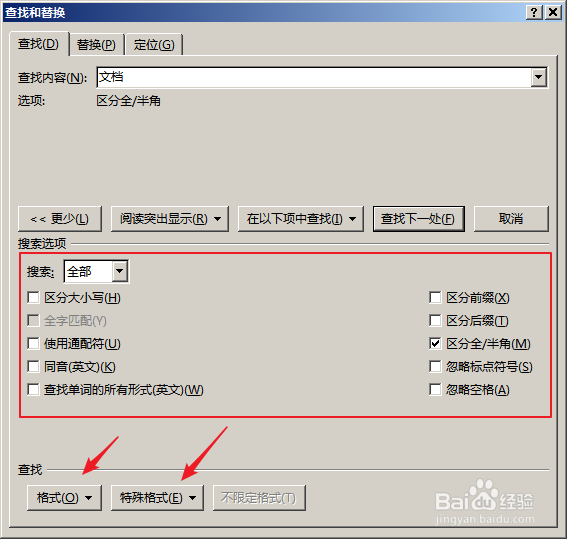
8、在打开的窗口中,设置【搜索选项】,或者点击【格式】和【特殊格式】,输入精确的信息,再进行精准查找。
阅读量:112
阅读量:172
阅读量:168
阅读量:73
阅读量:67