怎样在易企秀中添加圆形图片
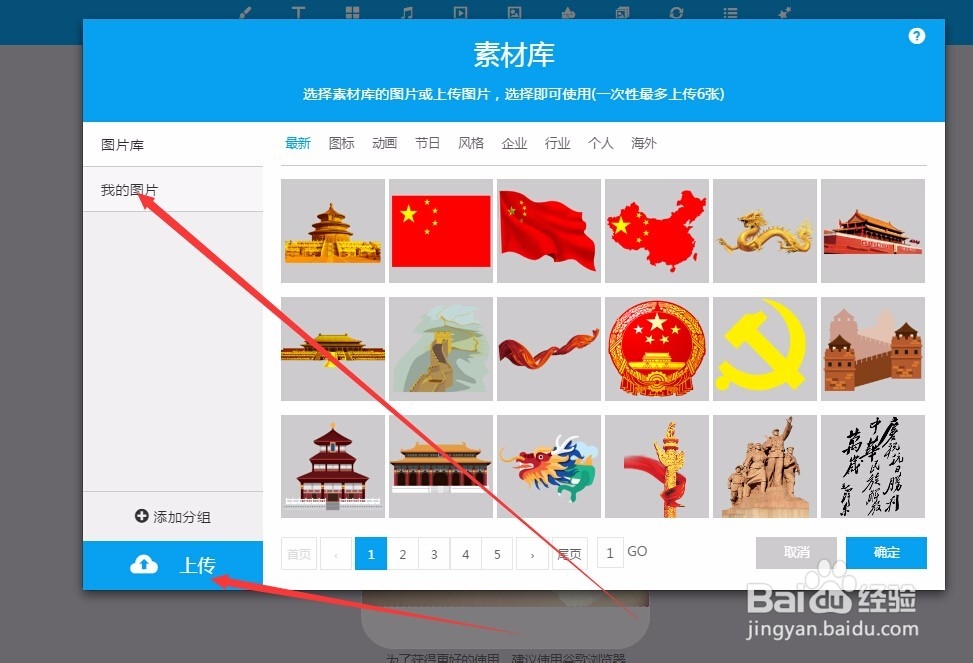
1、先介绍不用使用ps软件的方法。首先打开易企秀在线网页,然后登陆自己的账号,开始制作自己的易企秀页面。这里生省略前面步骤不说。直奔主题,点击上方工具栏的“图片”,选择或上传自己想要的图片。
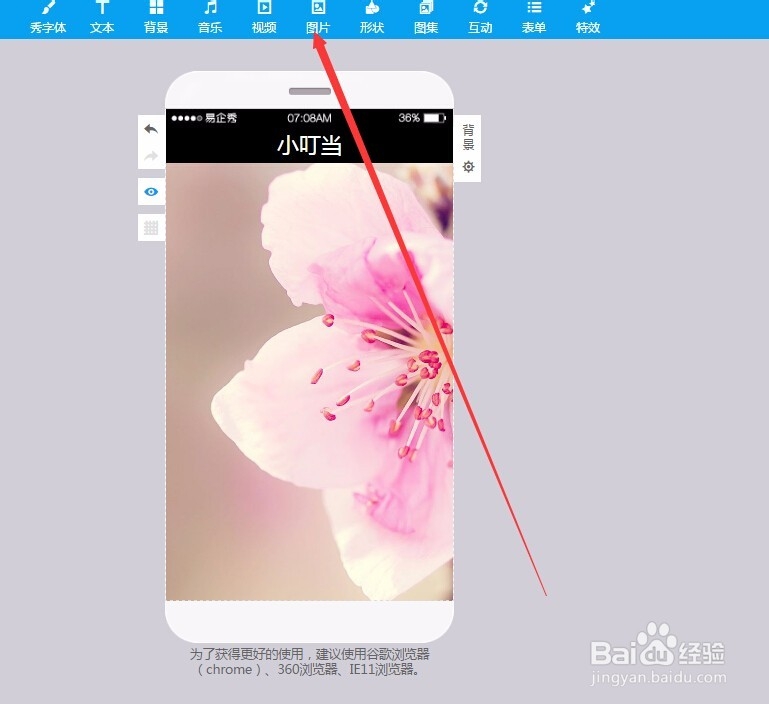
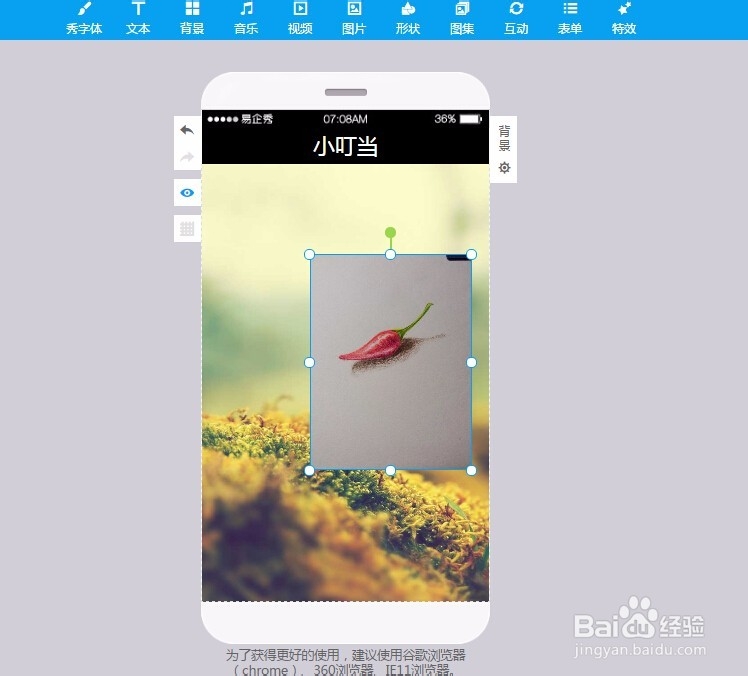
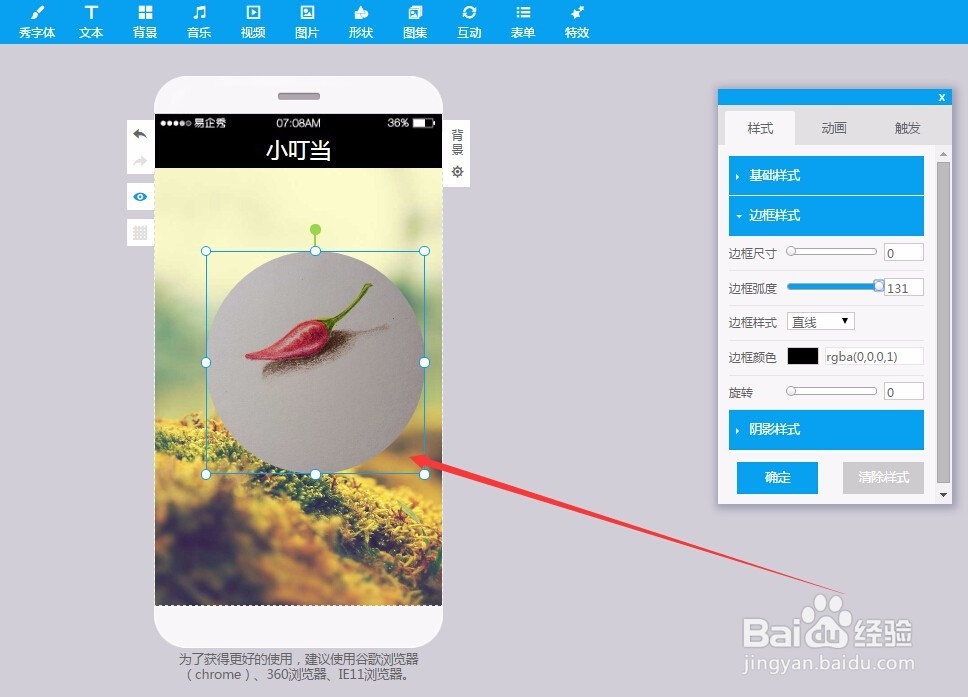
2、把图片插入搭配易企秀界面上,然后在图片上右击,选择”样式“。
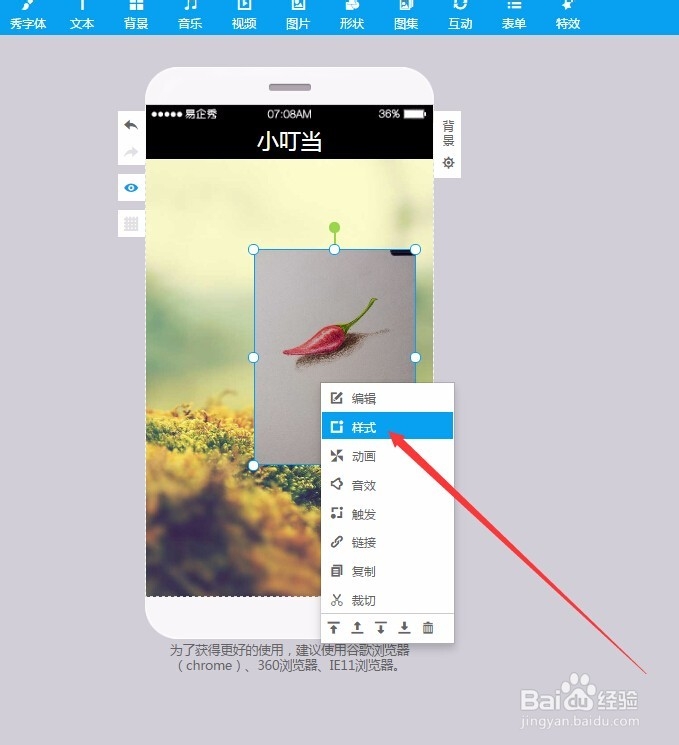
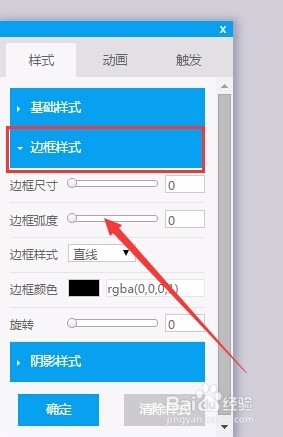
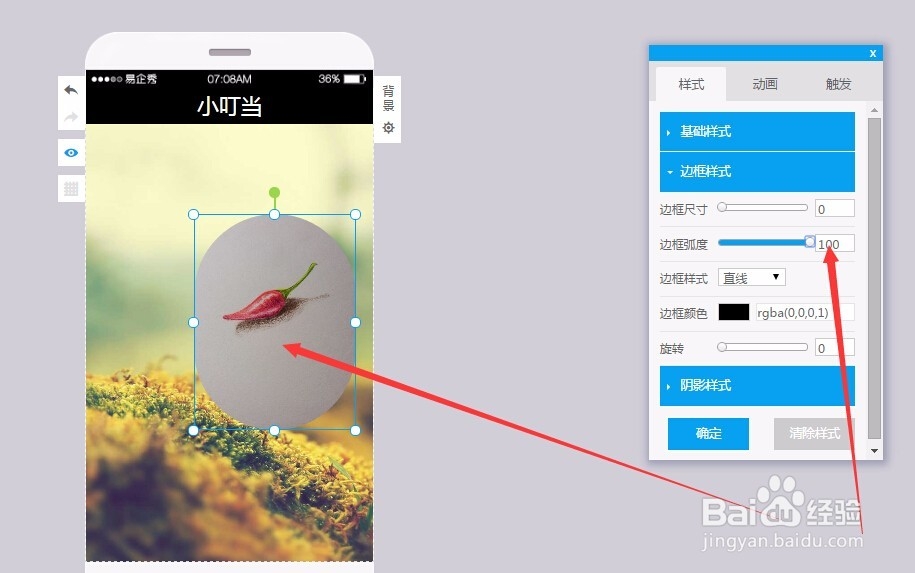
3、在样式的菜单界面中,我们这里只须把第二栏的”“,边框样式中,直接把”边框弧度“向右拉到最右端即可。
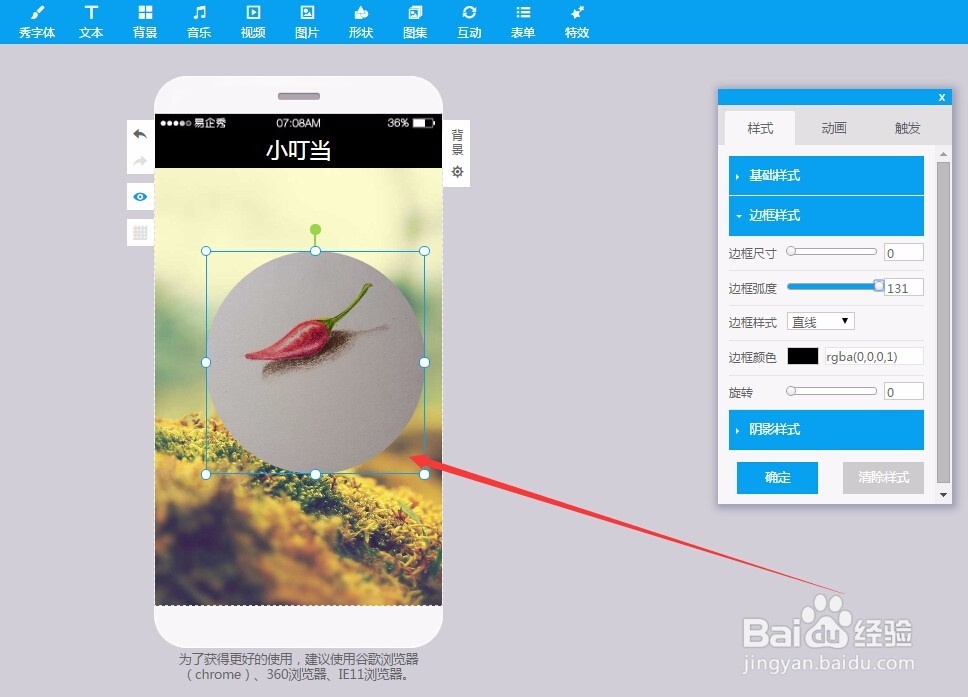
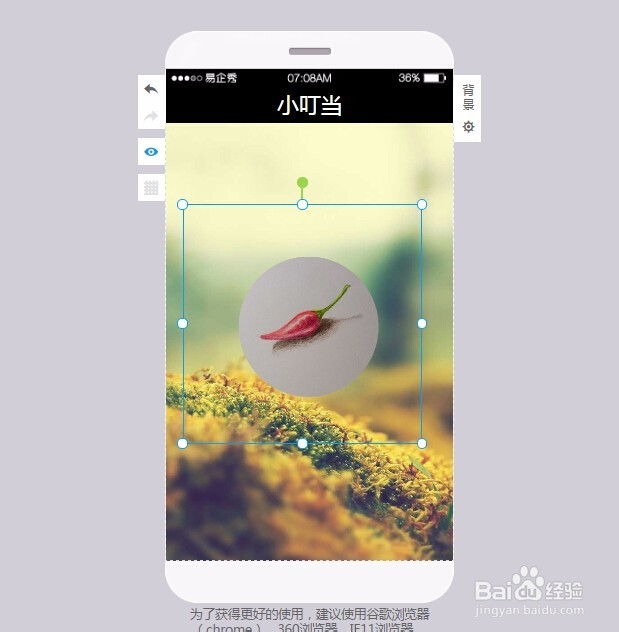
4、如果这时发现图片变成了圆角矩形,可以稍微适当把图片的长宽尺寸移动调整一下,这样就把矩形图片变成了圆形。这样就完成啦!
1、使用ps软件制作。首先打开ps,然后点击左上角的”文件“,“打开”,把所要修改的图片打开在ps中。
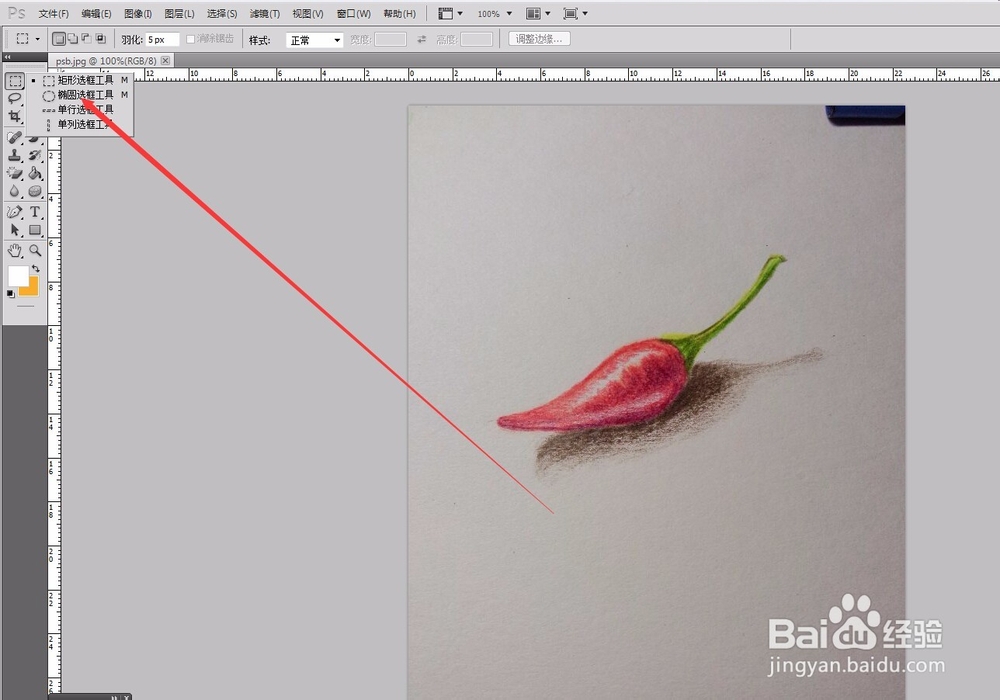
2、然后选择左侧工具栏中的“椭圆选框工具”,并注意将上侧工具栏内的椭圆选框工具的相关属性设置一下,如图。

3、接着,你就可以在图片上的合适位置选取对应的圆形了。
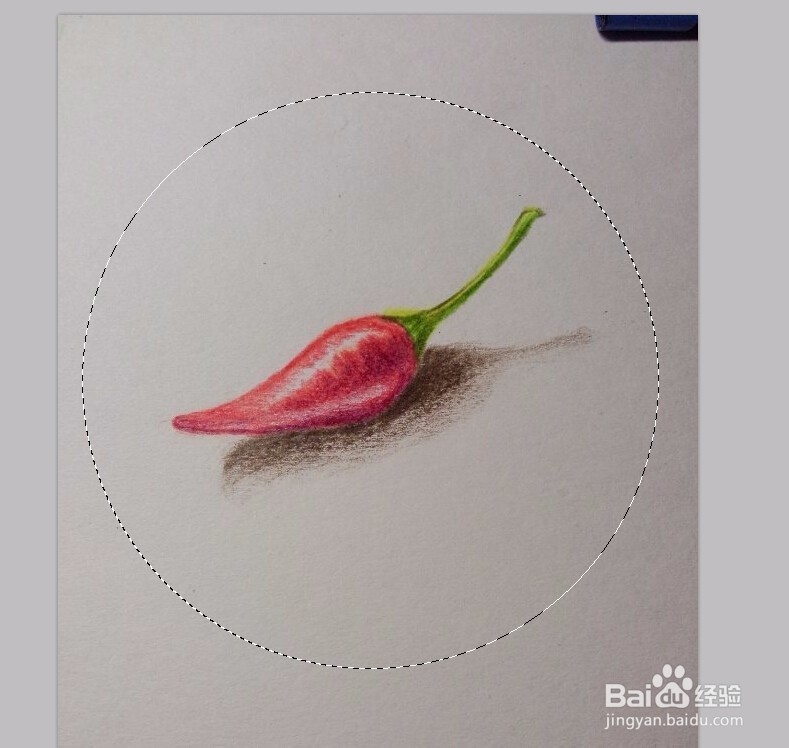
4、选好以后,会发现选区周围有蚂蚁线包围,这时再在左侧工具栏内选择“移动工具”,将图片移动一下,你会发现圆形被“抠”下来了。
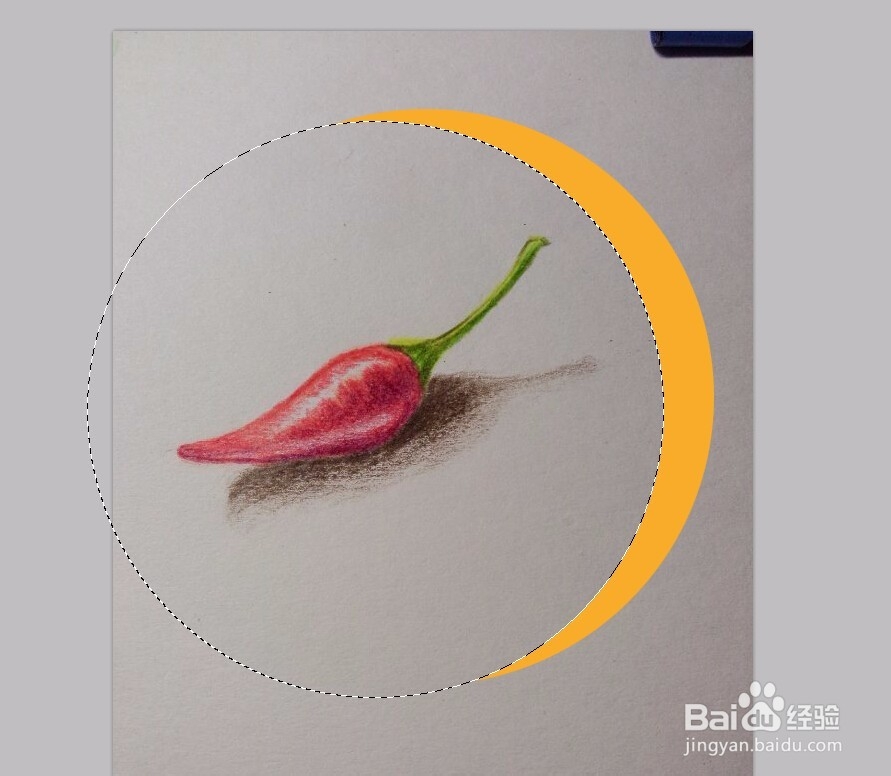
5、然后,点击上方工具栏内的“文件”,新建一个透明图层。如图。
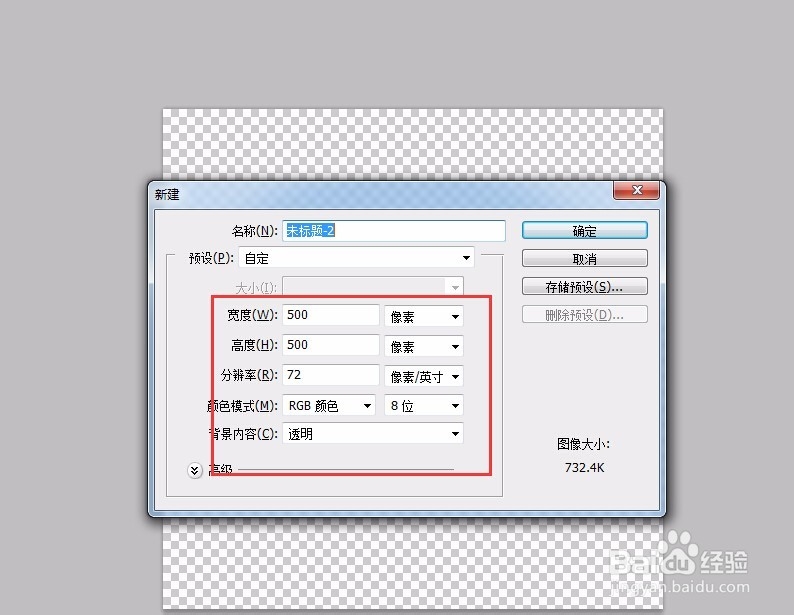
6、把刚才的圆形图片用鼠标左键拖动到新建的透明图层中,最后选中圆形图片,按键“ctrl+T”调整好大小。
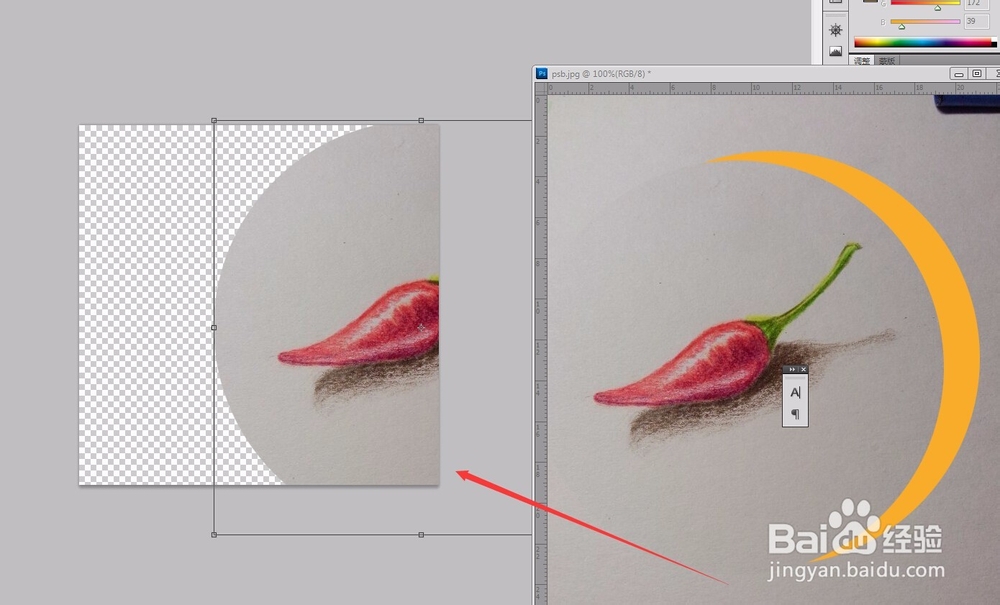
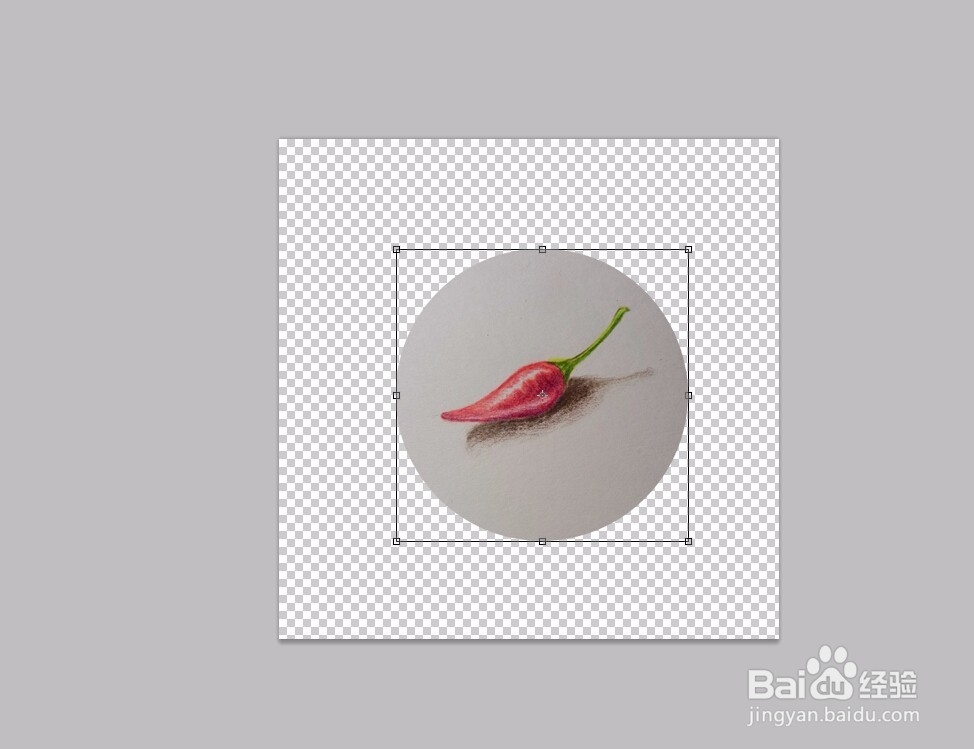
7、这样做好之后,再点击上方工具栏的“文件”,“存储为”,注意要将图片的格式保存为“png”格式,这样就做好了圆形图片,最后将它上传到易企秀中,并插入所需页面。如图 。

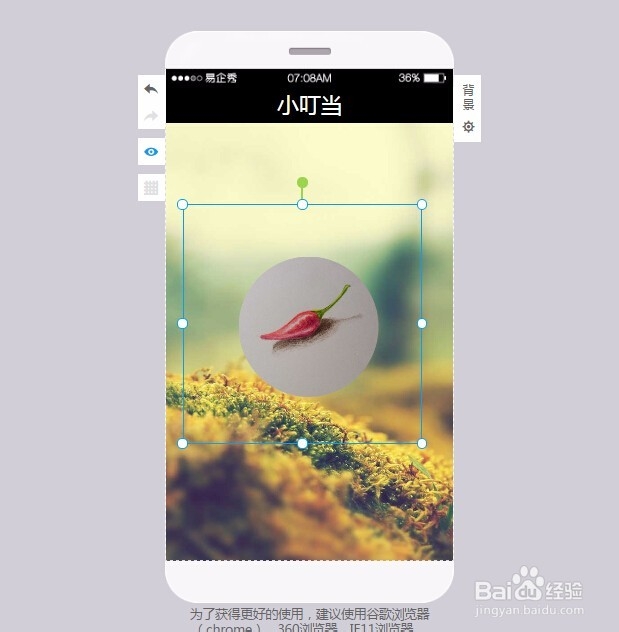
8、总的来说,以上讲的两种方法都可以实现圆形图片的插入,但是我觉得后者会使得效果更好一些,因为可以选择自己想要的合适圆形位置,但是前一种方法则更为快捷方便。
阅读量:146
阅读量:31
阅读量:116
阅读量:41
阅读量:138