ai用曲率工具画的曲线怎么把上一个曲线给覆盖掉
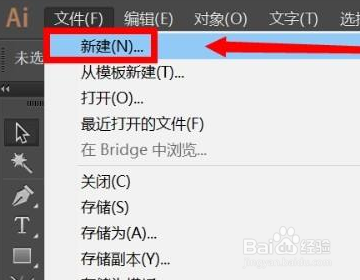
1、打开AI软件,点击窗口上方菜单中的文件/新建,在新建弹窗中设置。
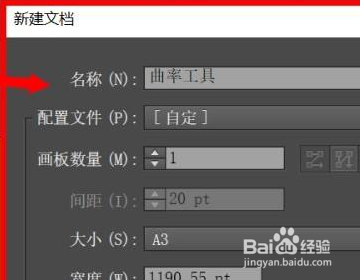
2、输入画板的名称、勾选尺寸与方向,点击确定按钮。
3、在画板的左侧工具栏上方找到曲率工具并点击使用,在画板上点击一下鼠标。

4、画出直线并拉成曲线,通过多次点击与拉伸从而形连续的曲线。
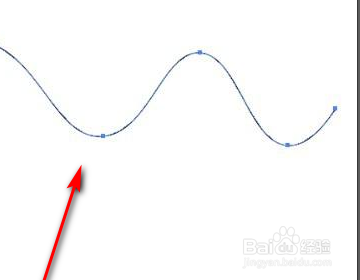
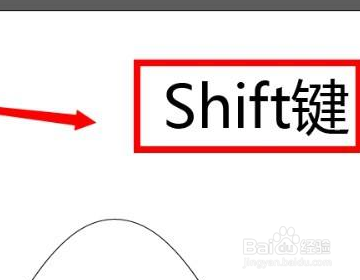
5、最后在画曲线的同时按下Shift键,那么可以画出相同角度的圆弧曲线,如下图所示就完成。
阅读量:162
阅读量:52
阅读量:190
阅读量:74
阅读量:177
1、打开AI软件,点击窗口上方菜单中的文件/新建,在新建弹窗中设置。
2、输入画板的名称、勾选尺寸与方向,点击确定按钮。
3、在画板的左侧工具栏上方找到曲率工具并点击使用,在画板上点击一下鼠标。
4、画出直线并拉成曲线,通过多次点击与拉伸从而形连续的曲线。
5、最后在画曲线的同时按下Shift键,那么可以画出相同角度的圆弧曲线,如下图所示就完成。