PS怎样制作文字双重边框效果
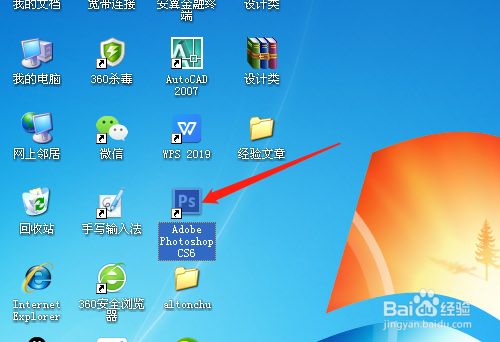
1、打开桌面上的Photoshop CS6。
2、按Ctrl+O打开素材图片。

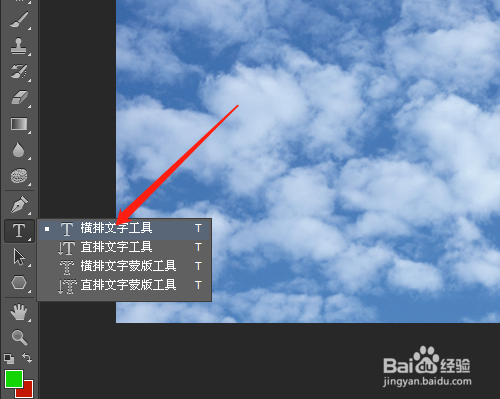
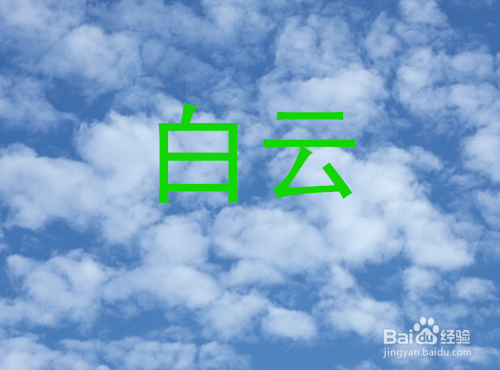
3、单击用工具箱中横排文字工具,文档中输入文字。
4、单击样式面板。

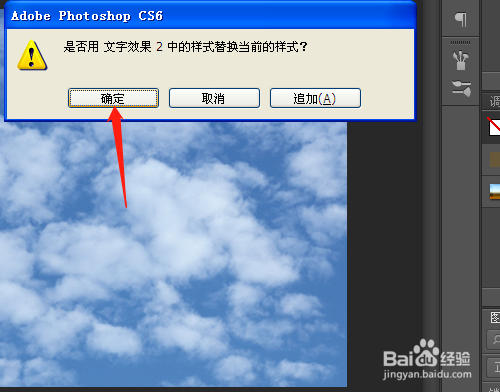
5、选右边的三角形,下拉中单击文字效果2。对话框中单击确定。
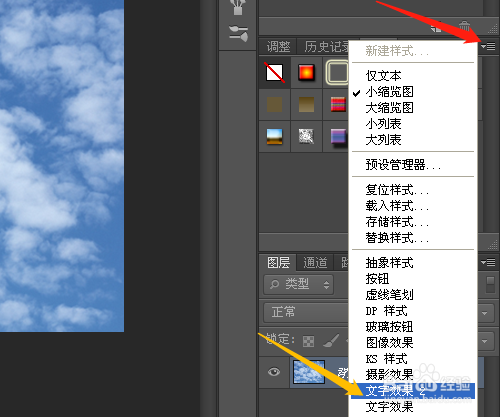
6、样式中单击需要的样式。
1、打开桌面上的Photoshop CS6。
2、按Ctrl+O打开素材图片。
3、单击用工具箱中横排文字工具,文档中输入文字。
4、单击样式面板。
5、选右边的三角形,下拉中单击文字效果2。对话框中单击确定。
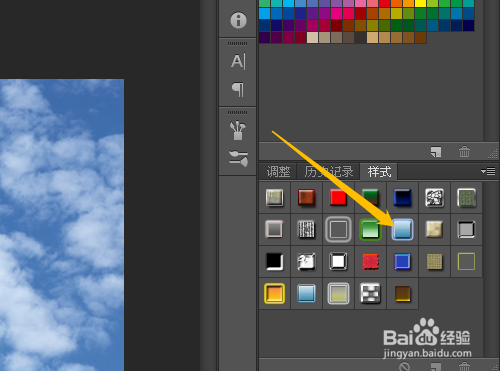
6、样式中单击需要的样式。