iOS 11技巧071:iPhone如何关闭晃动撤销功能
1、打开设置应用,如下图所示。
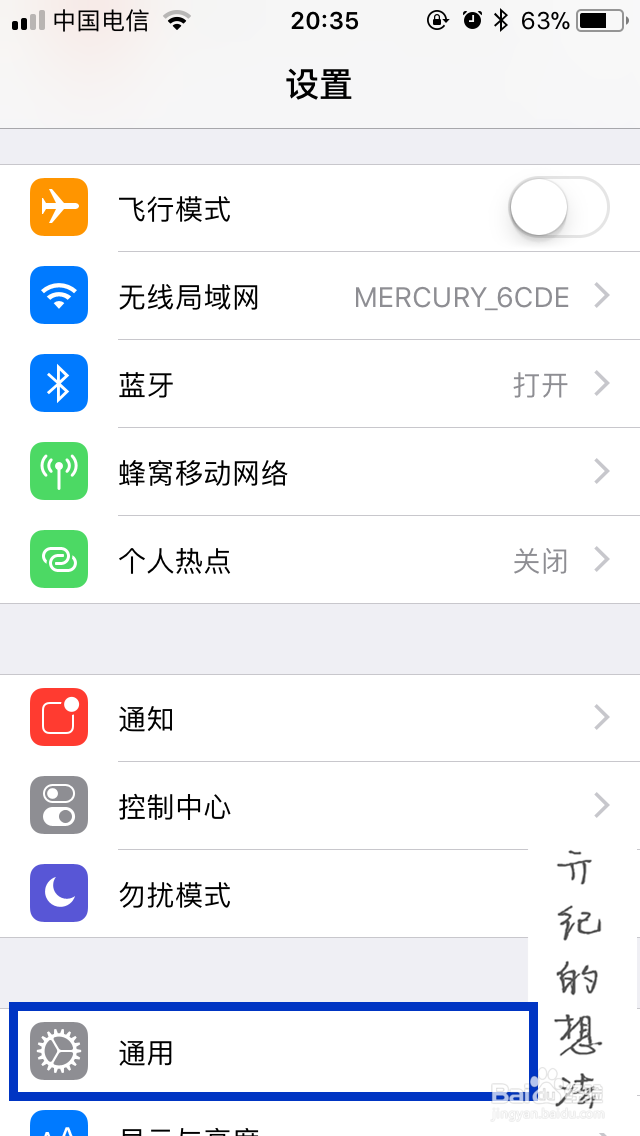
2、点击上图中的“通用”菜单,进入下图界面。
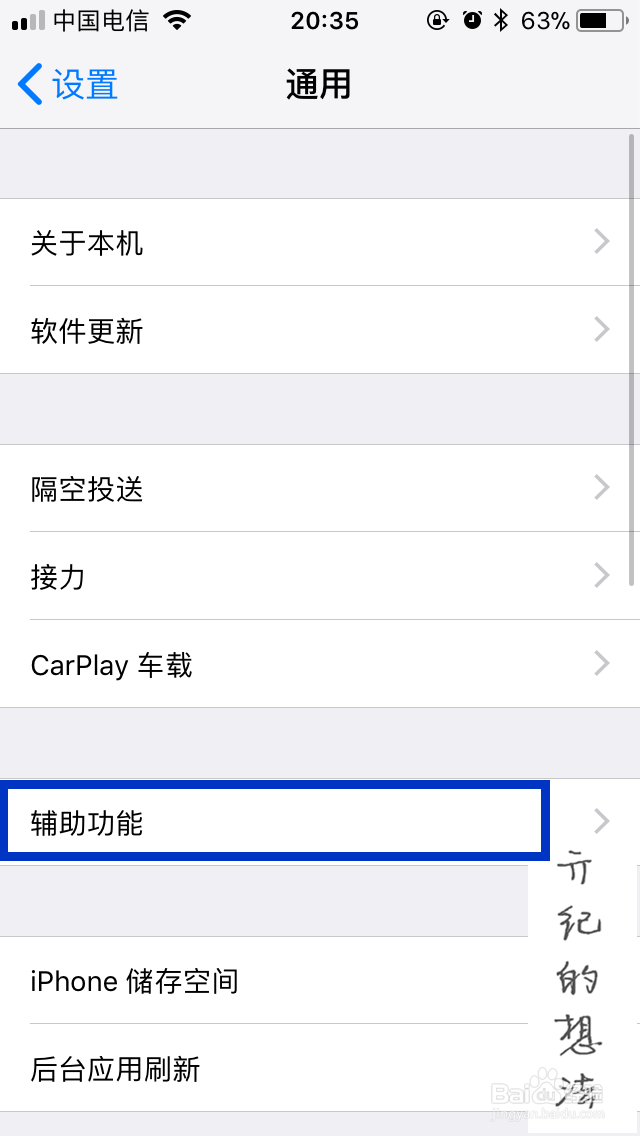
3、点击上图中的“辅助功能”菜单,进入下图界面。
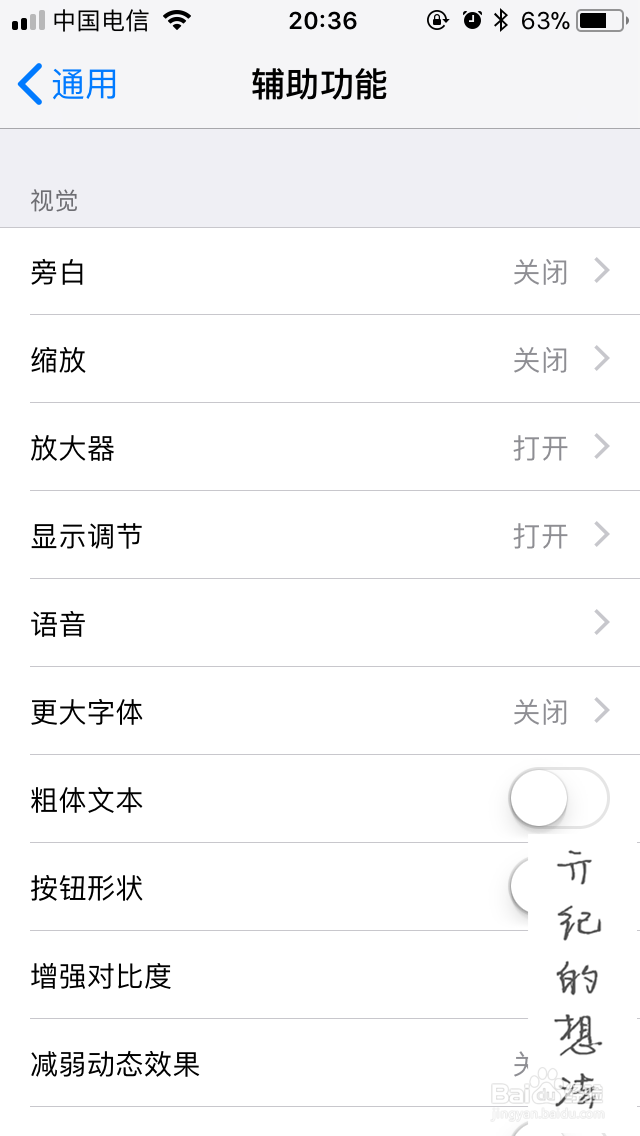
4、向下滑动列表,找到“晃动已撤销”菜单,如下图所示
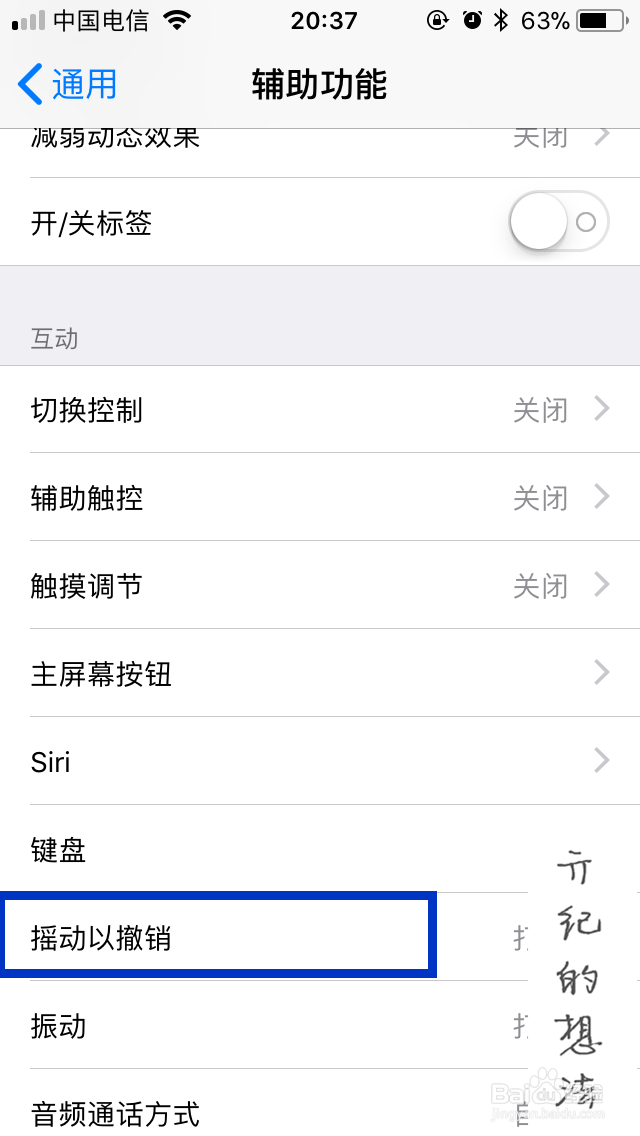
5、点击“晃动已撤销”菜单,进入下图界面
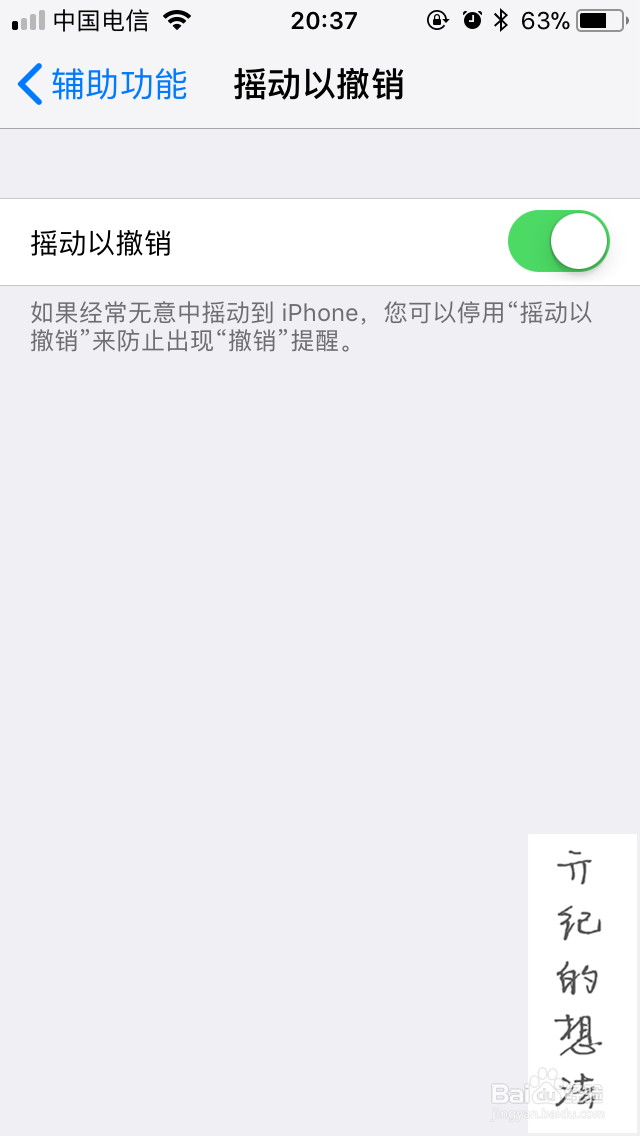
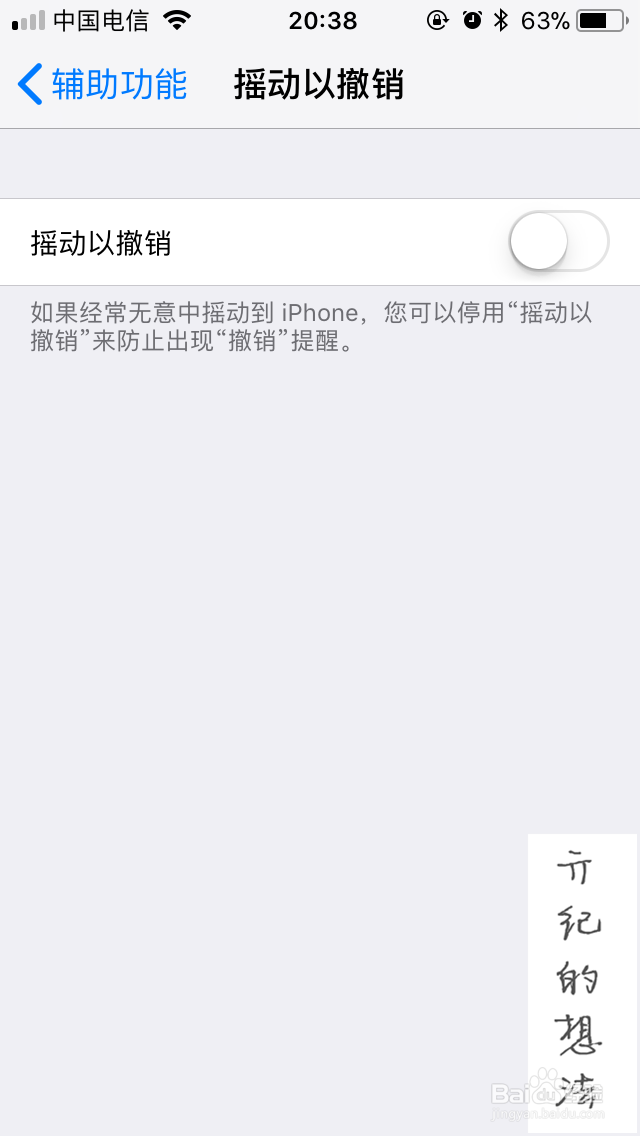
6、将“晃动已撤销”的开关关闭,如下图所示,此时已经将给功能彻底关闭。
阅读量:145
阅读量:142
阅读量:194
阅读量:162
阅读量:64
1、打开设置应用,如下图所示。
2、点击上图中的“通用”菜单,进入下图界面。
3、点击上图中的“辅助功能”菜单,进入下图界面。
4、向下滑动列表,找到“晃动已撤销”菜单,如下图所示
5、点击“晃动已撤销”菜单,进入下图界面
6、将“晃动已撤销”的开关关闭,如下图所示,此时已经将给功能彻底关闭。