PhotoShop如何制作空心圆角矩形(动图详细版)
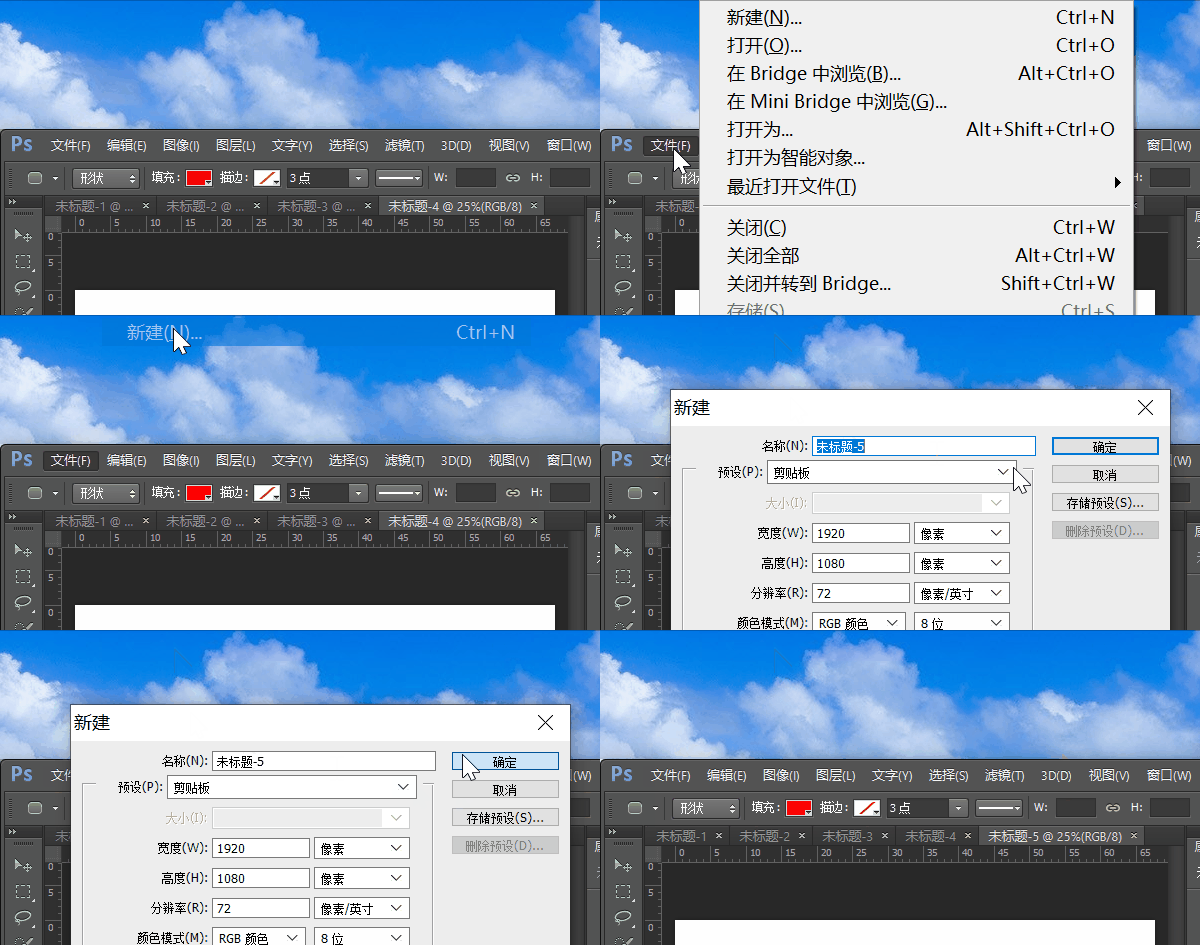
1、1.打开PS
2.菜单栏-->文件
3.新建一个画布(或者Ctrl+N快捷新建)
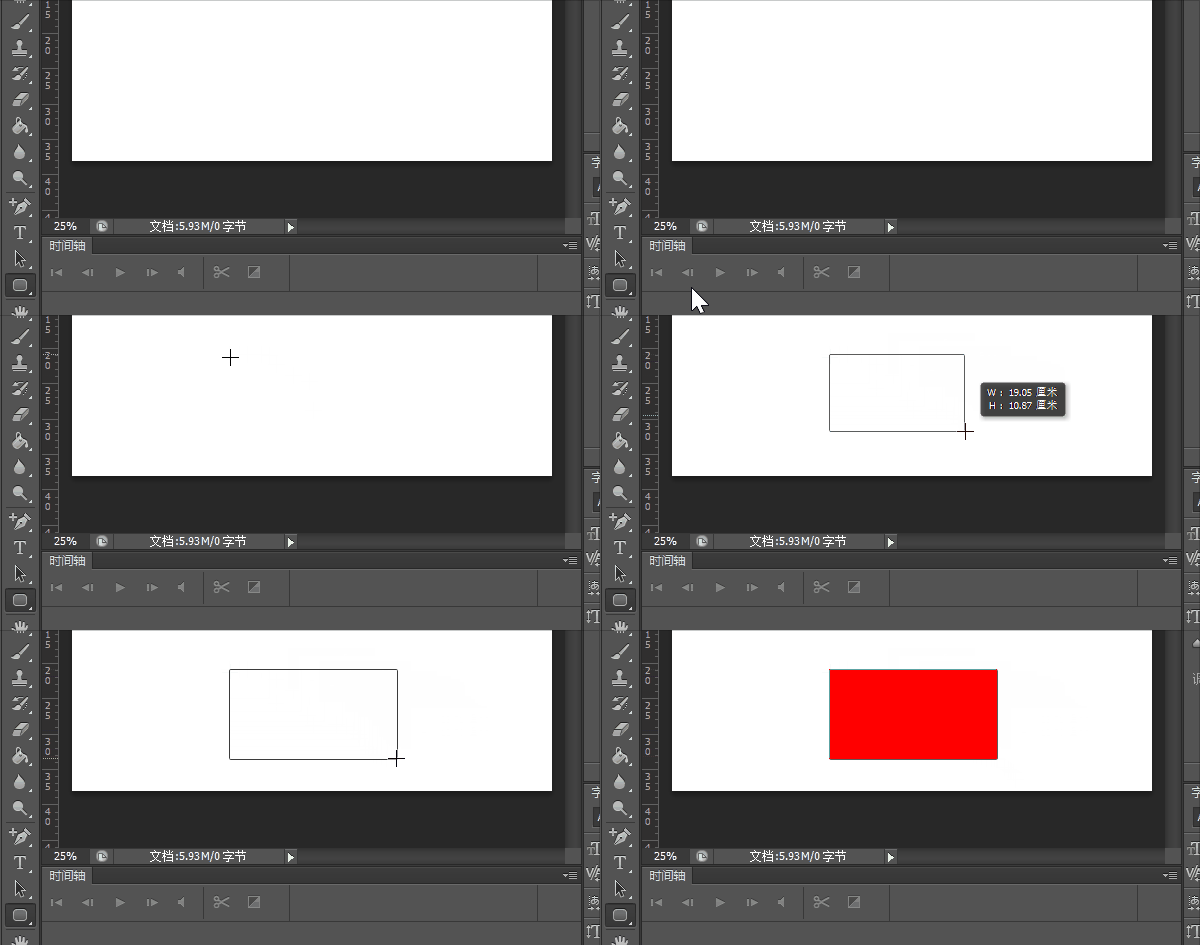
2、1.鼠标移到PS最右侧-工具
2.左下方-找到“圆角矩形工具(U)”
3.在刚才新建的画布上绘制-圆角矩形
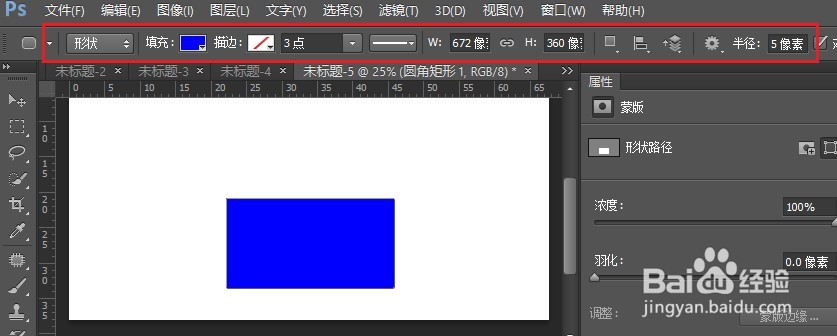
3、1.在菜单栏下方属性
2.可以修改 矩形填充颜色、描边(矩形边框精细)、矩形的宽(W)及高(H)、矩形的圆角半径
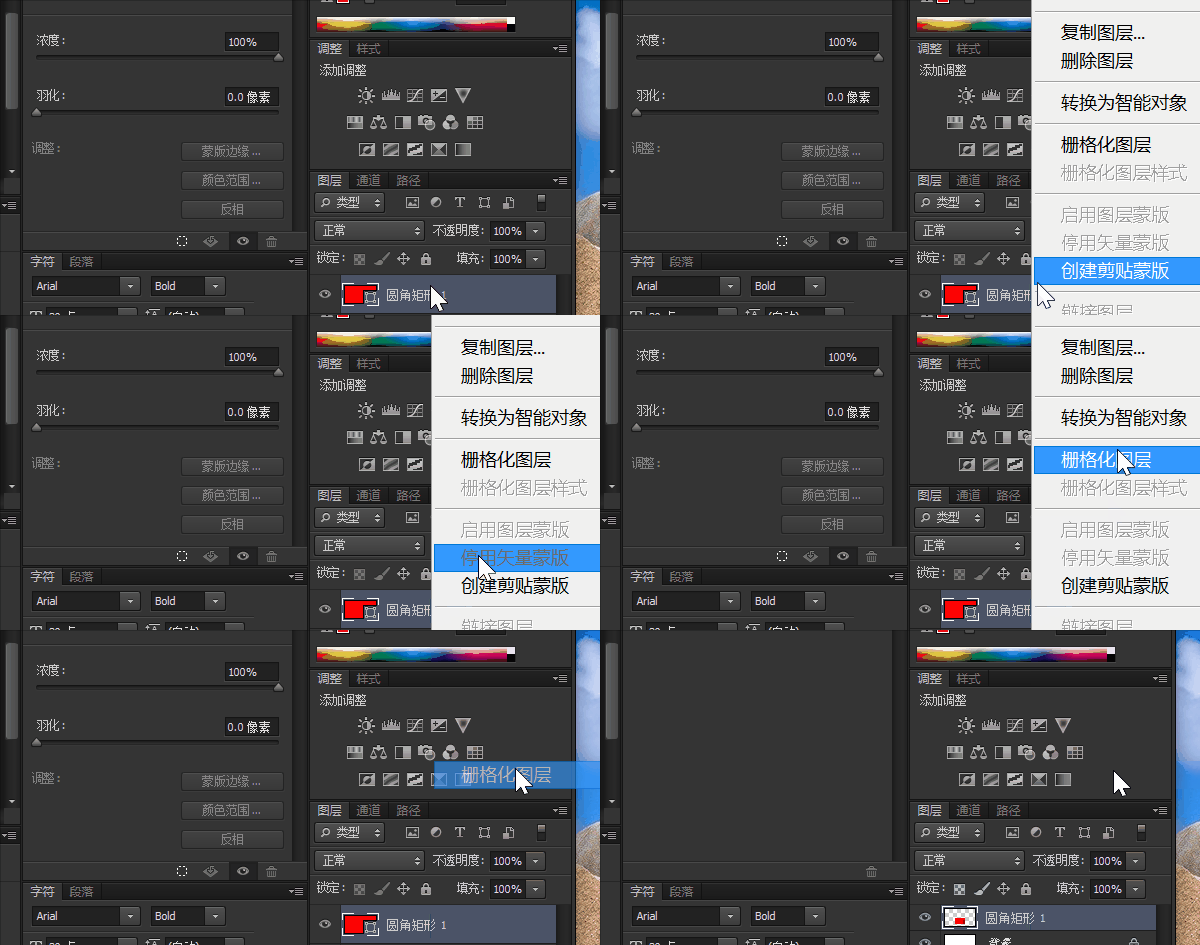
4、1.鼠标移到右下方图层工作区
2.鼠标选中-圆角矩形图层,同时鼠标右键选择"栅格化图层"(选中文字区域侧)
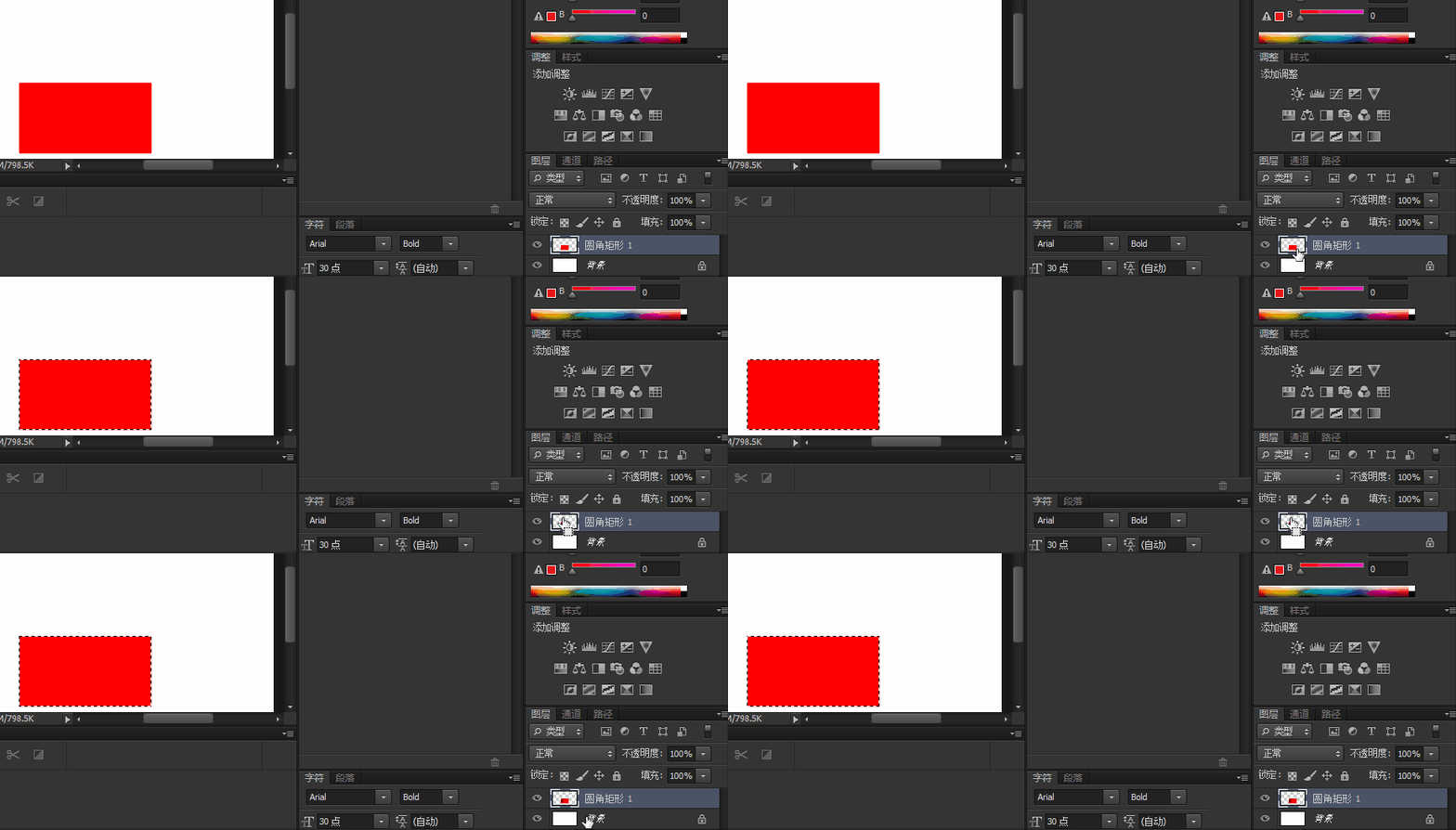
5、1.按住键盘Ctrl+同时鼠标左键单击圆形矩形图层(选中矩形图形区域而非文字区域)
2.此时圆角矩形已经变成带虚线的选框
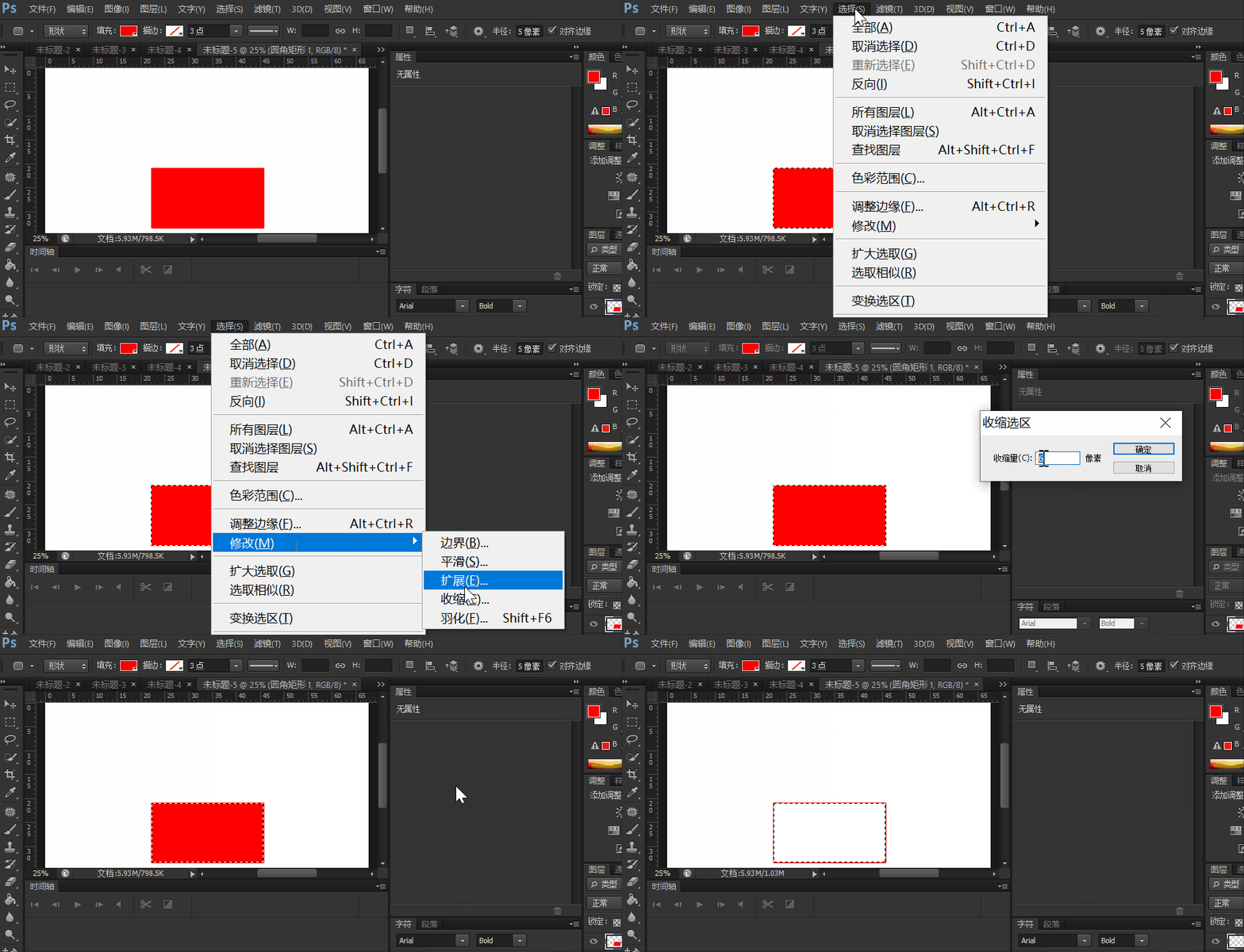
6、1.鼠标移到菜单栏:选择--修彩胳言改--收缩
2.修改收缩数值大小(依劣醒照实际需求修改宿篇)
3.按住键盘Del 删除
4.完成
阅读量:76
阅读量:114
阅读量:178
阅读量:41
阅读量:57