Windows 10回退到以前版本的 Windows
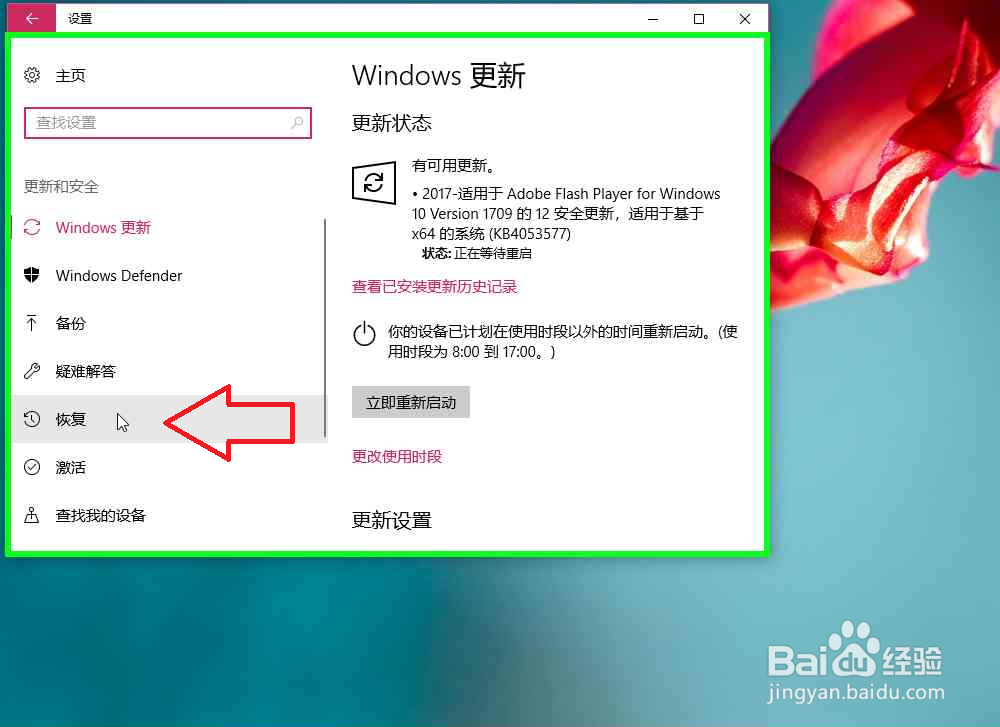
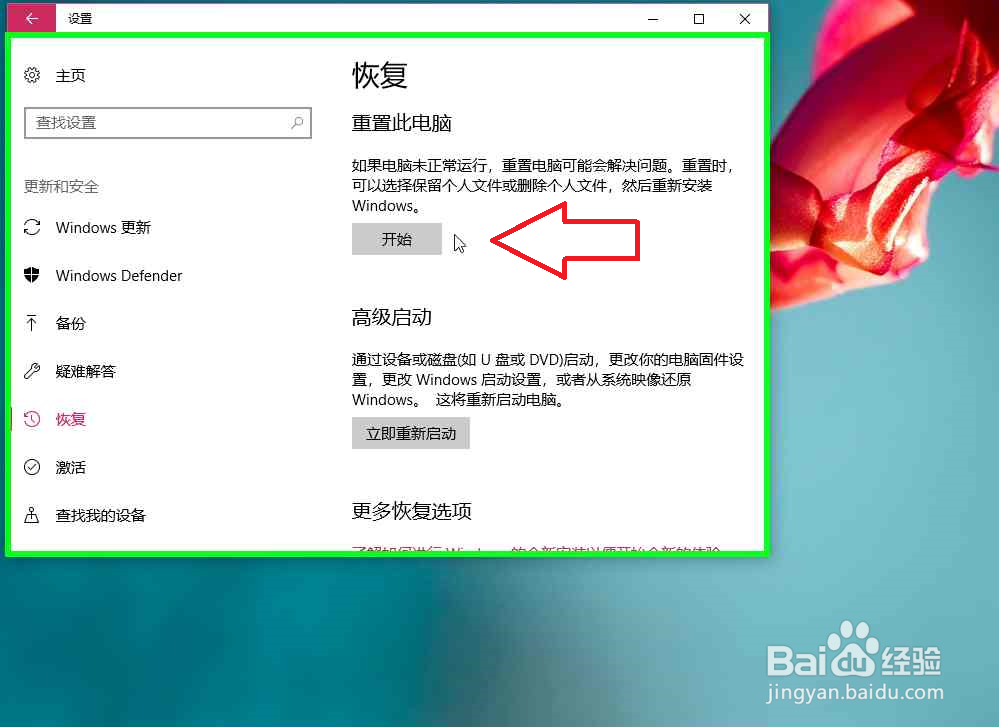
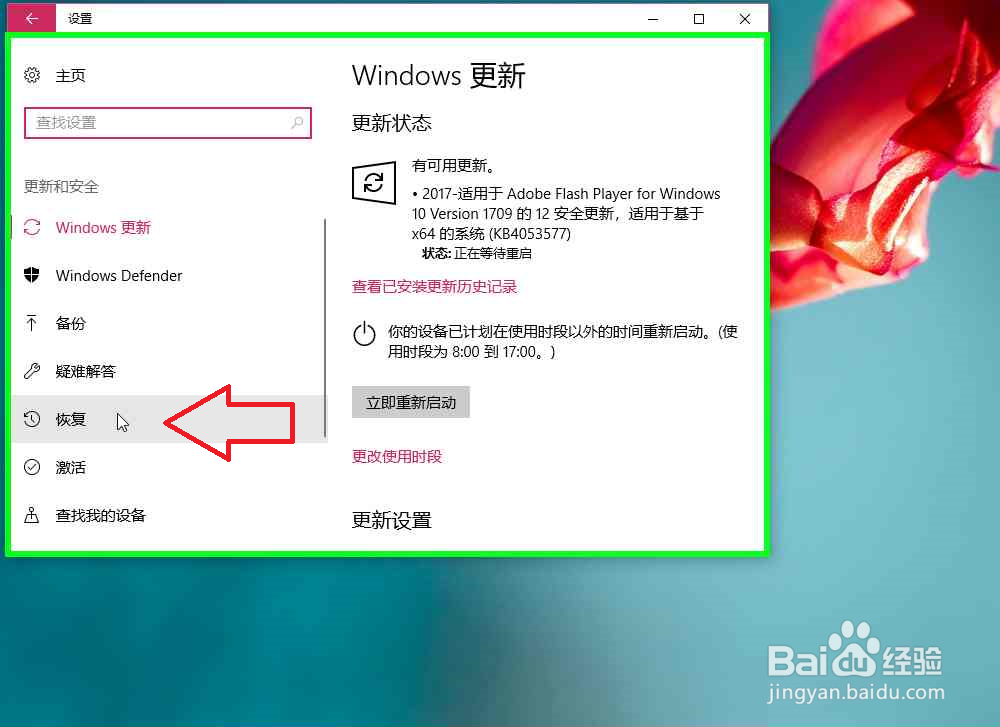
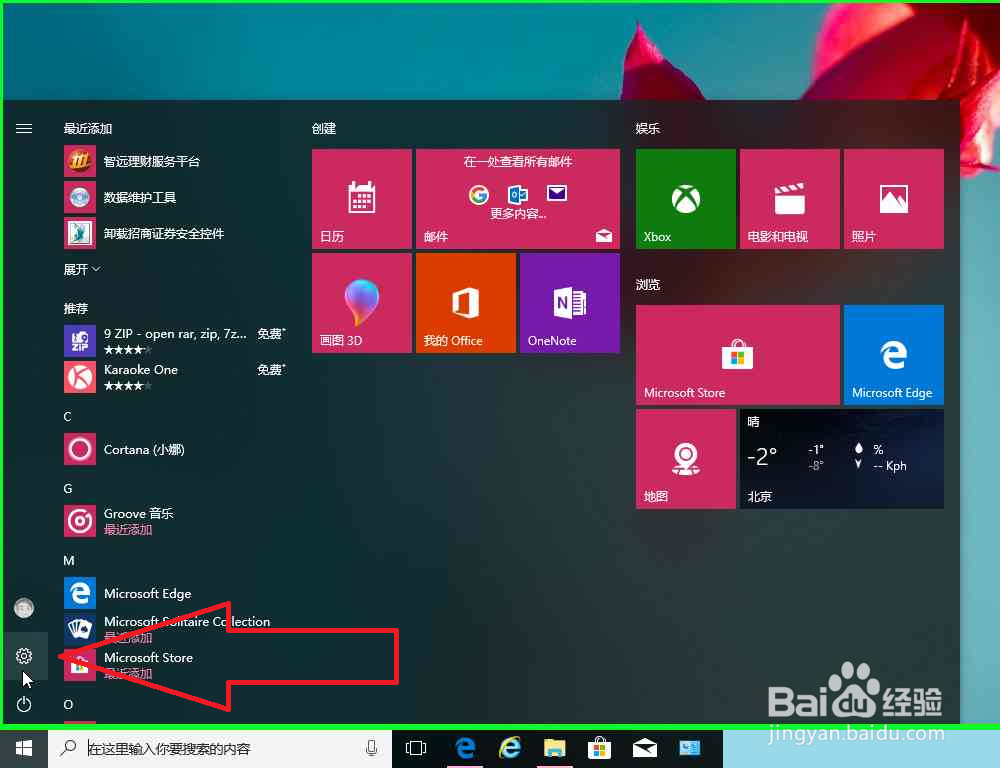
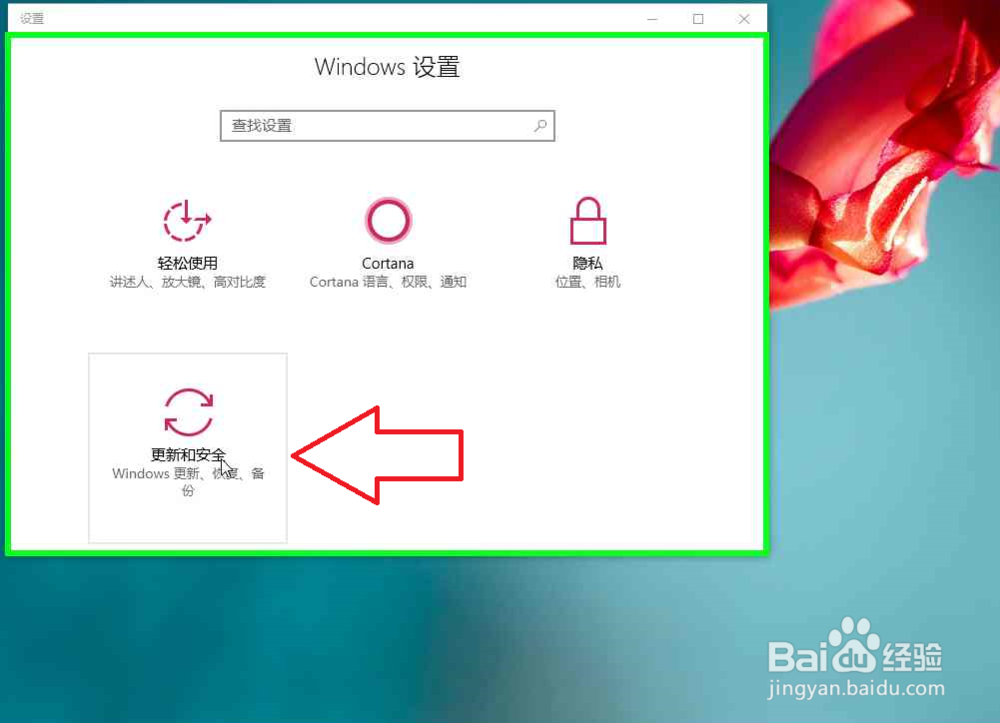
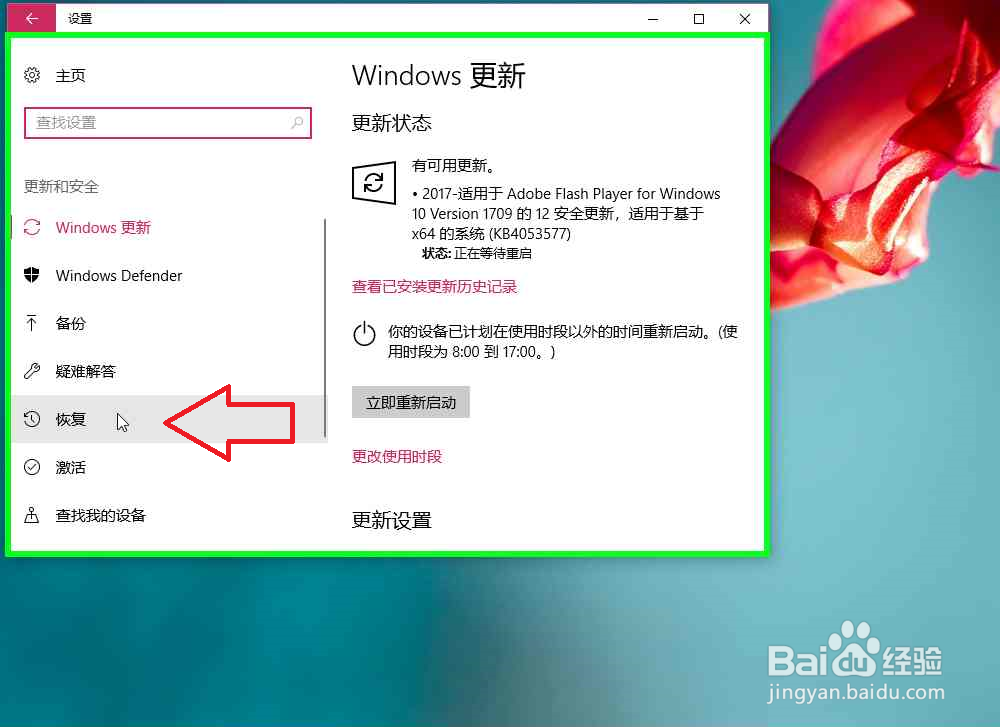
1、在升级到 Windows 10 后的一个月内,你将能够从“设置”>“更新和安全”>“恢复”回退到以前版本的 Windows。这会保留你的个人文件,但会删除升级后安装的应用和驱动程序,以及对设置进行的任何更改。

2

3
4
5、若要回退,需要满足以下要求:
在升级后保留 windows.old 和 $windows.~bt 文件夹中的所有内容。
删除升级后添加的任何用户帐户。
知道你用于登录到 Windows 7 或 Windows 8.1 的密码(如果你使用过)。
具有用于升级到 Windows 10 的 USB 驱动器(如果你使用过)。
6、注意
如果你回退到 Windows 8.1,Windows 附带的某些应用(如“邮件”和“人脉”)可能无法再工作。
若要修复它们,请从应用商店重新安装它们。
1、查看你是否可以将电脑还原到出厂设置。这将重新安装你的电脑附带的 Windows 版本并删除你安装的个人文件、应用和驱动程序以及你对设置所作的任何更改。
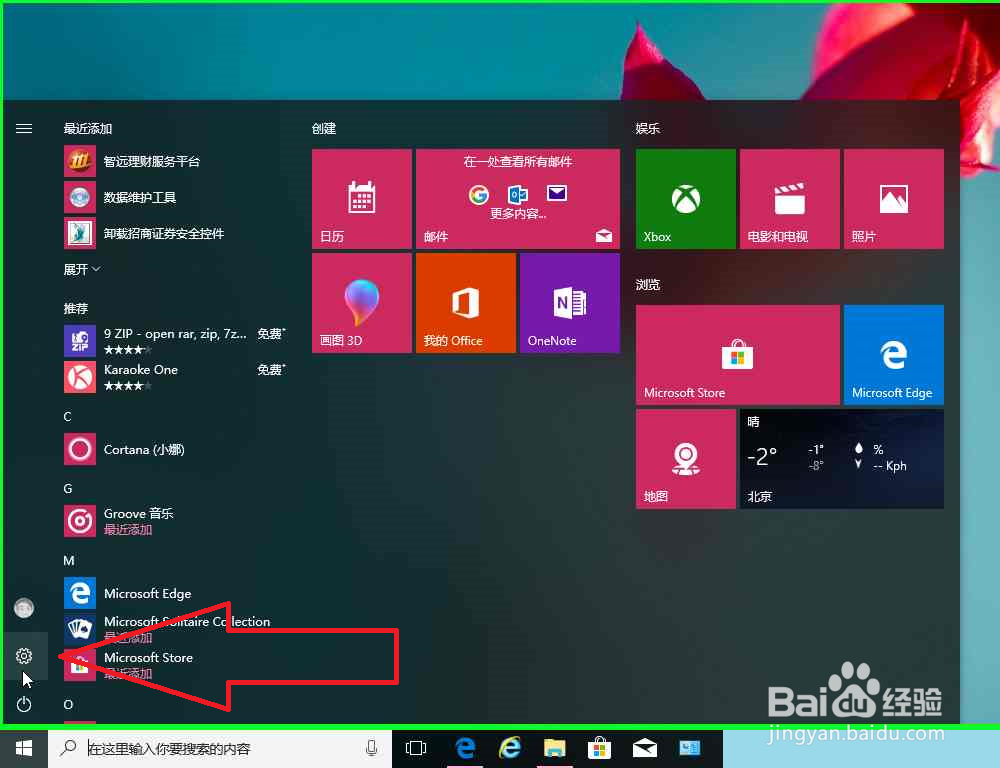
2、转到“设置” >“更新和安全” >“恢复” >“重置此电脑” >“开始” ,然后查找“还原出厂设置” 。
3

4
5、如果你有以前版本的 Windows 的产品密钥,请使用介质创建工具来为 Windows 8.1 或 Windows 7 创建安装介质,然后使用它执行干净安装。
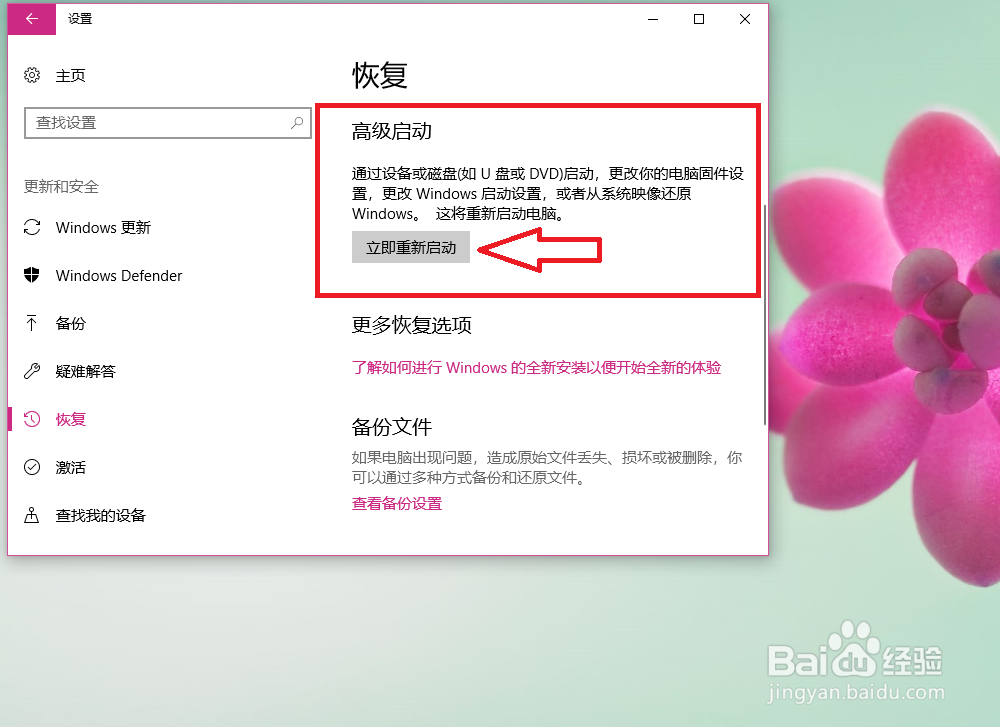
1、如果你是预览体验成员却无法使用当前预览版,请转到“设置” >“更新和安全” >“恢复” >“回退到较早版本” 。
2
3
4
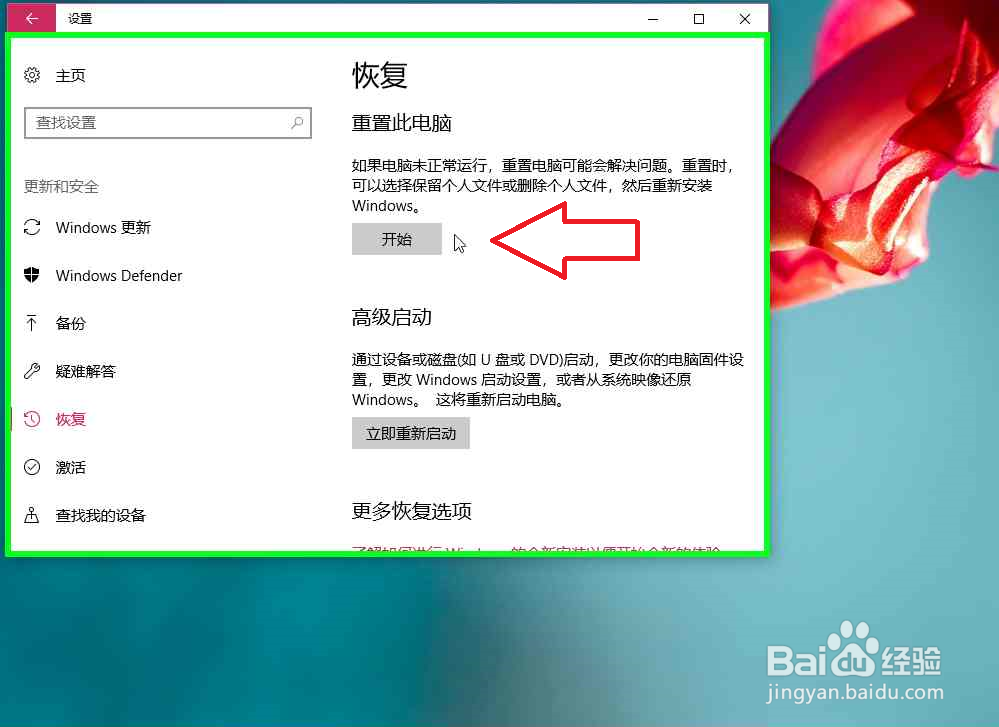
5、这不会删除你的个人文件,但会删除最近安装的应用和驱动程序,并将设置更改回其默认值。
6、返回到较早版本不会将你从预览体验计划中删除。
当下一个预览版准备就绪时,它将安装在你的电脑上。
1
2
3
阅读量:138
阅读量:134
阅读量:120
阅读量:64
阅读量:30