怎样修改Windows或macOS用户的全名?
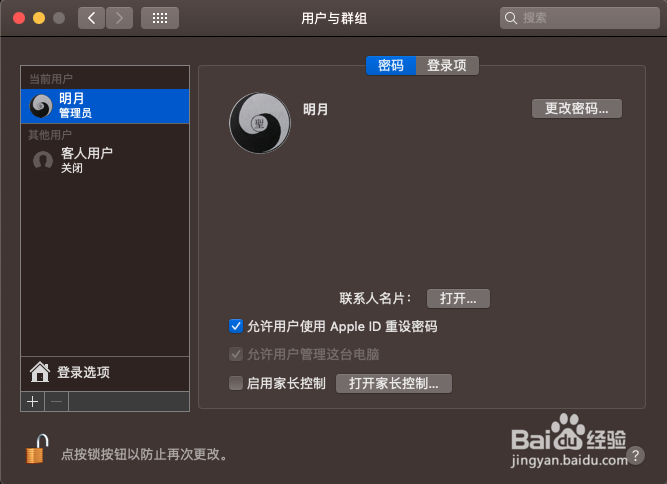
1、依次点击:启动台、系统偏好设置、用户与群组。
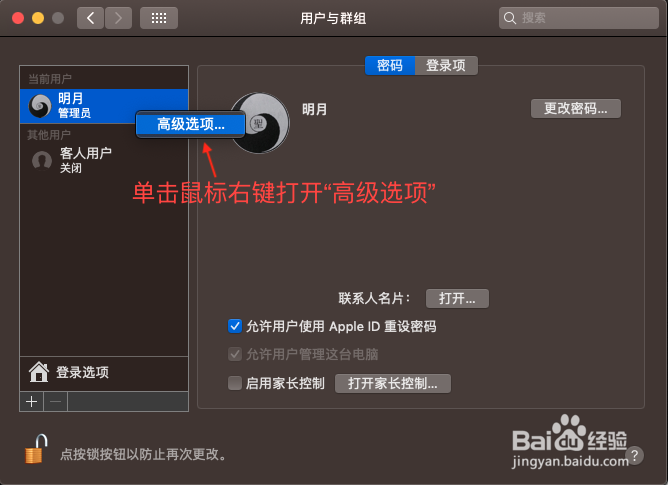
2、选中用户并单击右键,点击“高级选项”,打开“高级选项”配置。
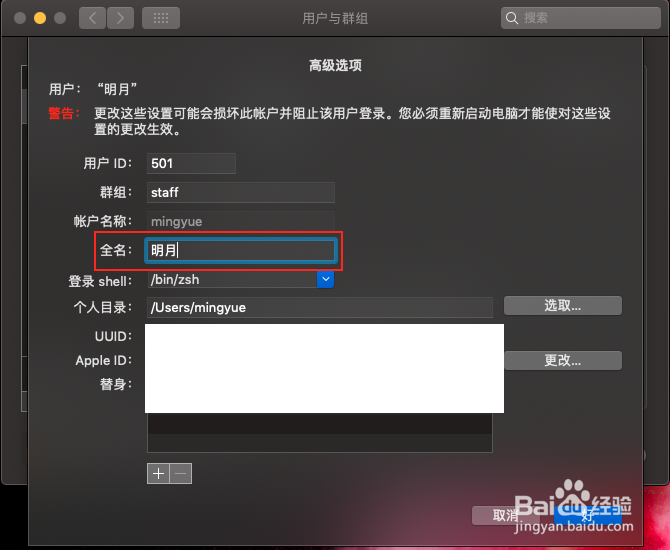
3、如下图所示,修改“全名”栏文字,即可修改macOS用户全名(登陆界面上显示的名称)。
同时,由下图可知,本用户不能修改自己的”账户名称“。
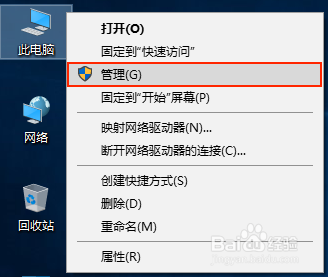
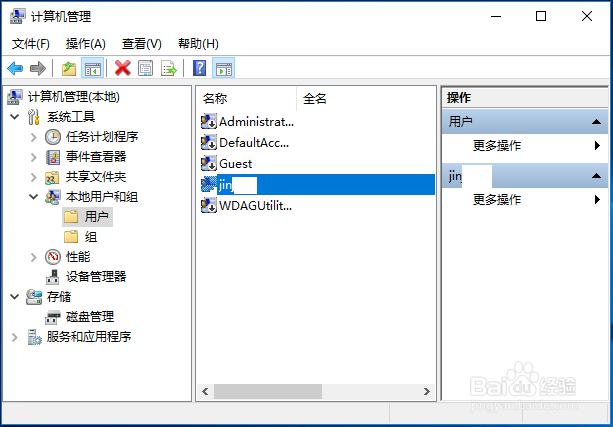
1、右键点击“此电脑”,选择并点击“管理”,打开“计算机管理”配置页。
2、在“计算机管理”配置页中,依次点击:系统工具、本地用户和组、用户。
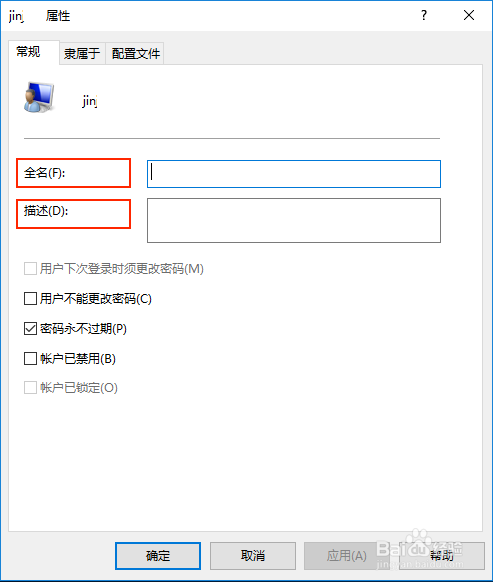
找到相应的“用户账户名称”,单击打开用户“属性”配置页。
3、如下图所示,在”全名“栏添加Windows用户全名(登陆界面上显示的名称)。
此外,登陆密码错误时,Windows会显示“描述”栏中的文字。
阅读量:146
阅读量:144
阅读量:54
阅读量:145
阅读量:167