PPT怎么快速制作目录页?
1、打开WPS office,点击顶部菜单栏的“+”-->“演示”-->再点击下方的“+”,新建一个示范用的PPT演示文档;

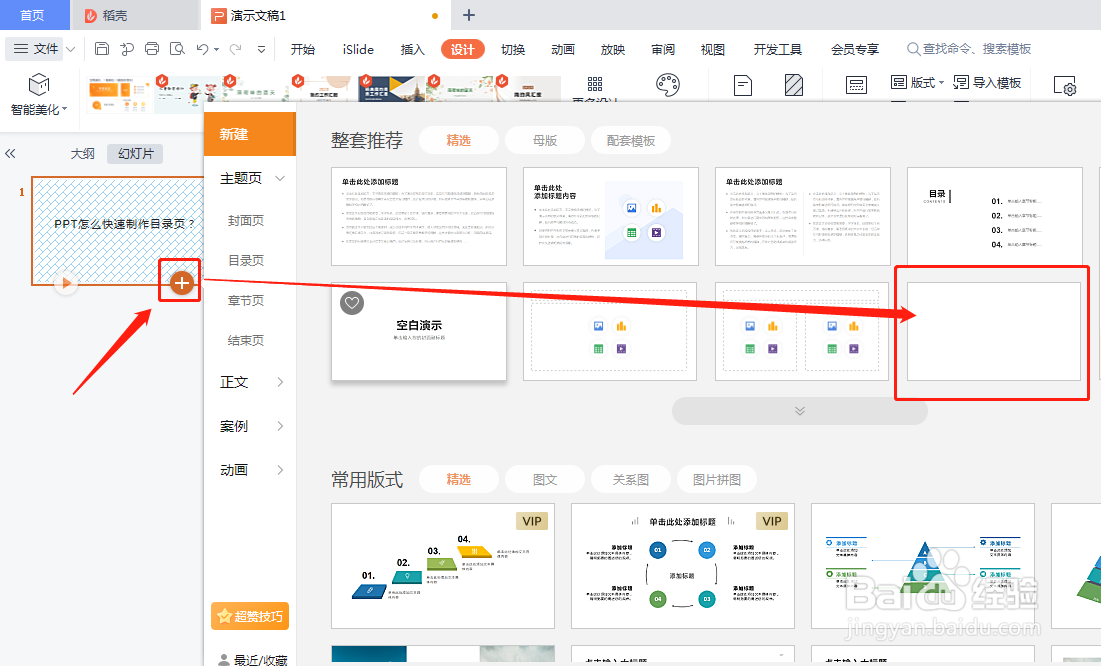
2、点击左侧幻灯片缩略图下方的“+”,再选择新建一个空白的幻灯片;
3、切换到“插入”菜单栏下,点击“智能图形”;

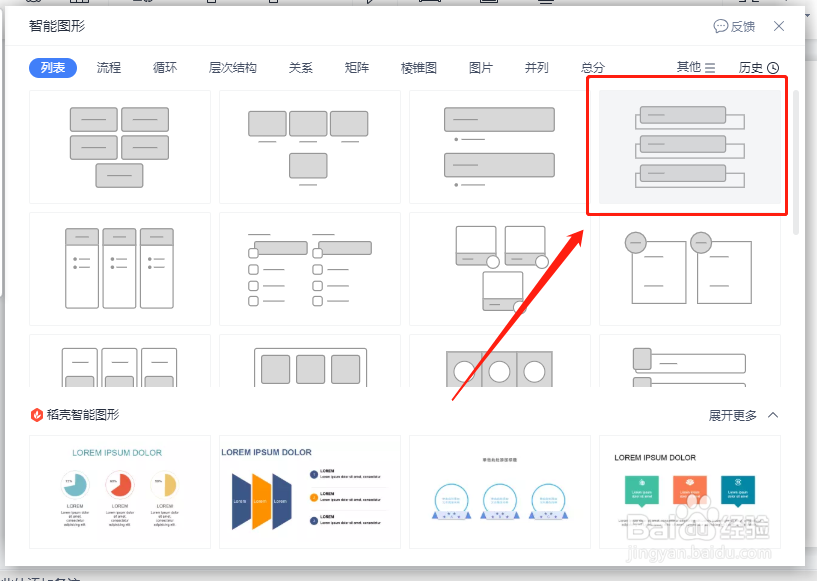
4、然后在弹出的智能图形列表中选择一个适合的图形样式;
5、回到PPT中,新建的幻灯片上就已经出现一个简单的目录样式了;
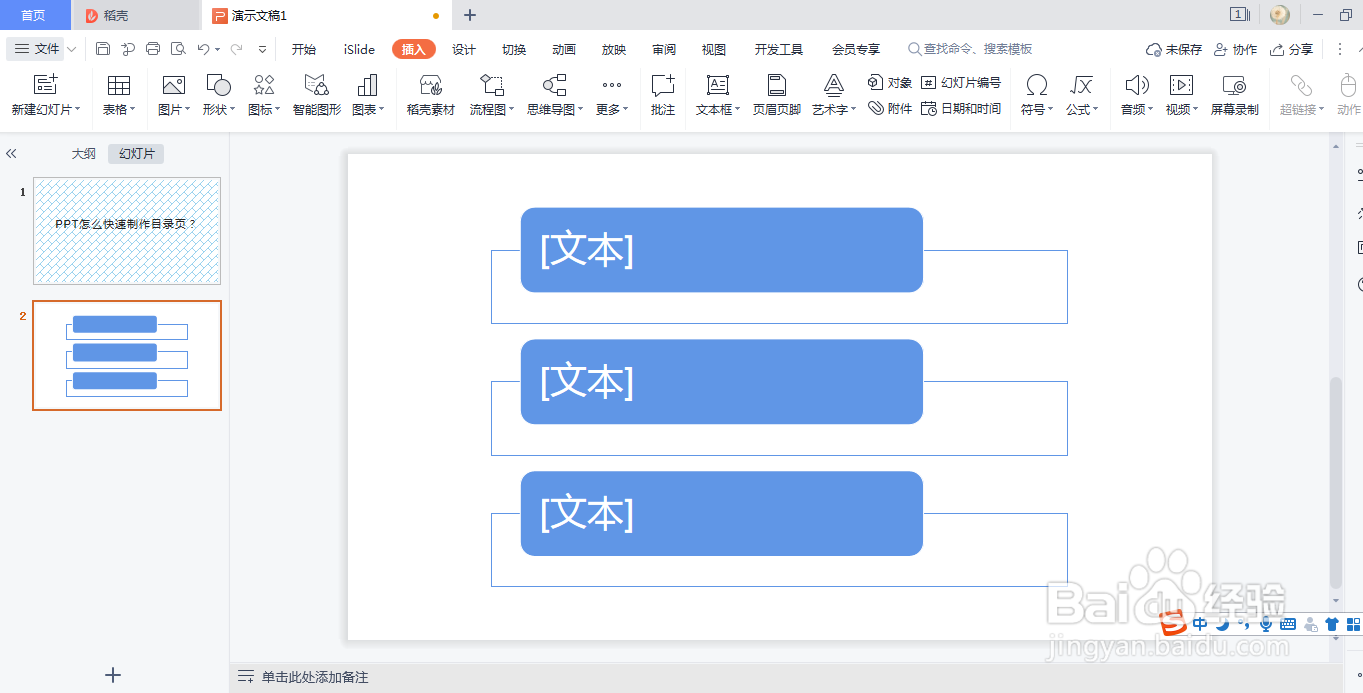
6、接下来我们就可以单击该图形,然后拖动它四周的锚点来调整目录图形的大小;

7、继续单击目录中的“文本”的位置,输入各部分的目录内容;
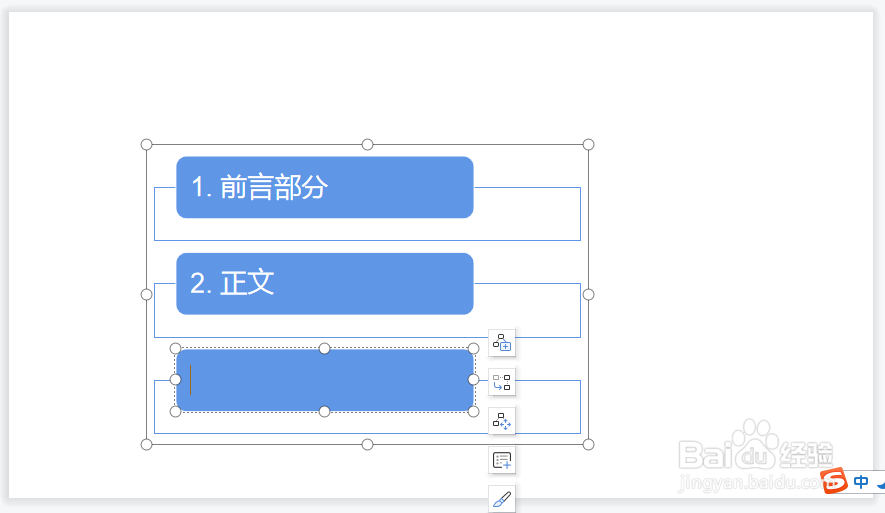
8、最后适当补充一些其他文字和线条,目录页的制作就完成了。
