SolidWorks如何创建钣金夹子?

2026-04-02 13:46:41

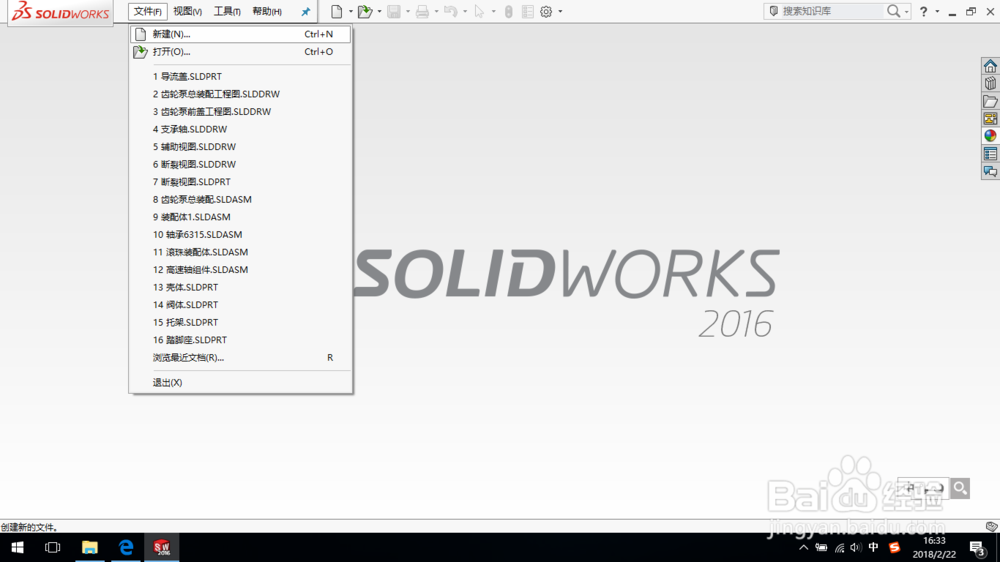
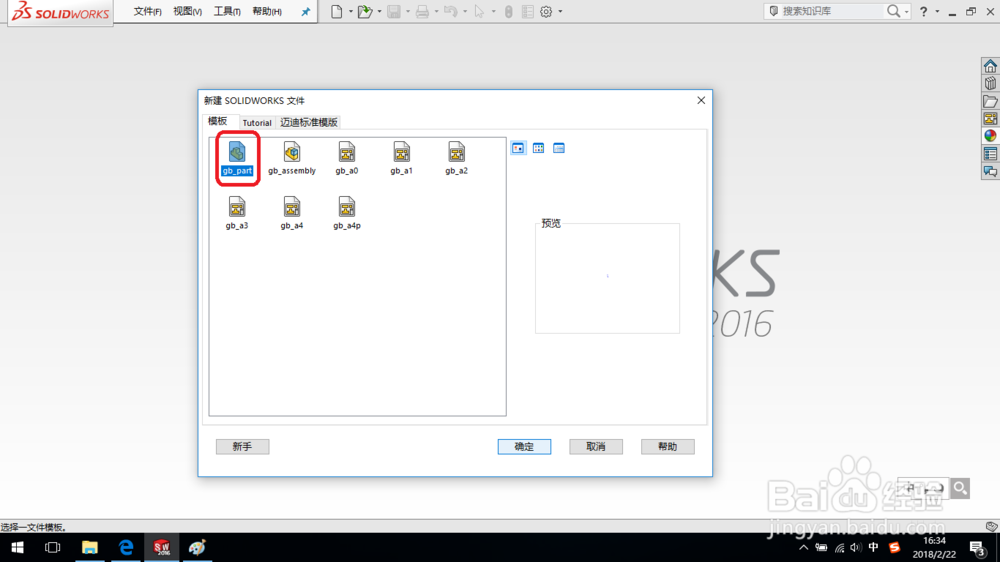
1、打开SolidWorks,新建一个零件文件。

SolidWorks如何创建钣金夹子?

SolidWorks如何创建钣金夹子?

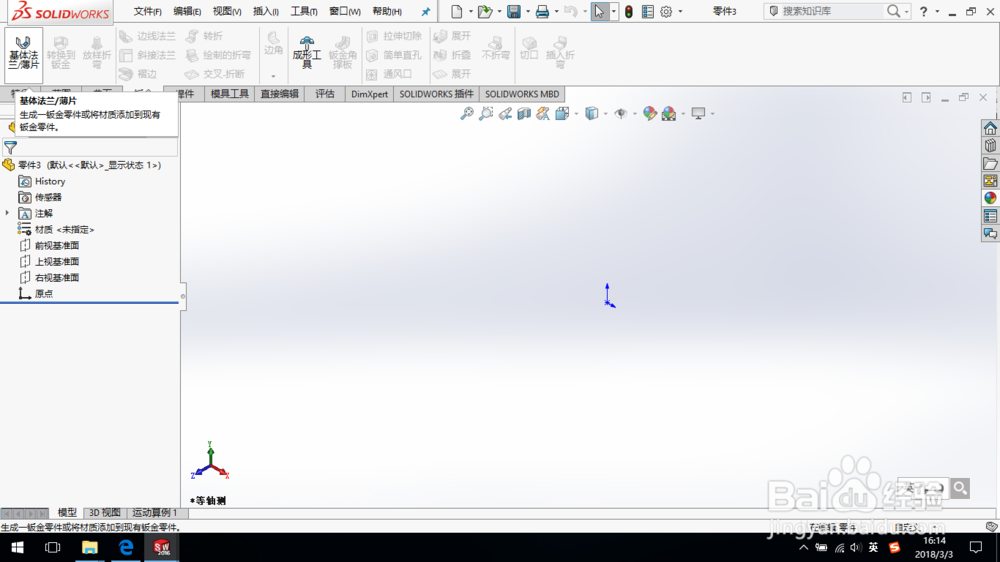
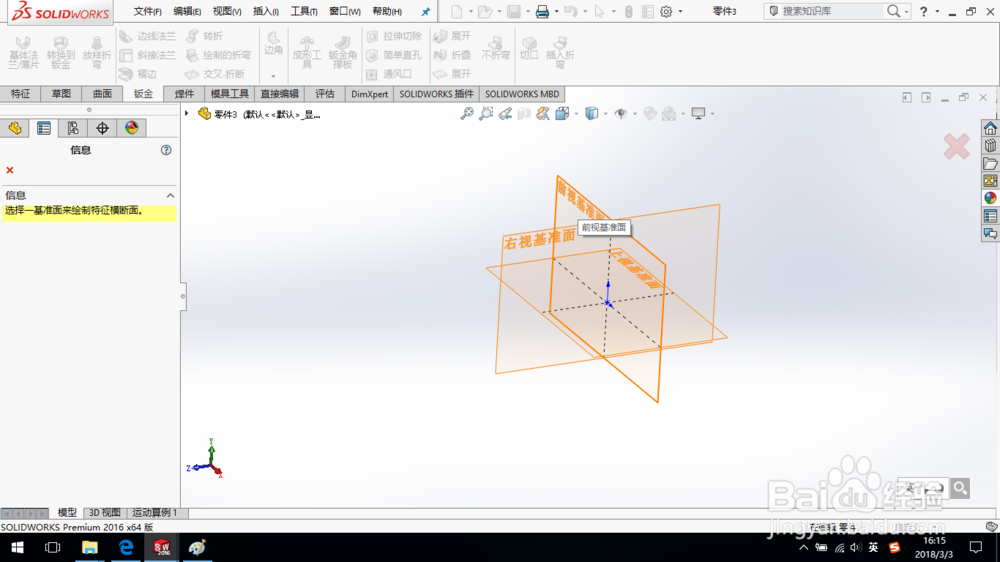
2、单击“钣金—基体法兰/薄片”命令,选择前视基准面绘制草图。

SolidWorks如何创建钣金夹子?

SolidWorks如何创建钣金夹子?

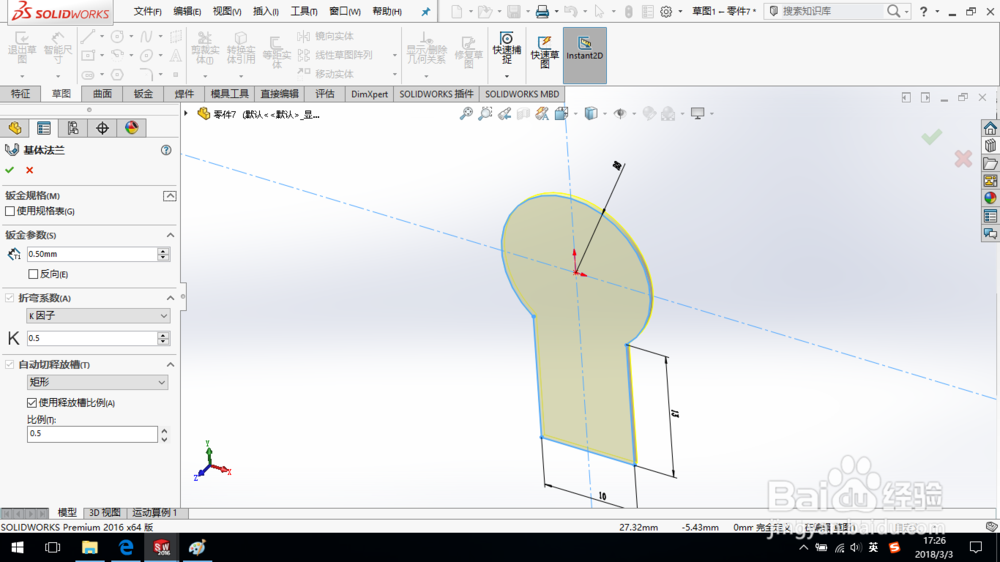
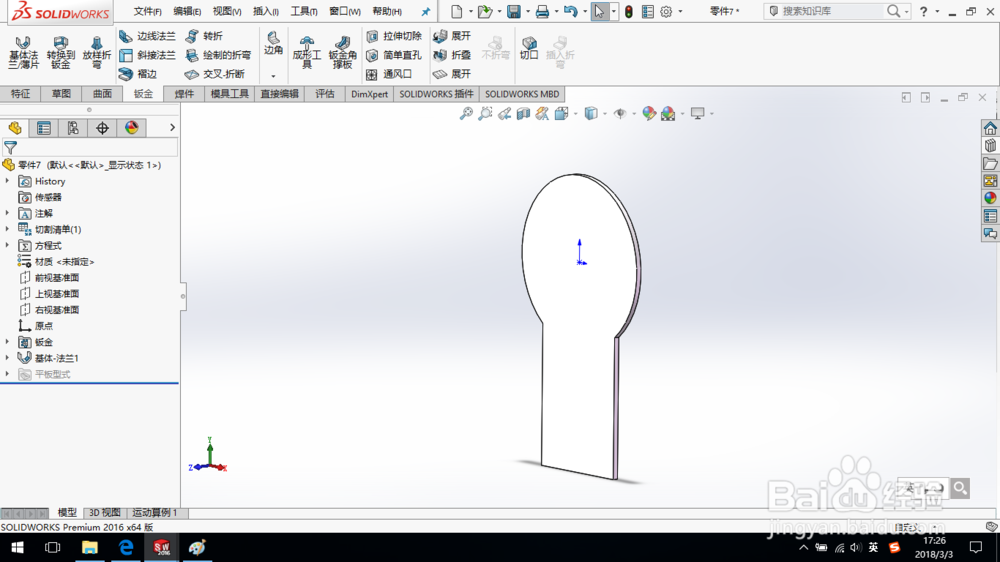
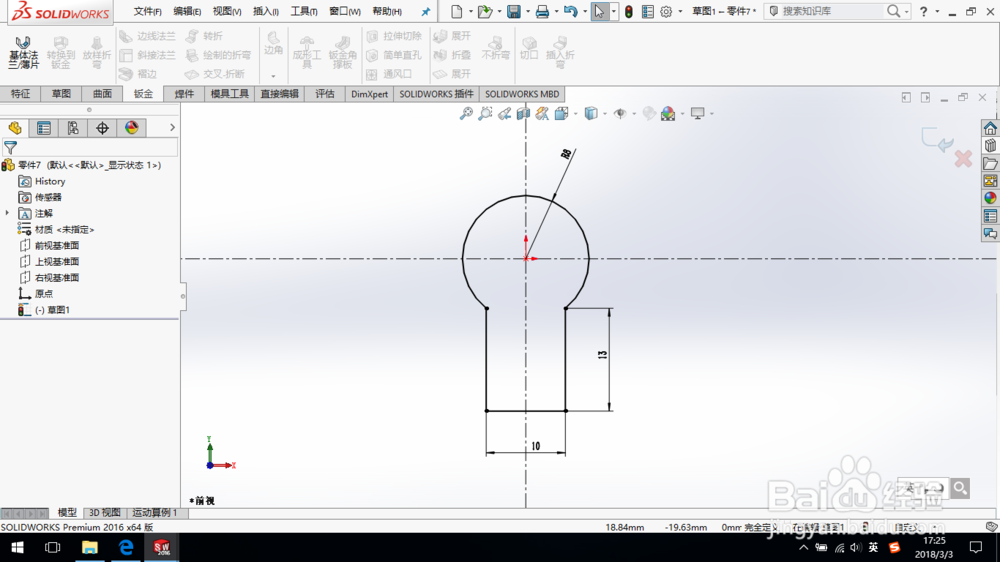
3、绘制如图所示草图。退出草图,系统弹出基体法兰对话框,设置钣金厚度“0.5 mm”,K因子系数为“0.5”,其它参数默认,单击确定。
SolidWorks如何创建钣金夹子?

SolidWorks如何创建钣金夹子?

SolidWorks如何创建钣金夹子?

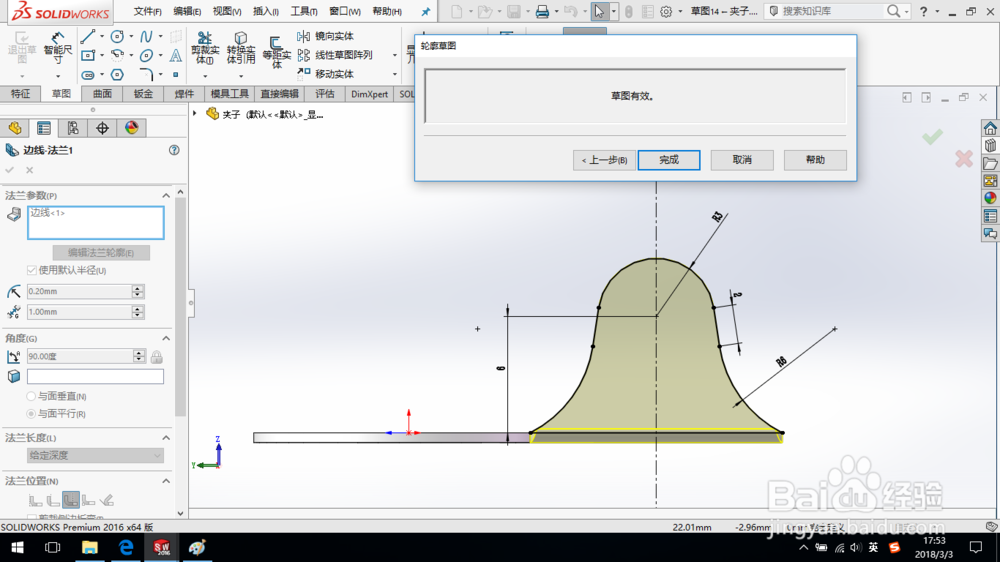
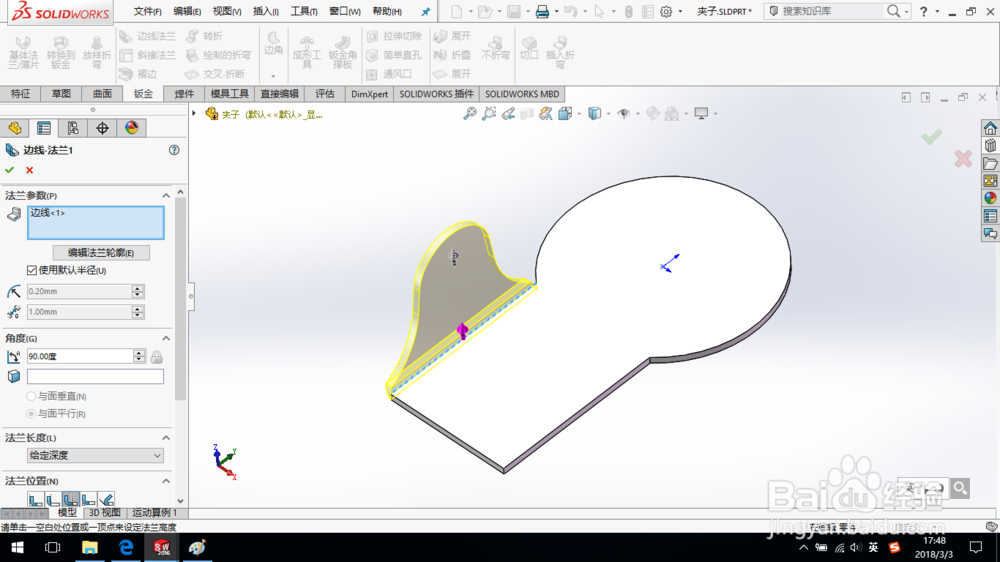
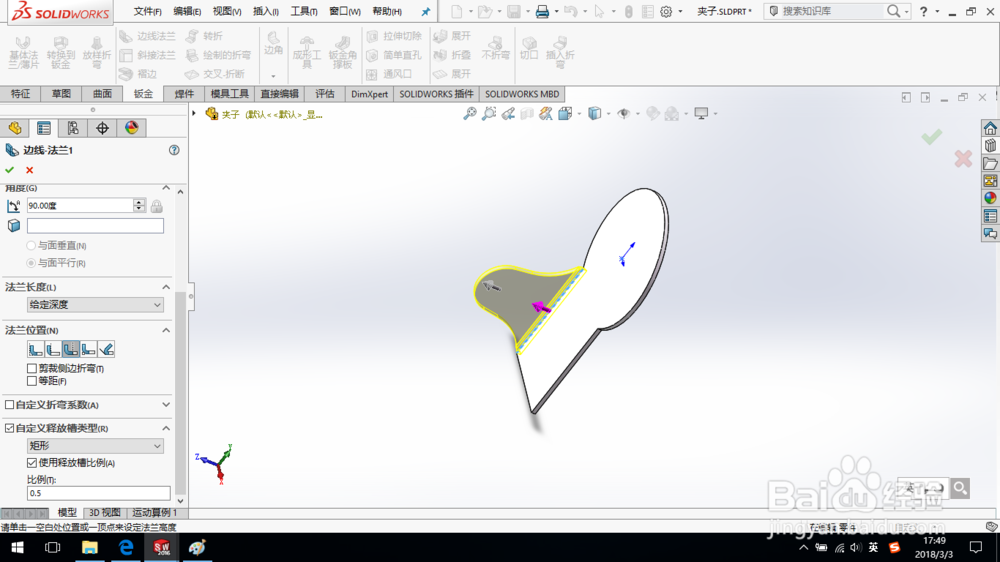
4、创建边线法兰,编辑法兰轮廓,参数设置如图所示。

SolidWorks如何创建钣金夹子?

SolidWorks如何创建钣金夹子?

SolidWorks如何创建钣金夹子?

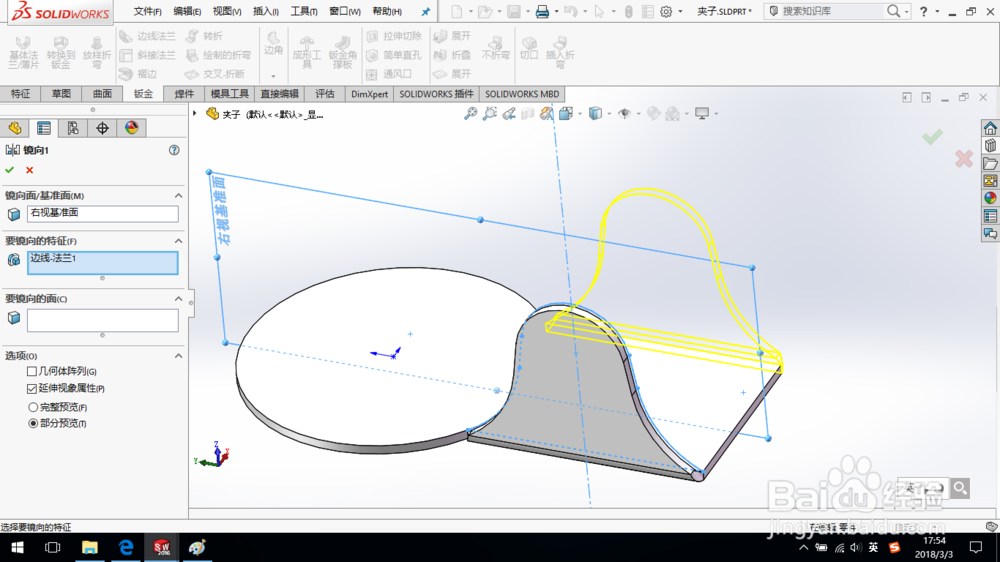
5、镜像特征,如图所示。

SolidWorks如何创建钣金夹子?

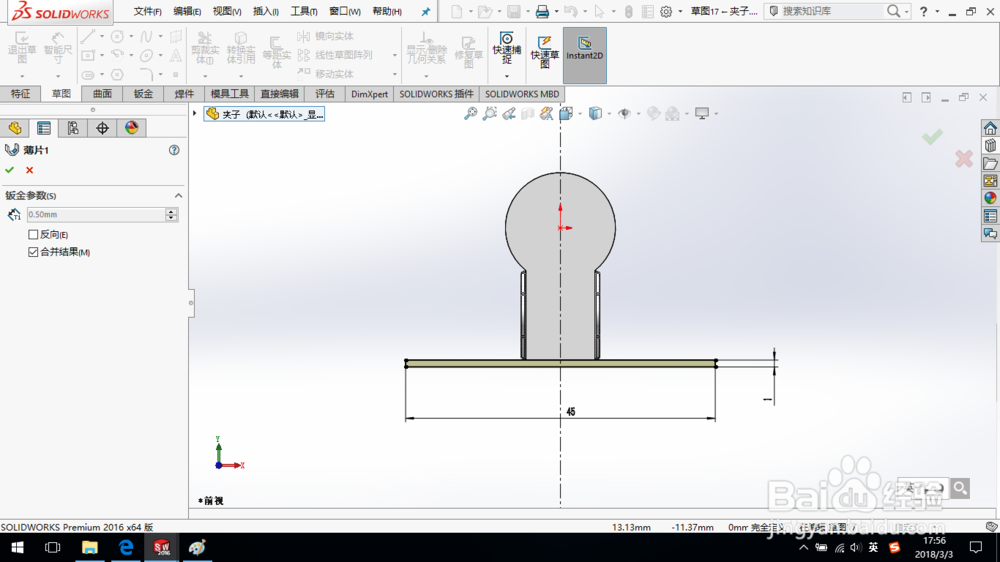
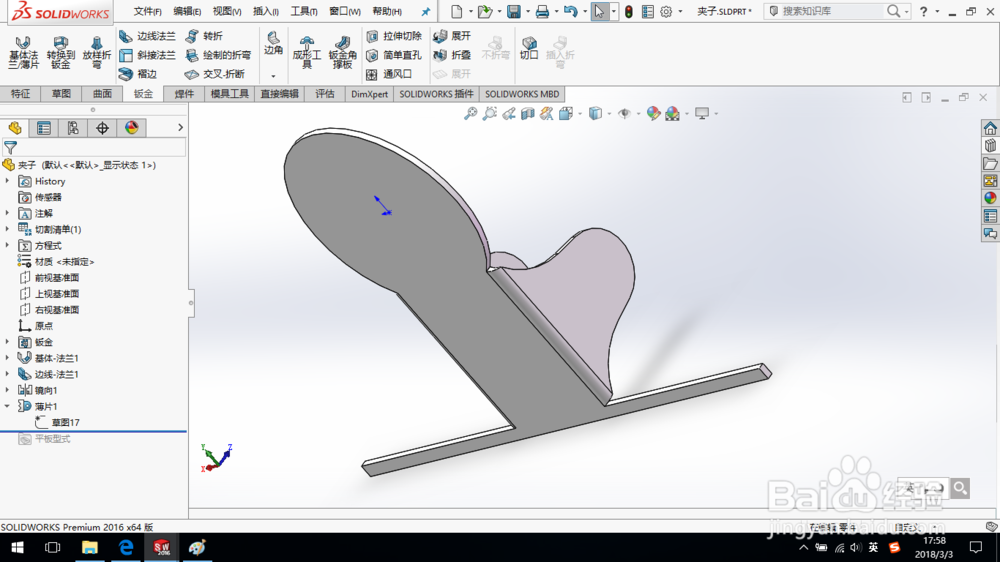
6、在前视基准面上绘制草图,创建薄片,并合并结果,如图所示。

SolidWorks如何创建钣金夹子?

SolidWorks如何创建钣金夹子?

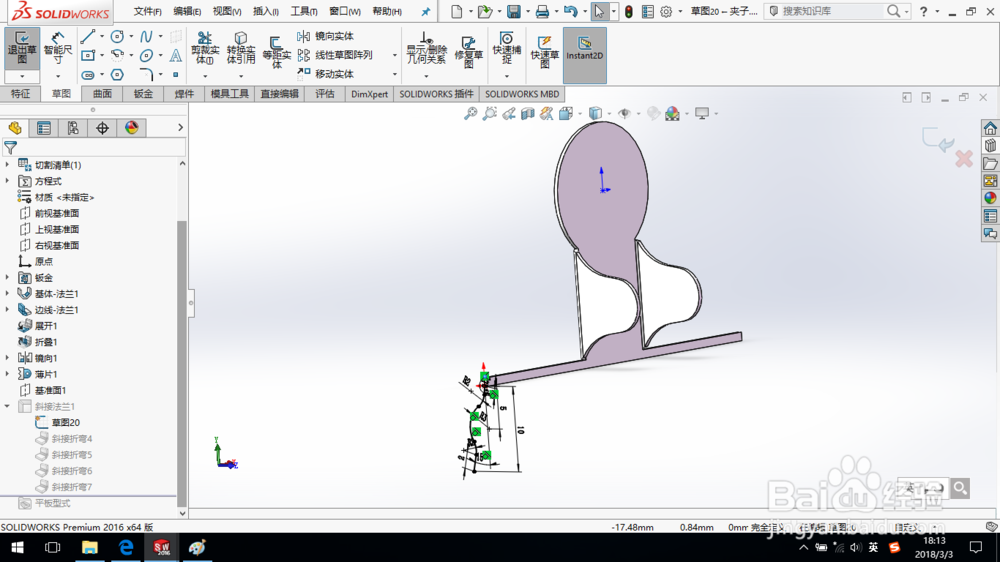
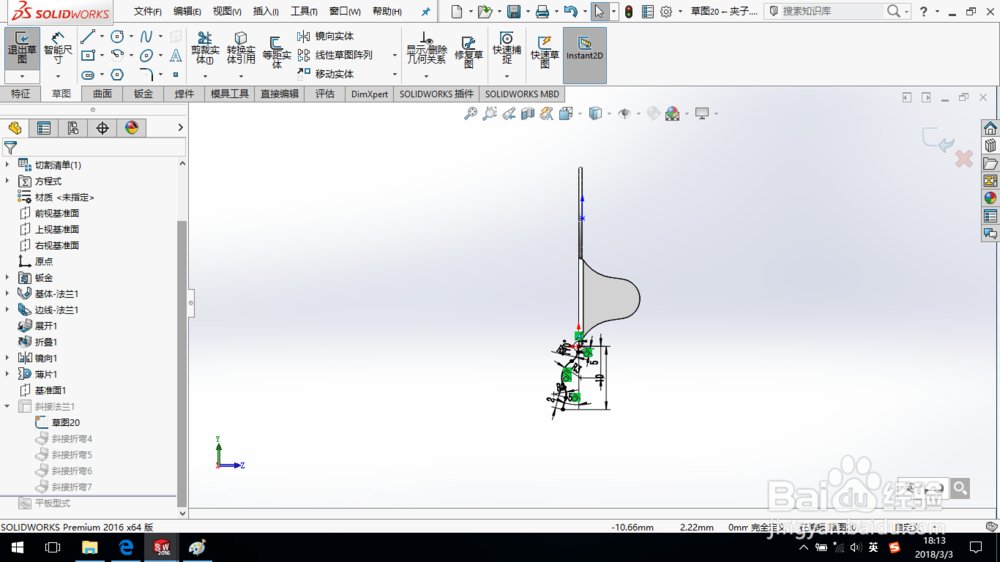
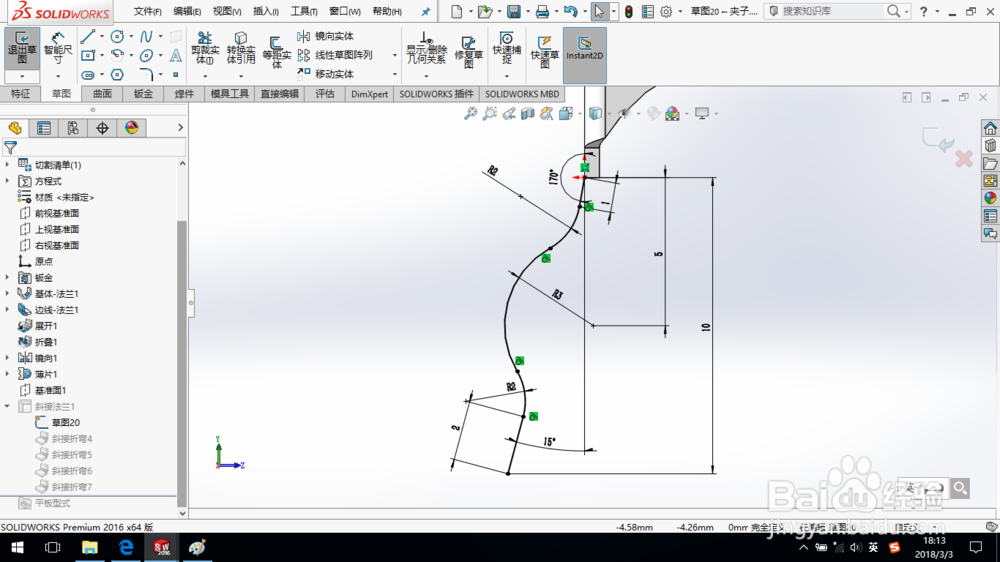
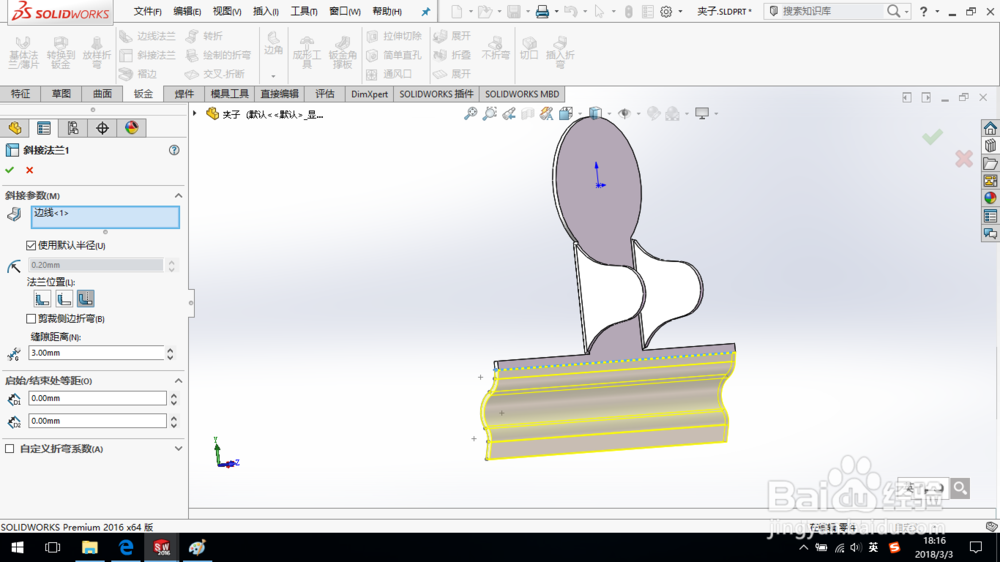
7、在图示端面上绘制草图,创建斜接法兰,如图所示。

SolidWorks如何创建钣金夹子?

SolidWorks如何创建钣金夹子?

SolidWorks如何创建钣金夹子?

SolidWorks如何创建钣金夹子?

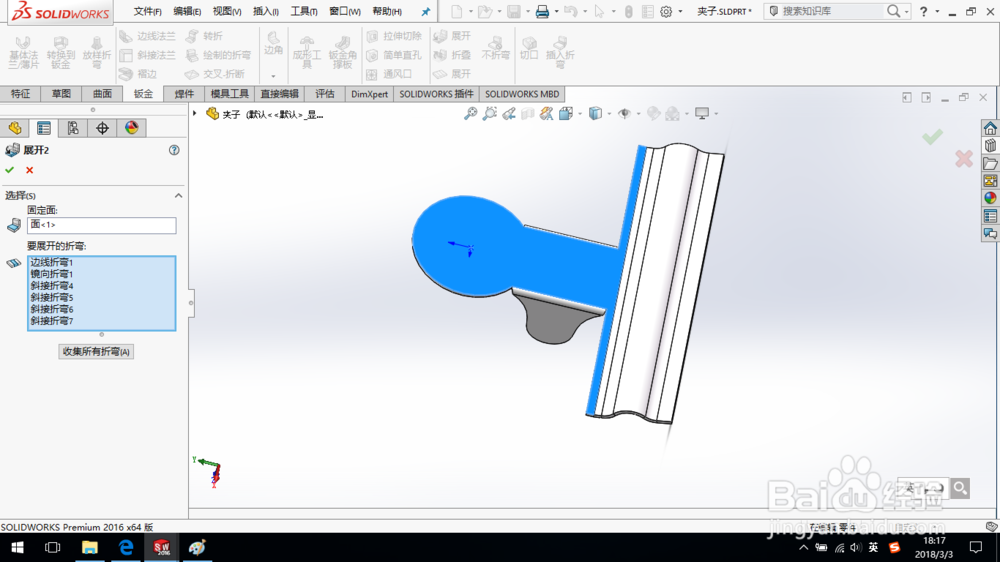
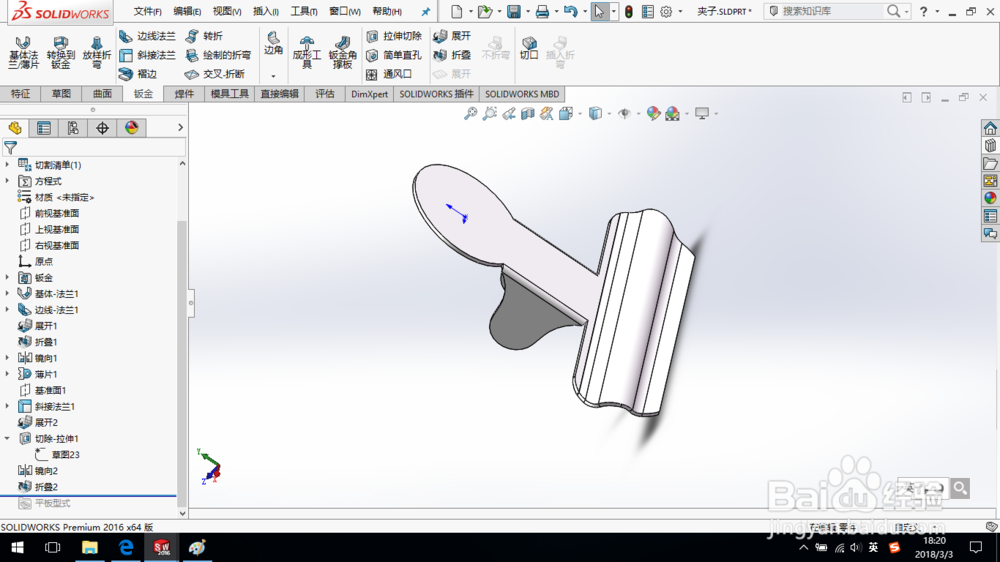
8、展开钣金。

SolidWorks如何创建钣金夹子?

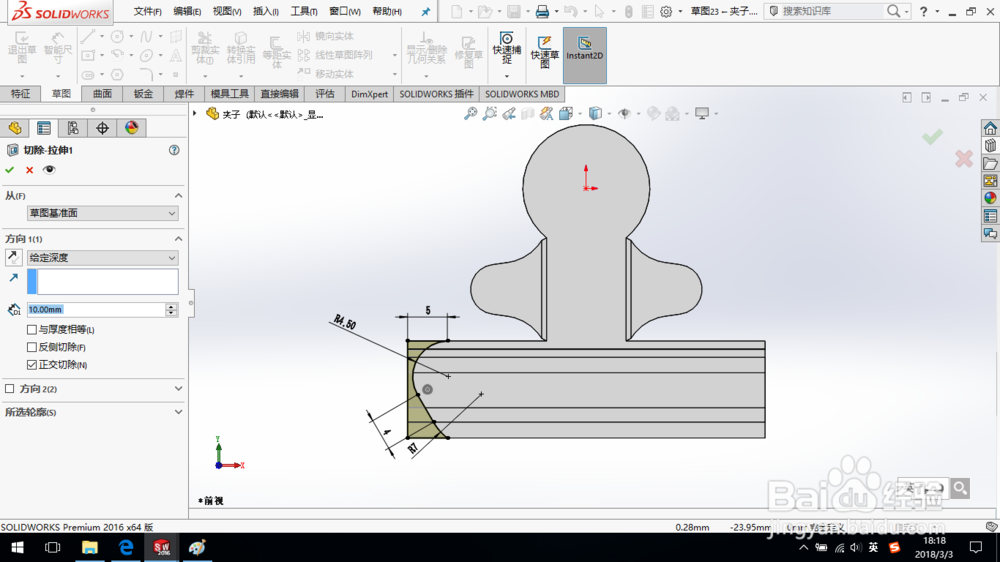
9、在展开状态下创建切除特征,如图所示。

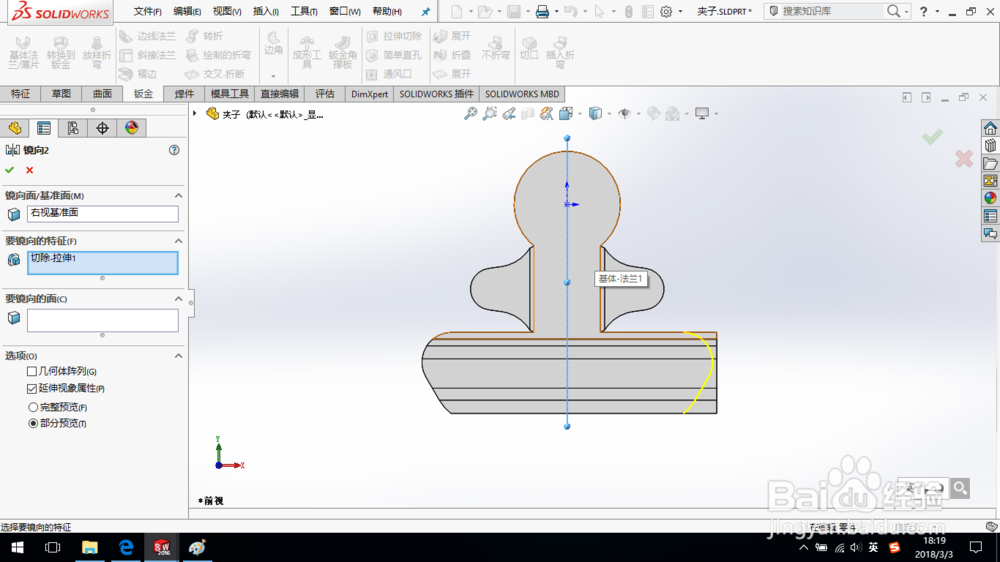
镜像切除特征。

SolidWorks如何创建钣金夹子?

SolidWorks如何创建钣金夹子?

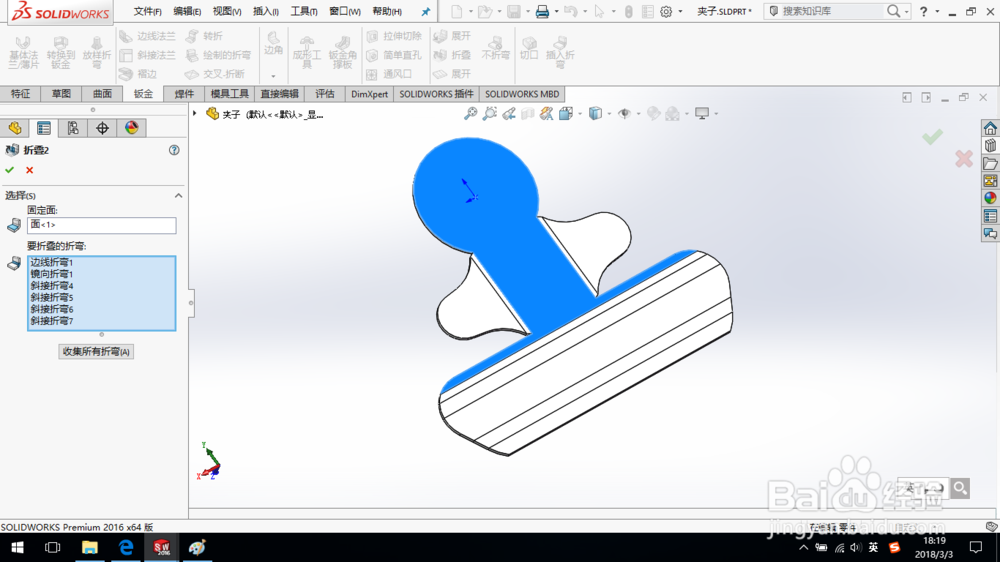
10、将钣金重新折叠。

SolidWorks如何创建钣金夹子?

SolidWorks如何创建钣金夹子?

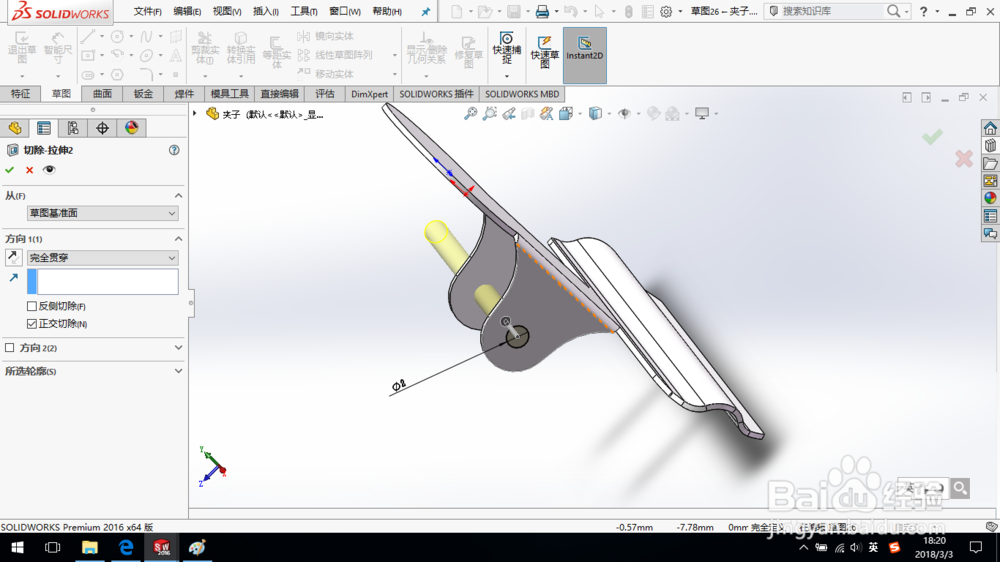
11、创建切除特征,如图所示。

SolidWorks如何创建钣金夹子?

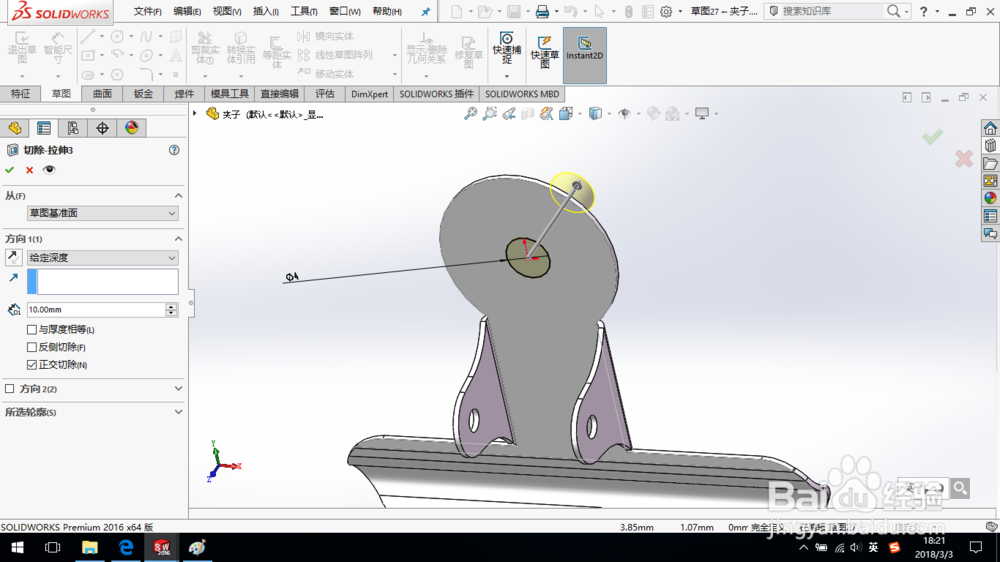
12、再次创建切除特征。

SolidWorks如何创建钣金夹子?

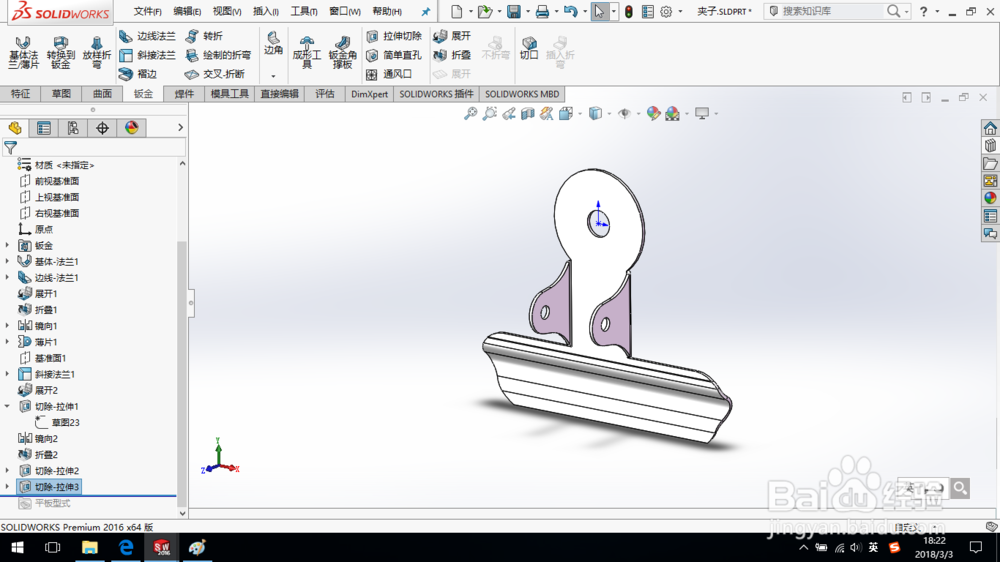
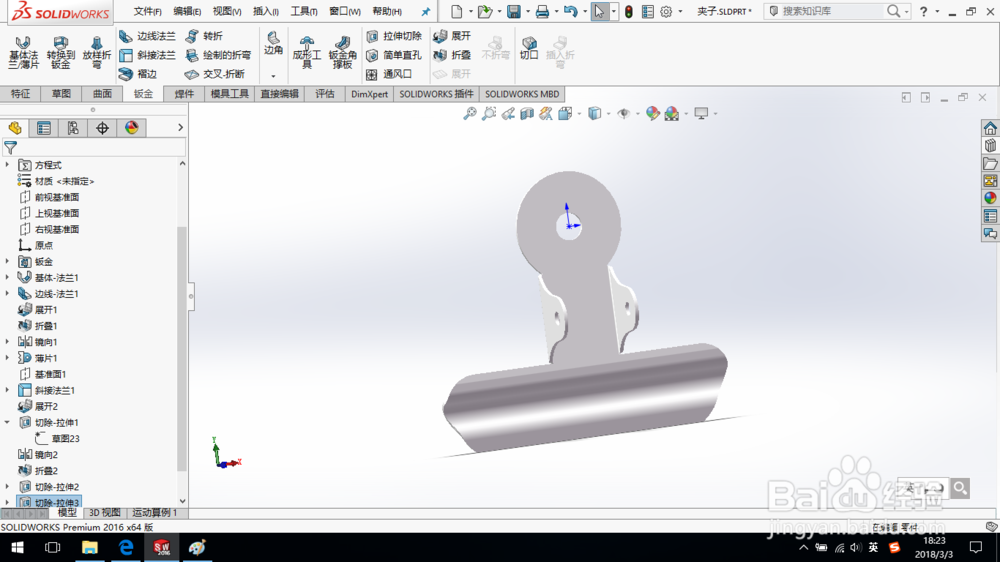
13、至此,钣金夹子创建完成,保存零件模型。

SolidWorks如何创建钣金夹子?

SolidWorks如何创建钣金夹子?

猜你喜欢