问答搜经验网
首页
美食营养
生活百科
知识问答
生活知识
返回
问答搜经验网
首页
美食营养
游戏数码
手工爱好
生活知识
生活百科
健康养生
运动户外
职场理财
情感交际
母婴教育
时尚美容
知识问答
更多知识
搜索
解决本次操作由于这台计算机的限制而被取消弹窗
2026-04-22 17:17:55
1、点击“开始”按钮
2、点击“控制面板”打开控制面板
3、点击“操作中心”选项
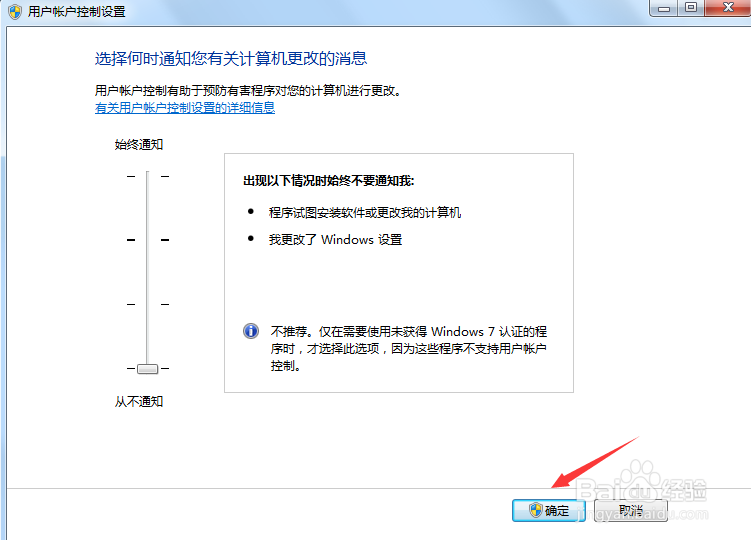
4、继续点击“更改用户户帐户控制设置”菜单
5、将滑块拖到最底下
6、最后点击“确定”按钮
相关推荐
plsql:导出excel时日期字段时格式不正确
阅读量:74
如何设置Excel表中只有指定单元格才可输入资料
阅读量:54
win10中驱动异常怎么办
阅读量:80
苹果mac系统怎么结束任务
阅读量:21
EXCEL如何进行行排序
阅读量:185
猜你喜欢
白莲花是什么意思
现在流行什么
手上的月牙代表什么
俘虏是什么意思
一什么时间
峥嵘岁月的意思
金葵花卡有什么好处
什么是霾
什么是跟单员
隔离霜什么牌子好
猜你喜欢
风声鹤唳的意思
起什么名字好听
花自飘零水自流什么意思
甲状腺素的作用
香附子的功效与作用
柚子蜜的功效与作用
渡劫是什么意思
生机勃勃的意思
翘楚是什么意思
有恃无恐的意思