办公软件Excel使用操作技巧(25)
1、问题描述
在Excel文档,有的时候需要插入Smarart图形,插入之后就需要对其进行设计,今天笔者为大家介绍一下如何设计SmarArt图像,那么怎么操作了?

2、操作步骤
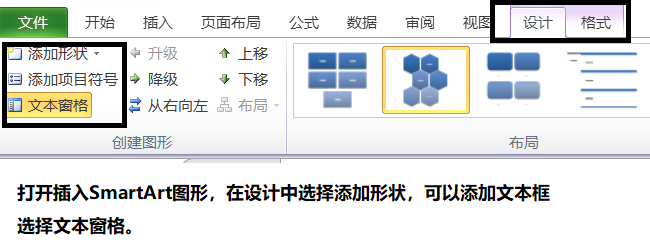
选择已经插入的SmartArt图形,选择“设计”选项卡“创建图形”选项组中的“添加形状”命令。
操作图片如下
3、操作步骤
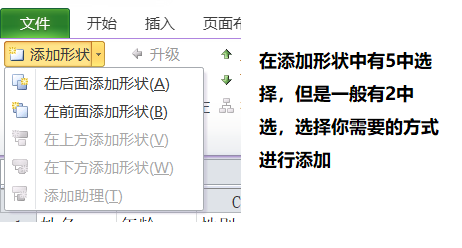
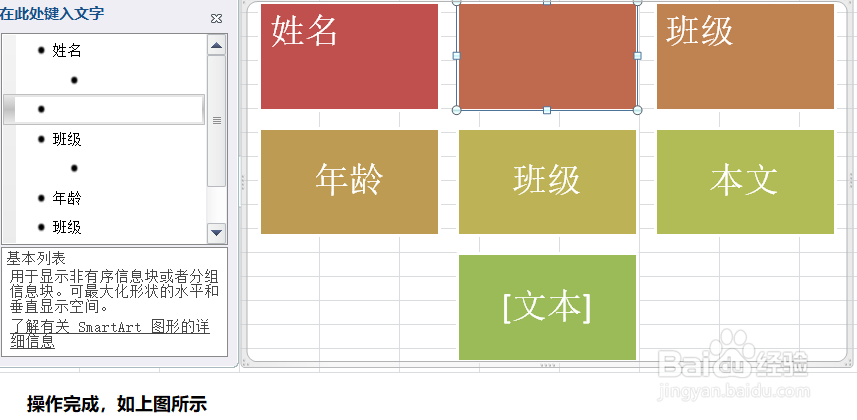
添加完成需要的文本框之后,点击选择文本窗格,添加形状有五种选择,如果图形不够可以添加,选文本窗格,添加图标的内容,操作图片如下
4、操作步骤
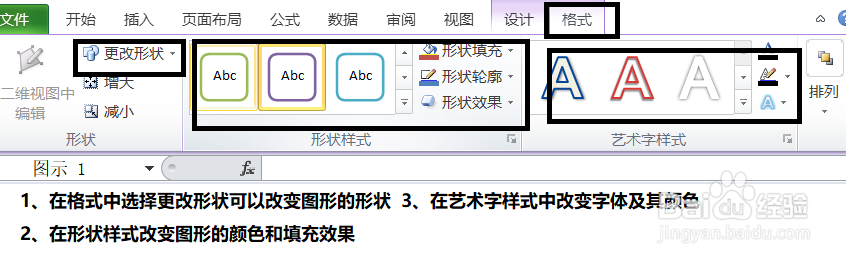
在选项卡上的“格式”选项卡可以更改SmartArt图形中更改字体大小各格式和形状的图形颜色,操作图片步骤如下
1、操作步骤
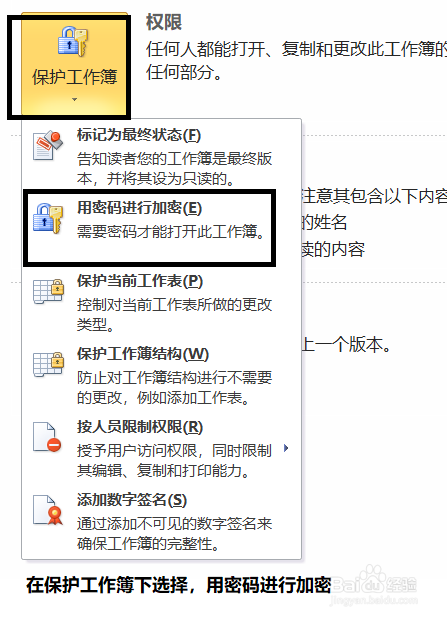
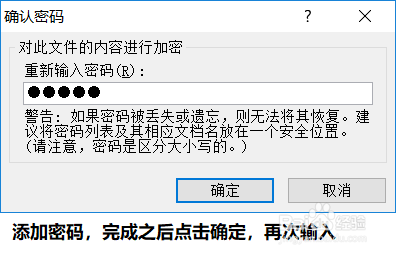
点击文件按钮,在弹出的菜单中选择在信息中“权限”下选择用密码进行加密,弹出加密文档中输入密码,完成之后点击确定
阅读量:179
阅读量:159
阅读量:108
阅读量:163
阅读量:189