苹果Mac系统需要安装旧Java SE 6运行环境
1、在安装有些依赖Java环境的软件的时候,
会弹出需要安装旧Java SE 6运行环境才能打开
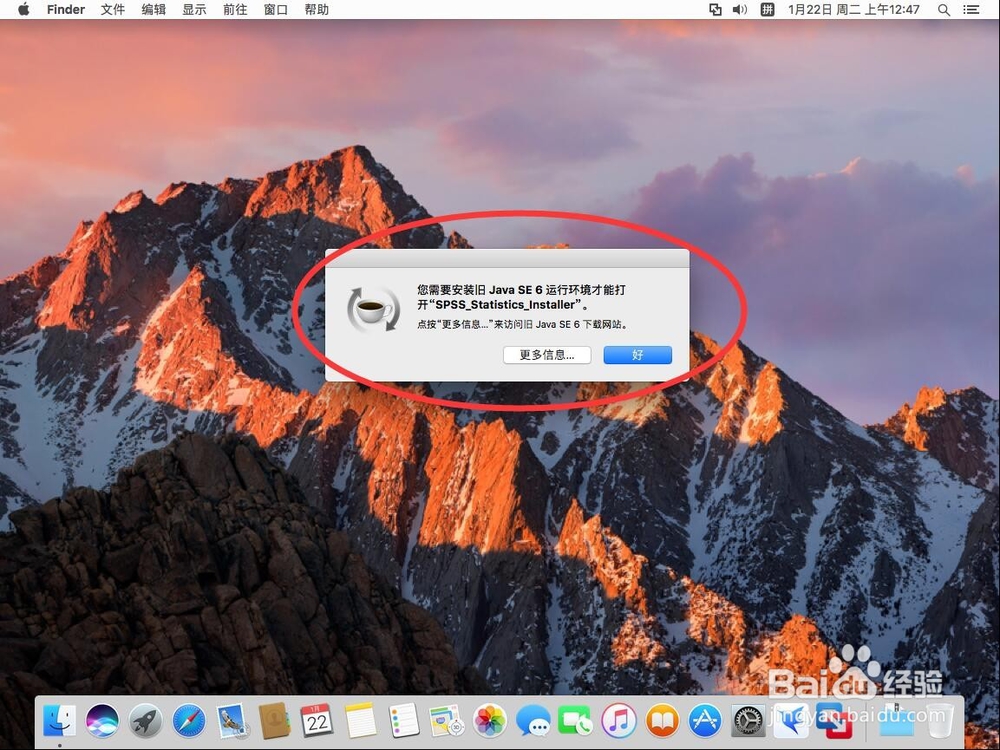
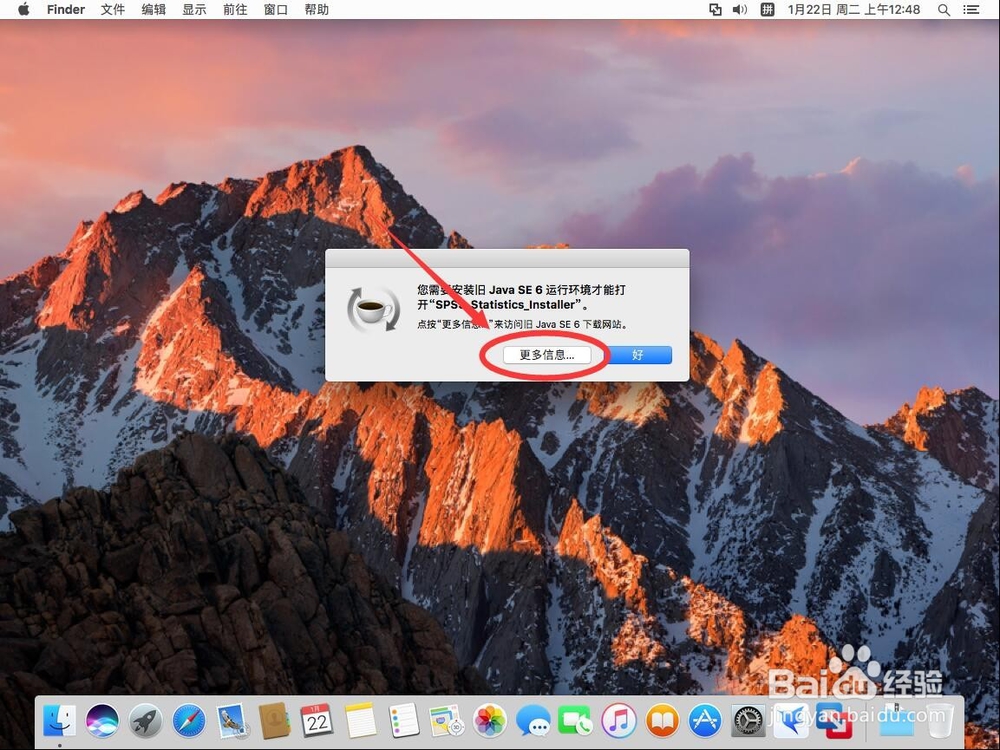
2、点击提示上的“更多信息”
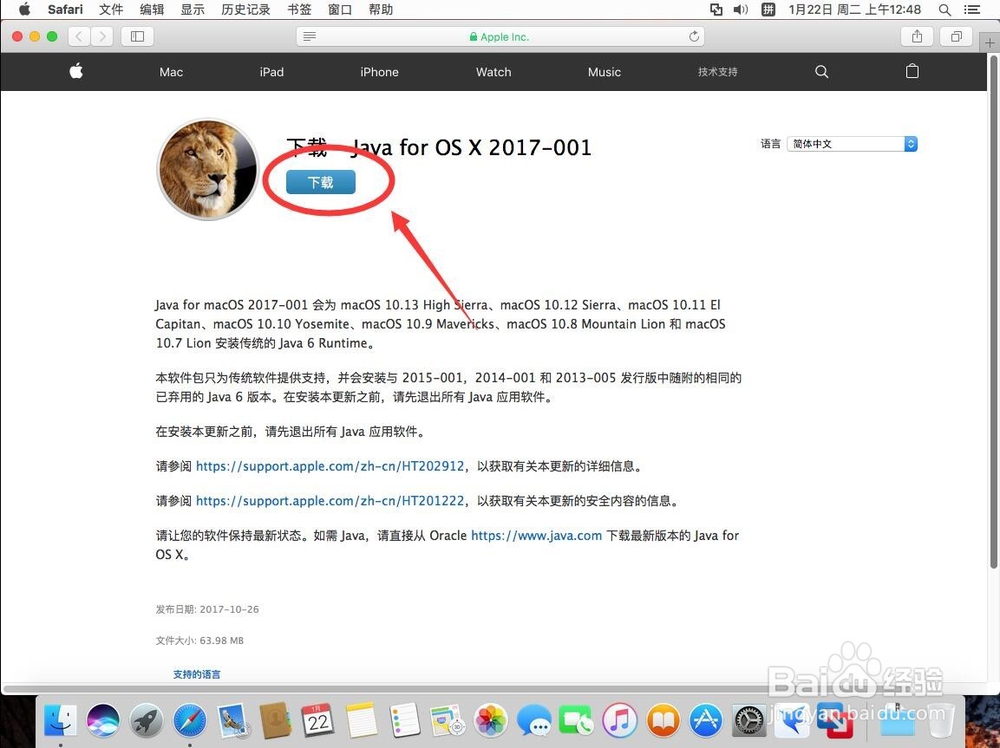
3、在弹出的网页中,点击“下载”
如果“下载”点不了,或者不显示,可以从下面提供的百度网盘下载
链接: https://pan.baidu.com/s/1VIDDsXj4giOxFipLW2qAjg 提取码: fu28
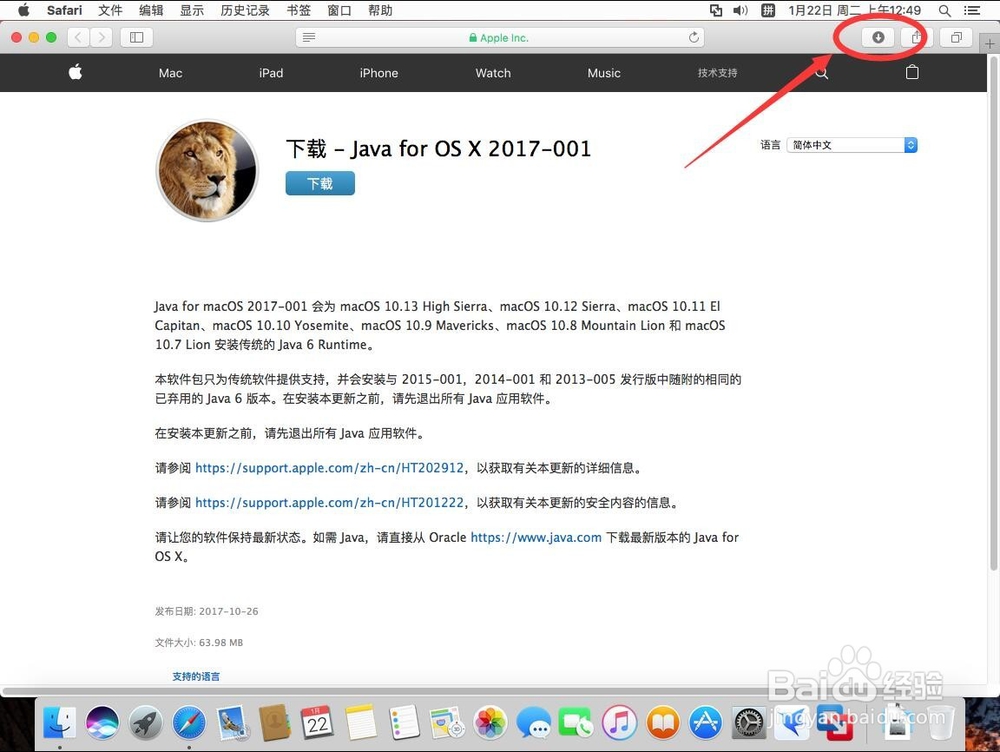
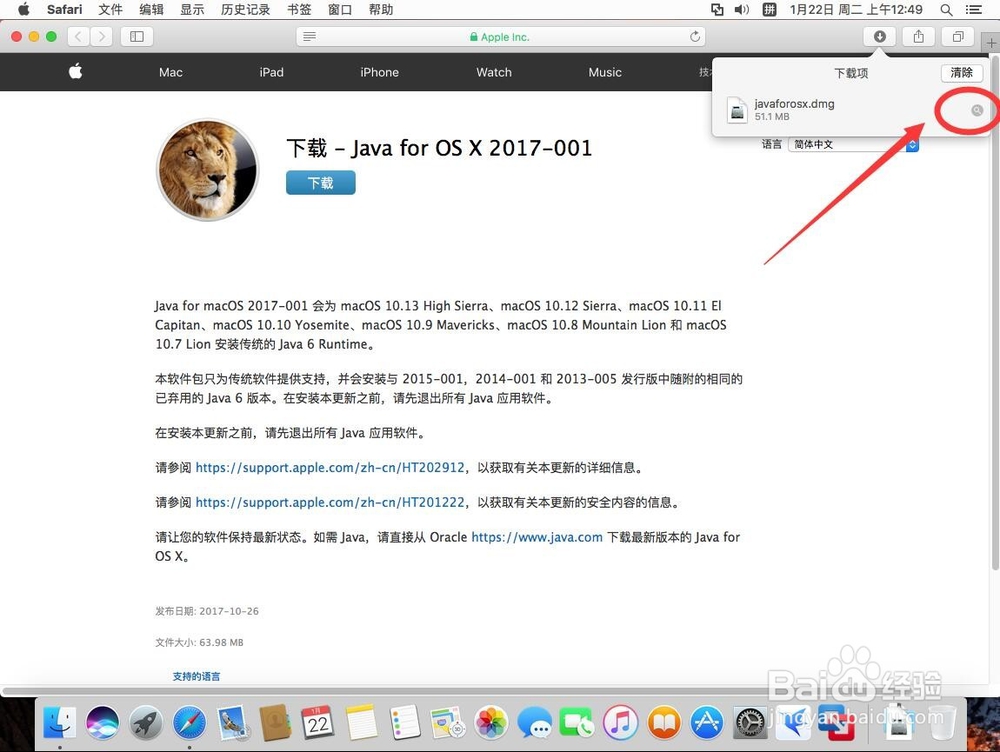
4、点击浏览器右上角的下载列表
5、找到刚下载的“javaforosx.dmg”文件,
点后面的放大镜图标,在Finder中显示
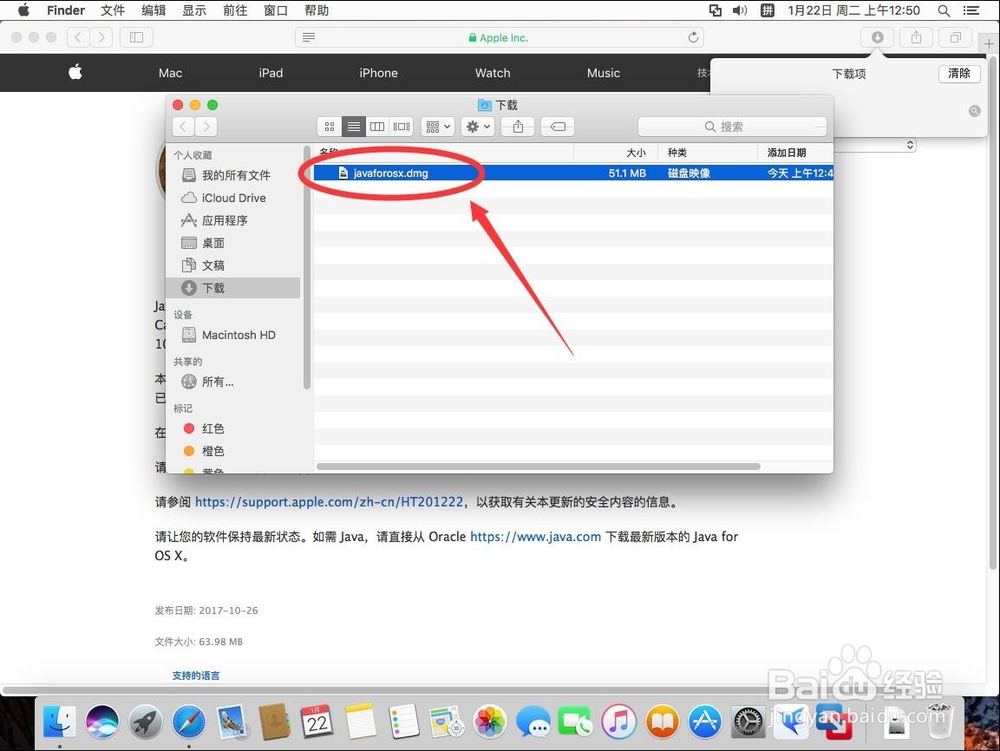
6、双击“javaforosx.dmg”文件打开
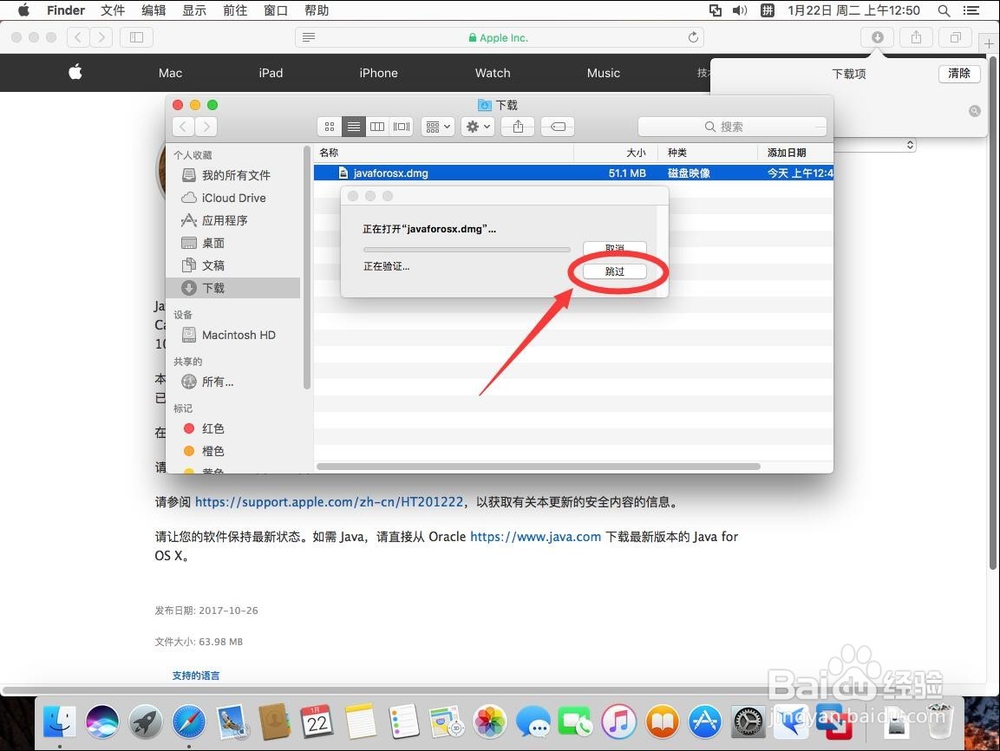
7、选择“跳过”
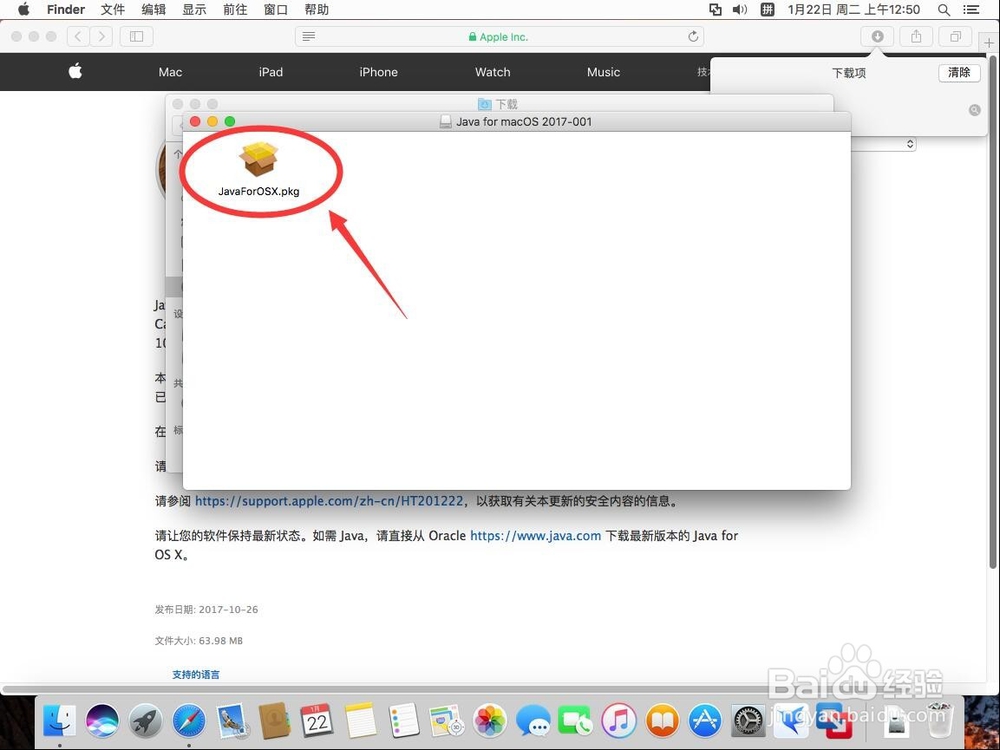
8、打开后,双击“JavaForOSX.pkg”安装
9、选择“继续”
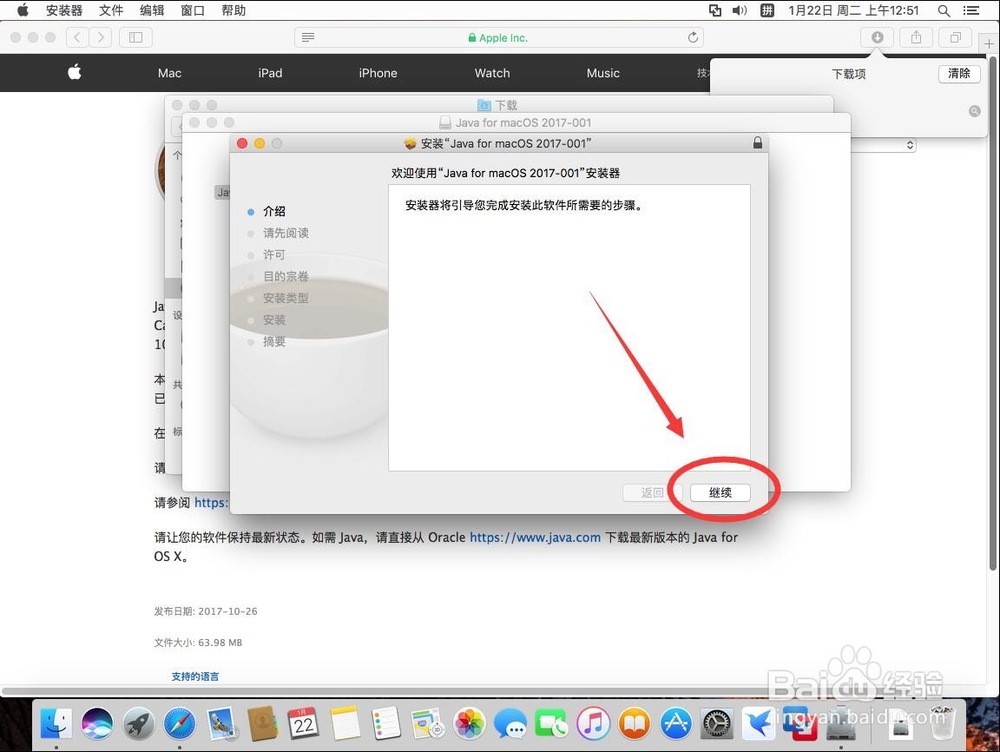
10、还是选择“继续”
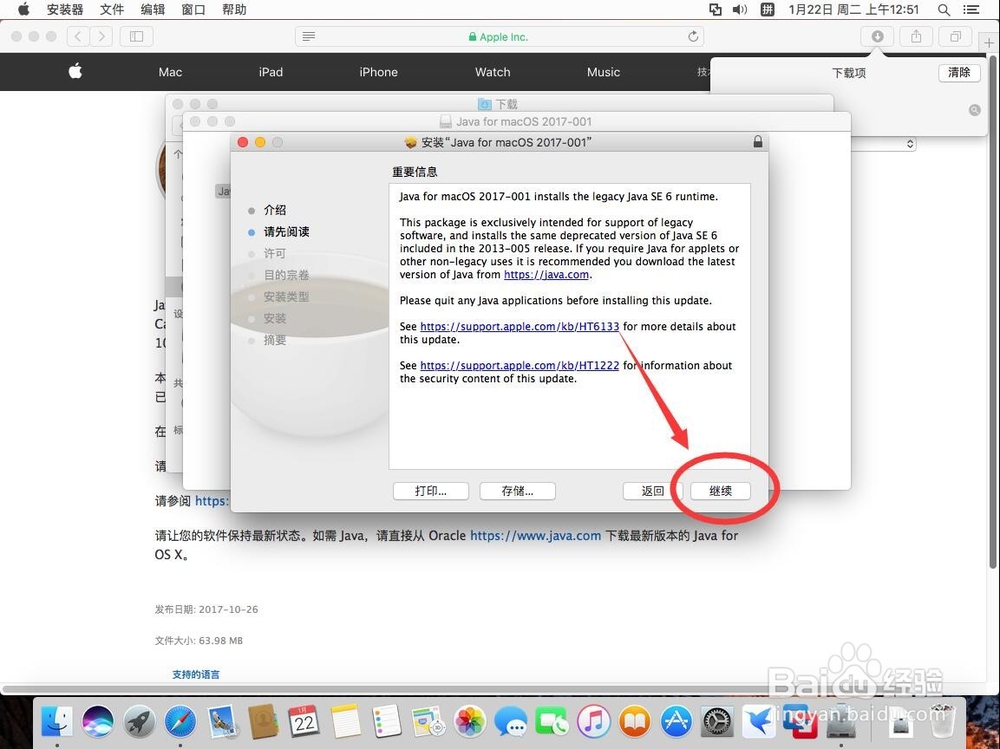
11、提示需要下载字体,选择“跳过”
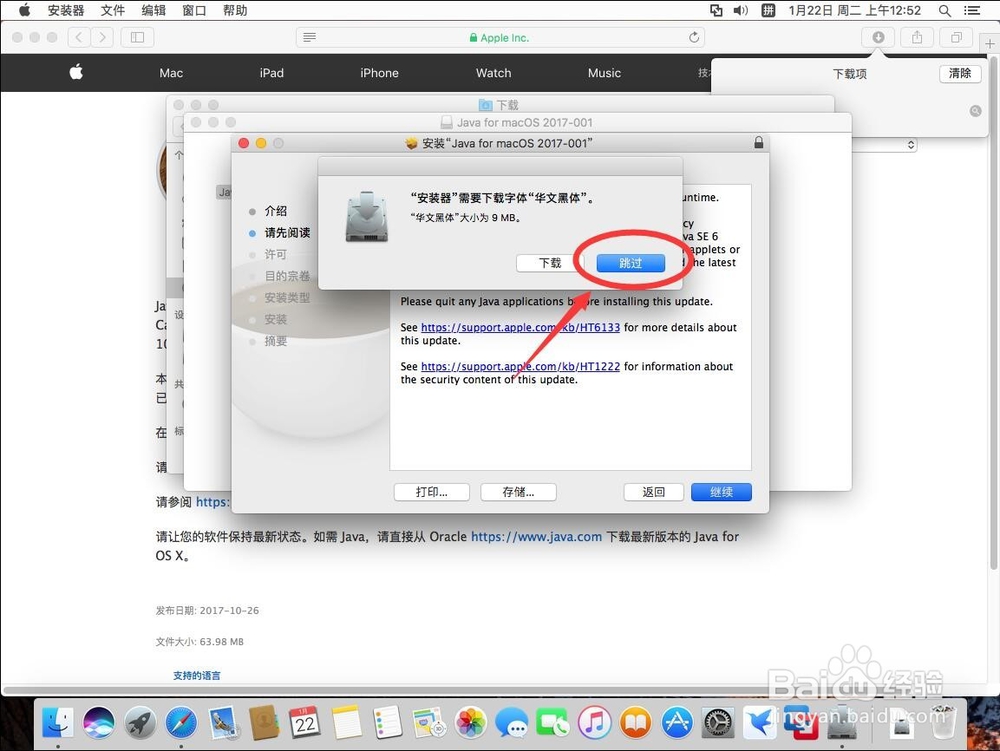
12、然后点击“继续”
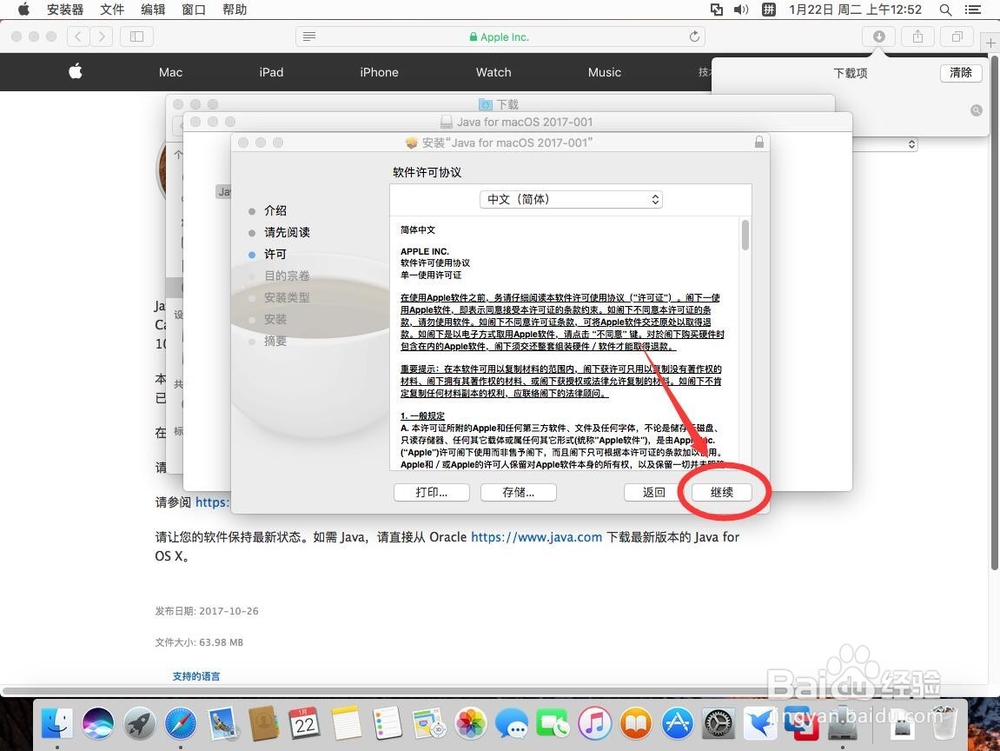
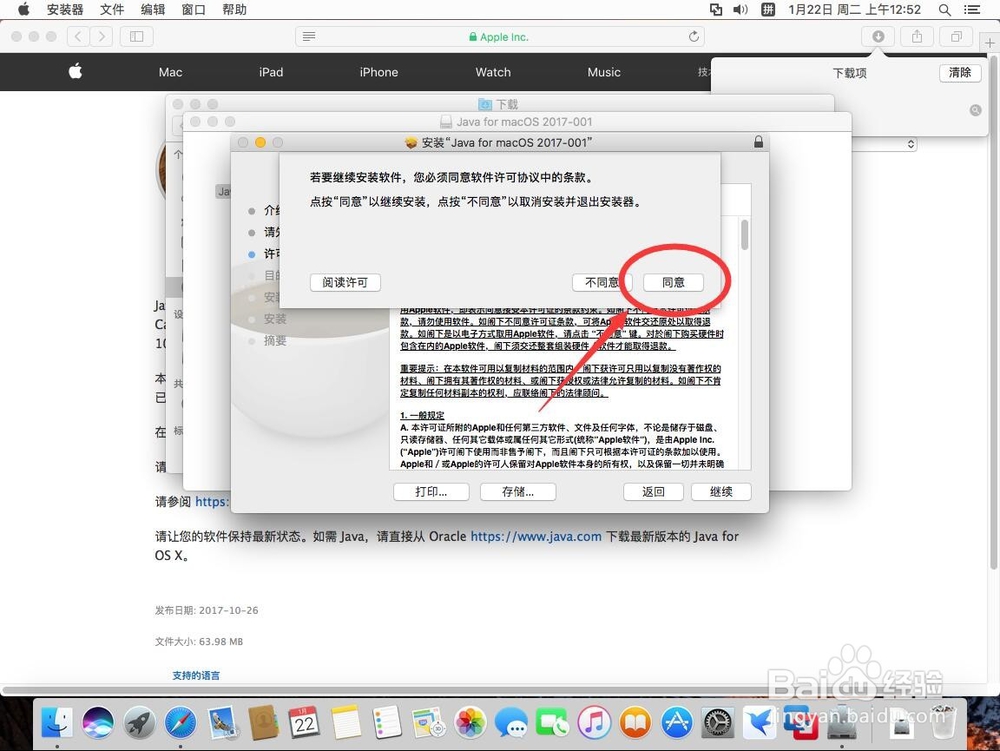
13、在弹出的提示中,选择“同意”
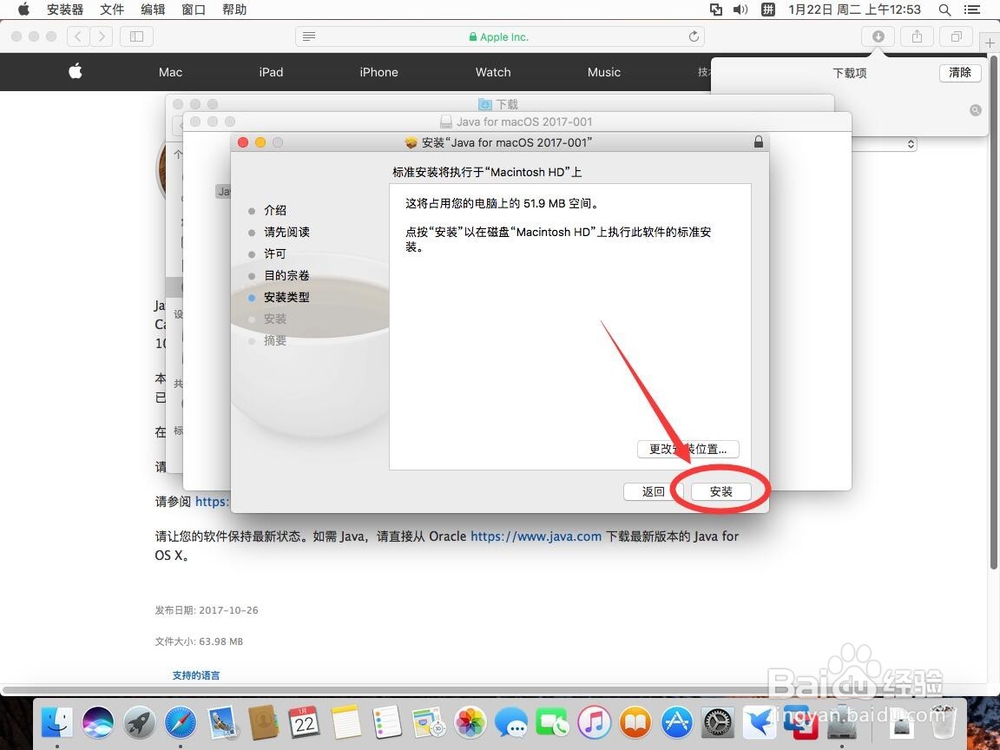
14、然后点击“安装”
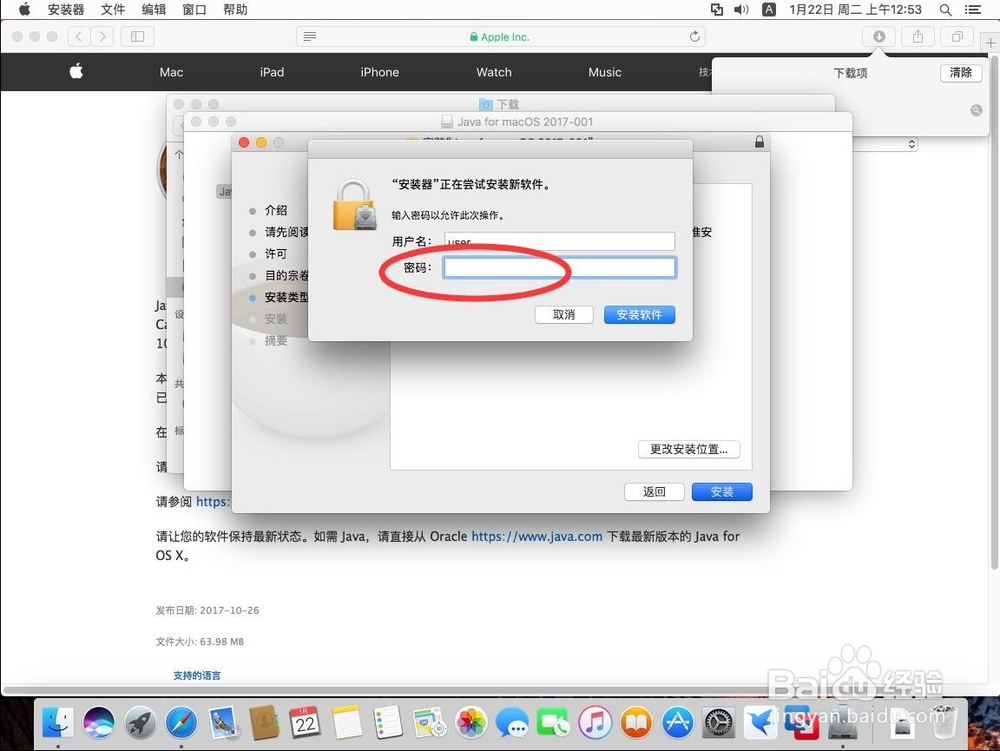
15、输入当前系统管理员密码
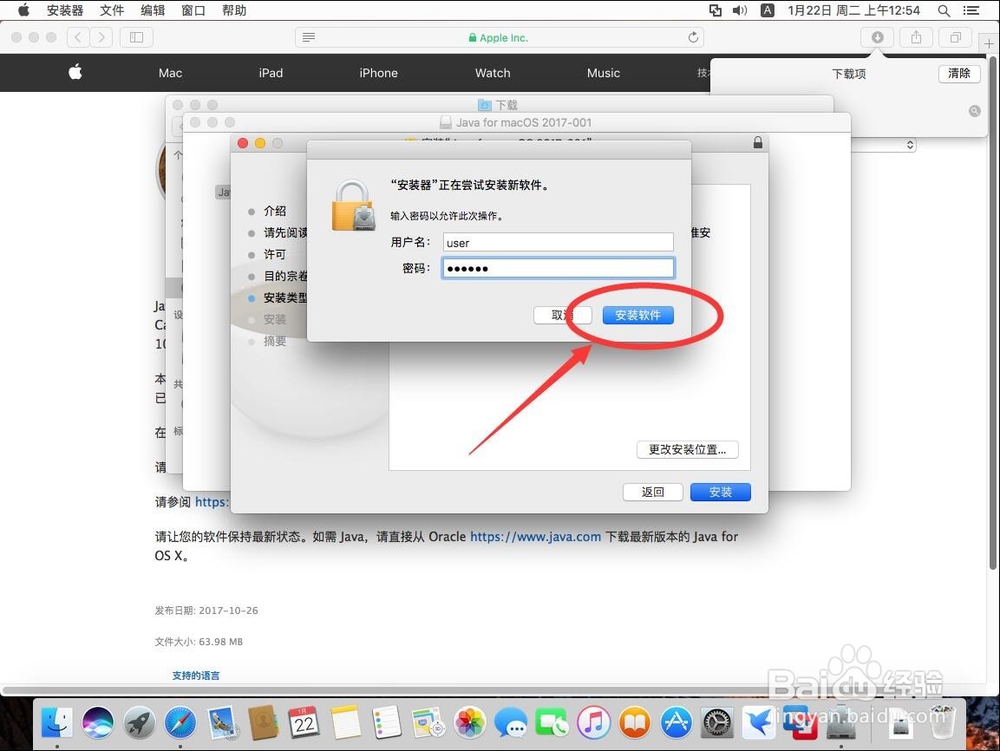
16、输入密码后,点击“安装软件”
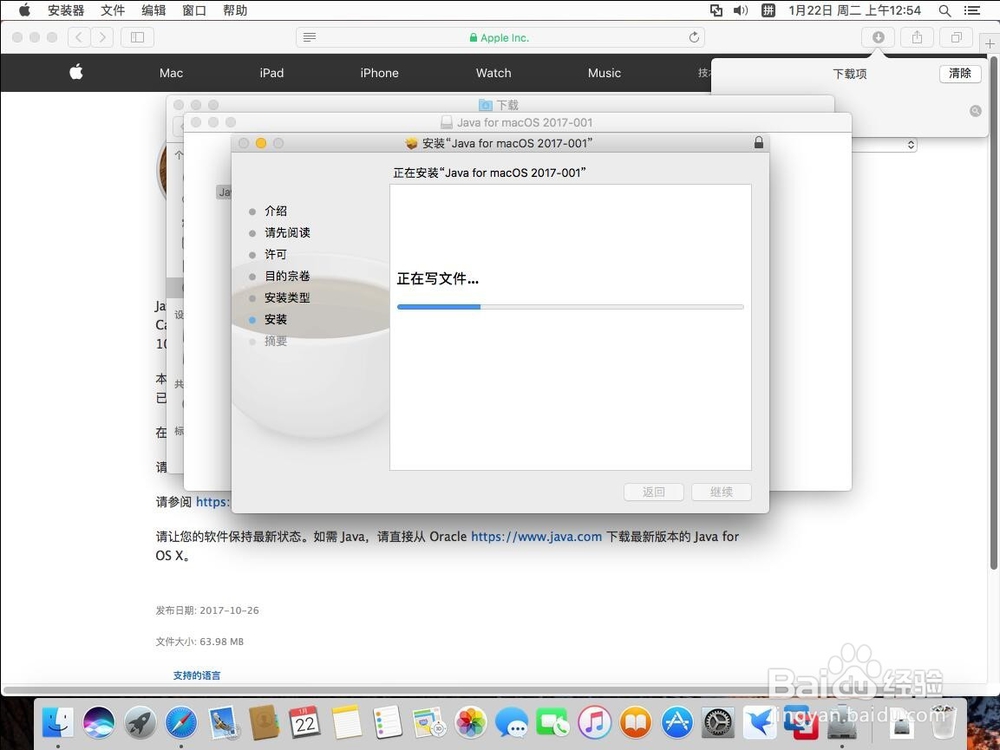
17、等待软件安装
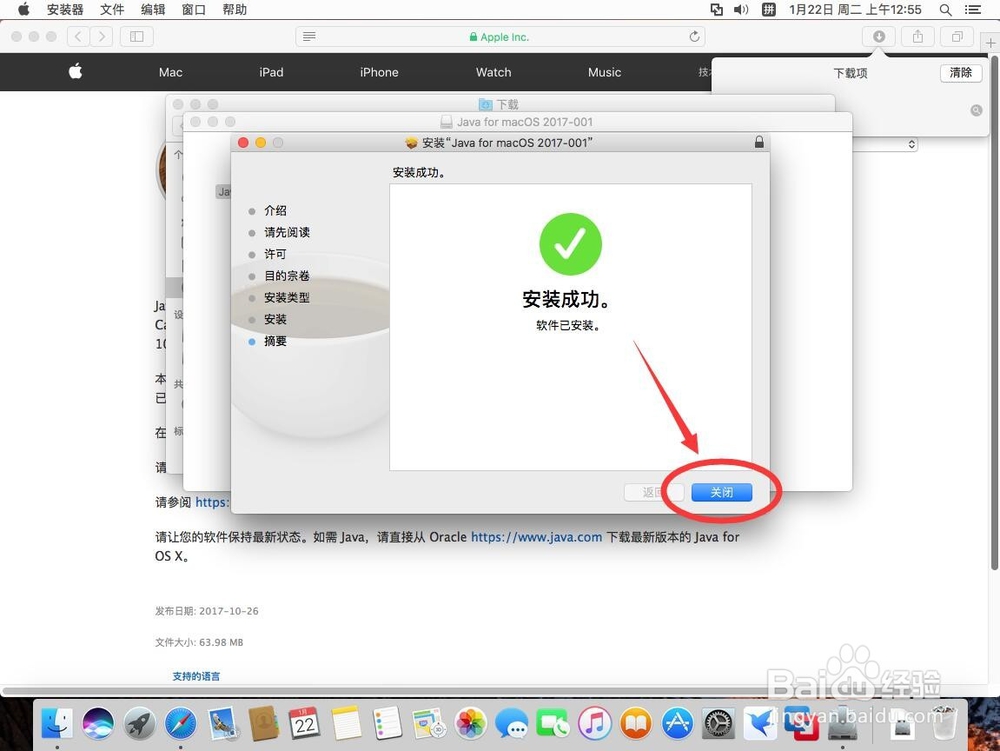
18、安装成功,选择“关闭”
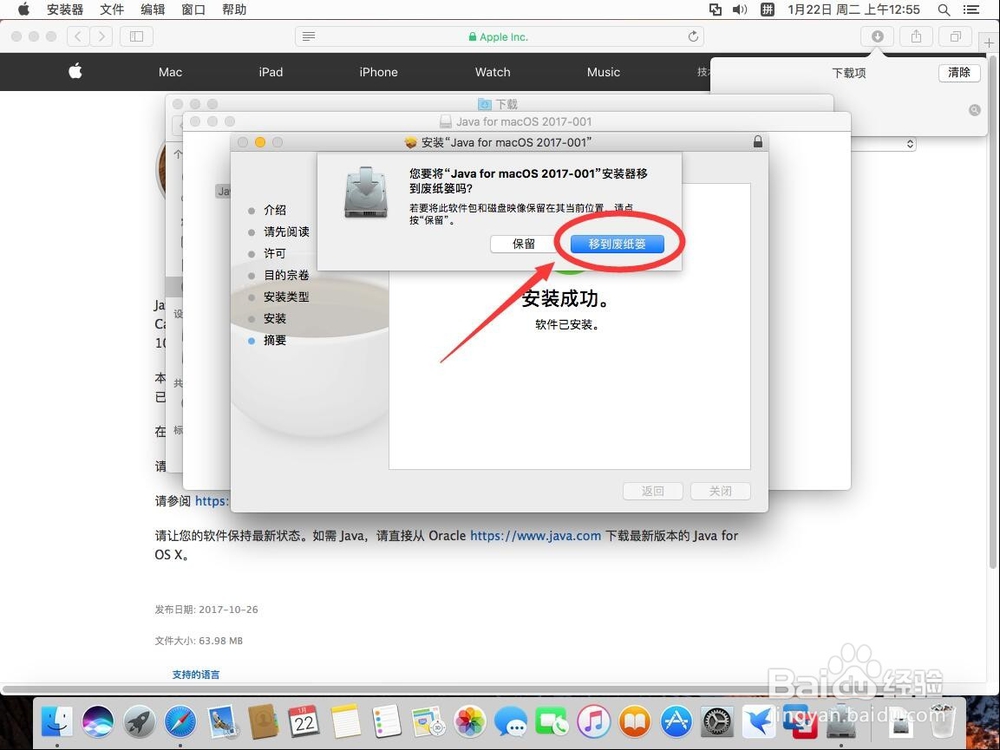
19、提示是否要删除安装文件,如果想保留,就选择“保留”即可
不想爆料,选择“移到废纸篓”
这样就安装完成了旧Java SE6运行环境,可以正常运行软件了
阅读量:156
阅读量:47
阅读量:165
阅读量:144
阅读量:89