wps中如何让图片左右翻转
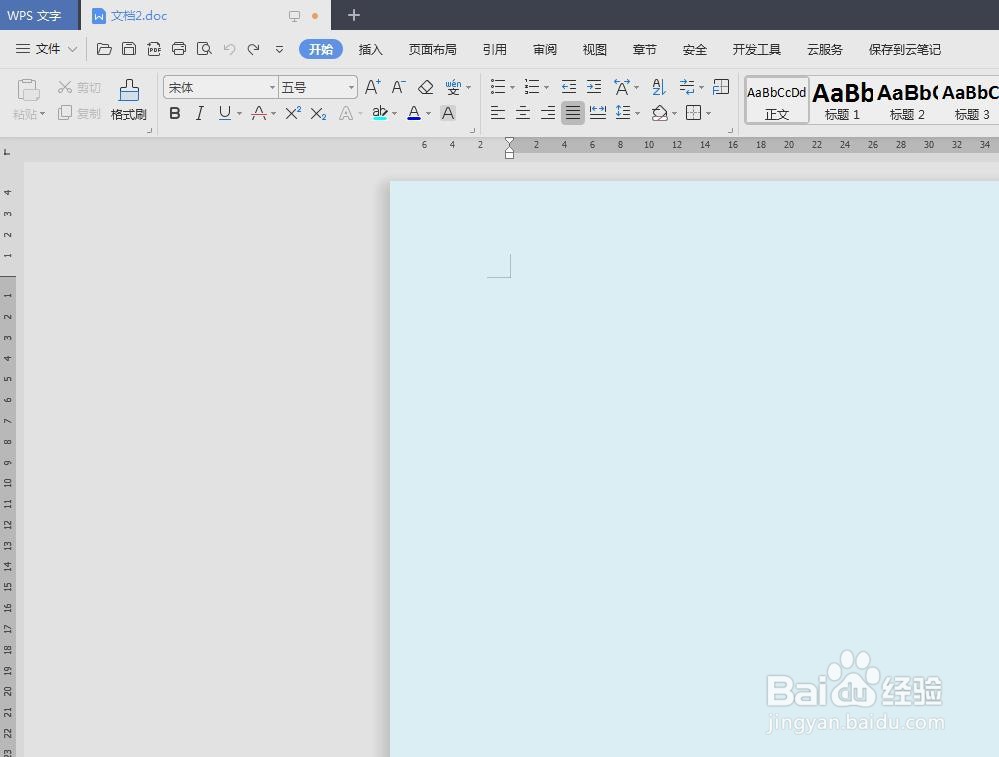
1、第一步:打开一个需要设置图片左右翻转效果的wps文档。
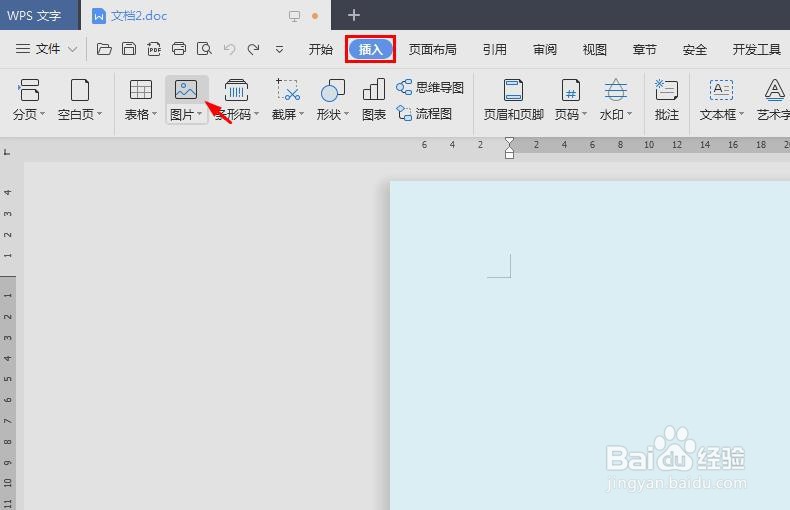
2、第二步:选择菜单栏“插入”中,选择“图片”。
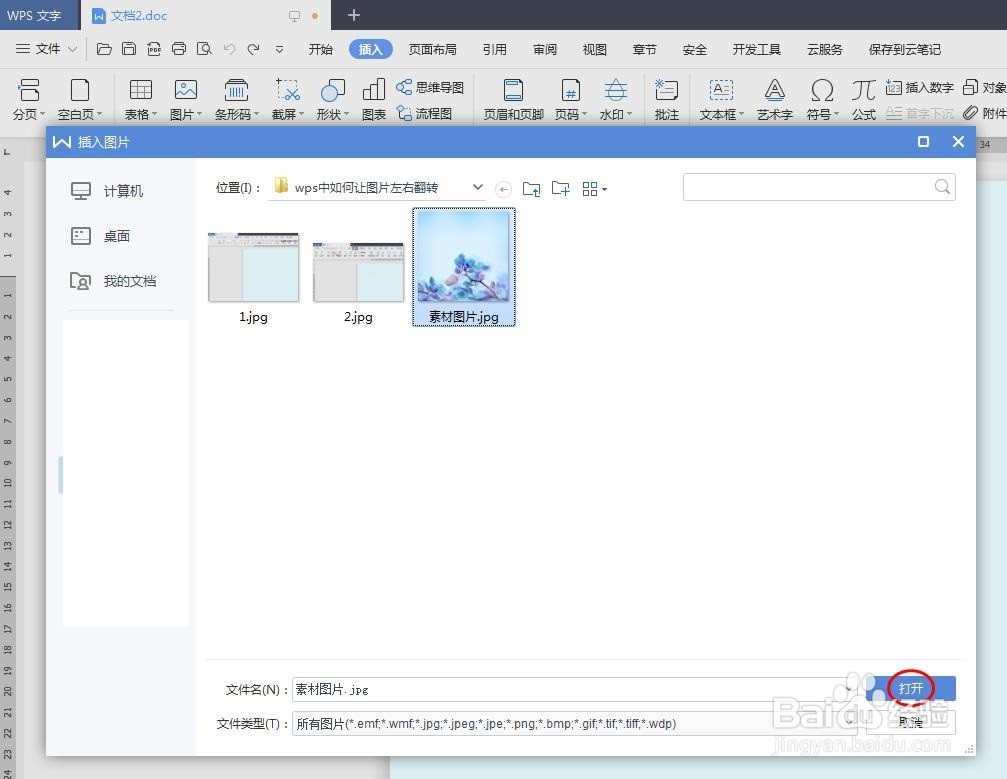
3、第三步:在弹出的对话框中,选择一张需要进行翻转操作的图片,单击“打开”按钮。
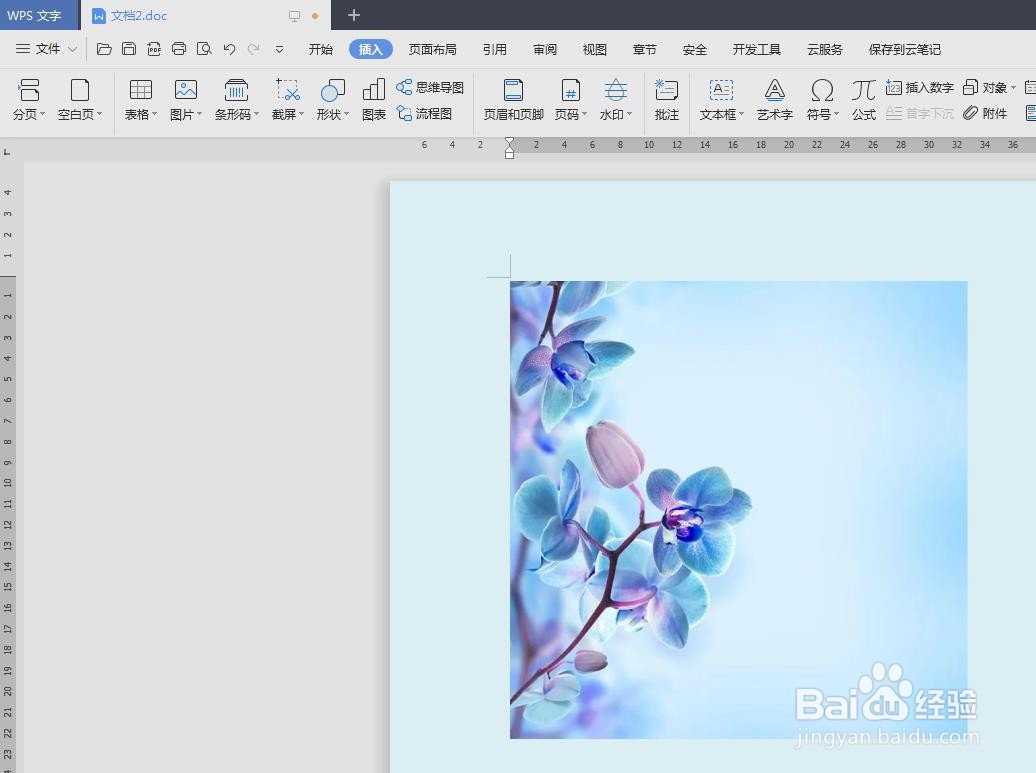
4、第四步:如下图所示,图片添加到wps文档中。
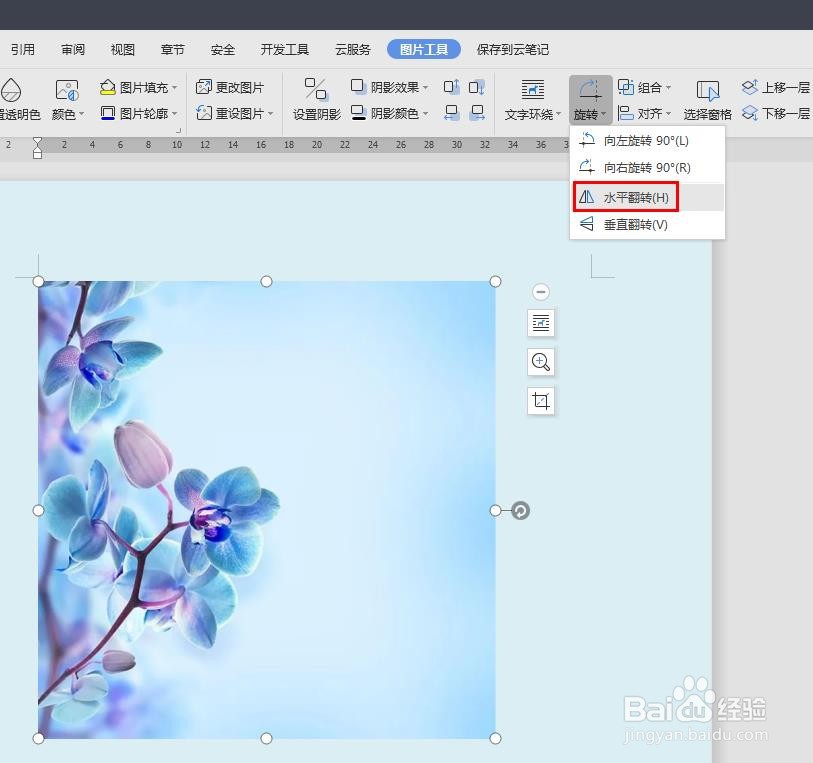
5、第五步:选中图片,切换至“图片工具”菜单中,单击“旋转”右侧的下拉三角。

6、第六步:在“旋转”下拉菜单中,选择“水平翻转”。
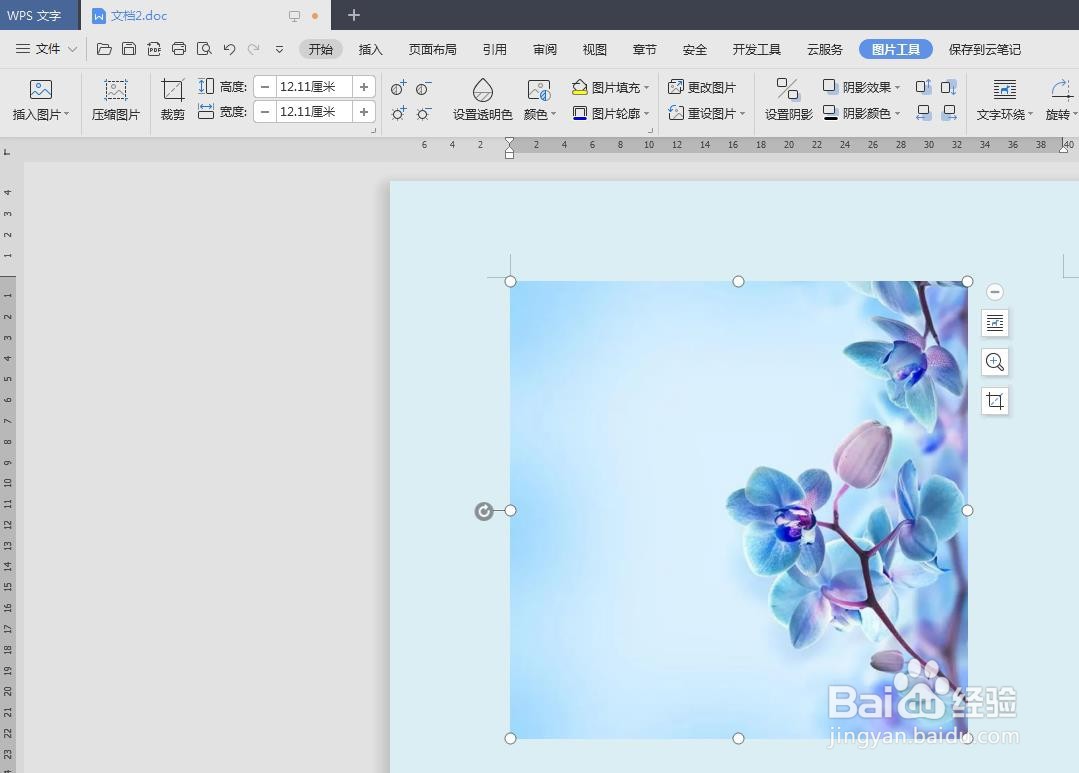
7、如下图所示,wps文档中图片左右翻转。
阅读量:57
阅读量:141
阅读量:106
阅读量:166
阅读量:59