Windows修改登录菜单的等待时间的方法
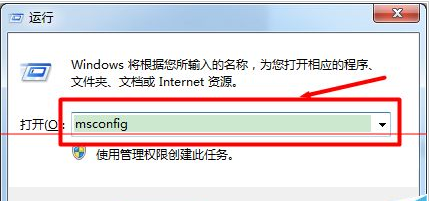
1、按Windows系统徽标键+R,打开“运行”窗口,输入msconfig后回车。
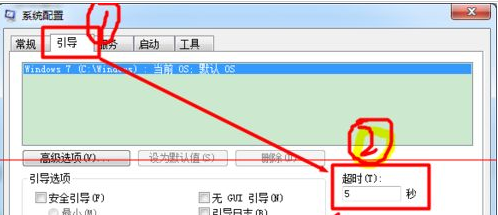
2、这时,“系统配置”窗口打开。切换到“引导”选项卡,然后在下面的“超时”框中设置等待时间。等待时间一般设置在3~5秒,这样既可以保证启动时间,又可以有充足的时间作出选择。
3、确定后,即设置成功,新的启动时间生效。我们可以在这里选择立即重启,也可以不急着重启。下次启动系统后,就可以看到效果了。

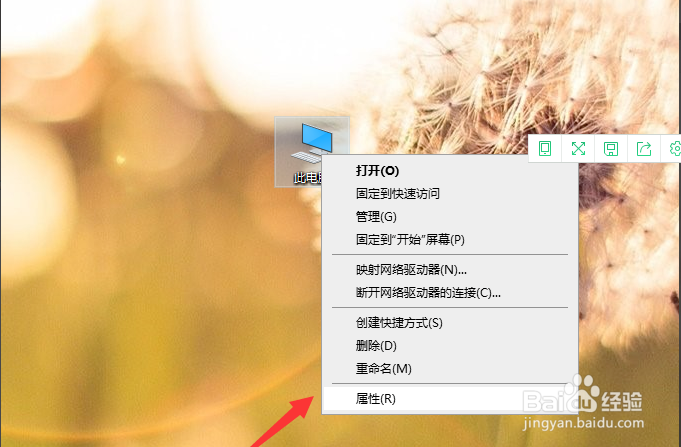
1、首先点击此电脑,单击右键选择属性;
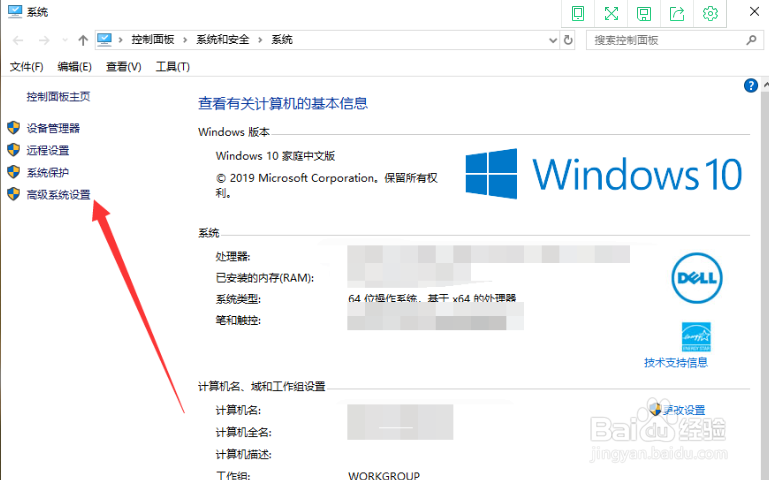
2、接着选择“高级系统设置”;
3、在打开的页面中找到系统属性窗口,找到下面的“启动和故障恢复”点击“设置”选项。
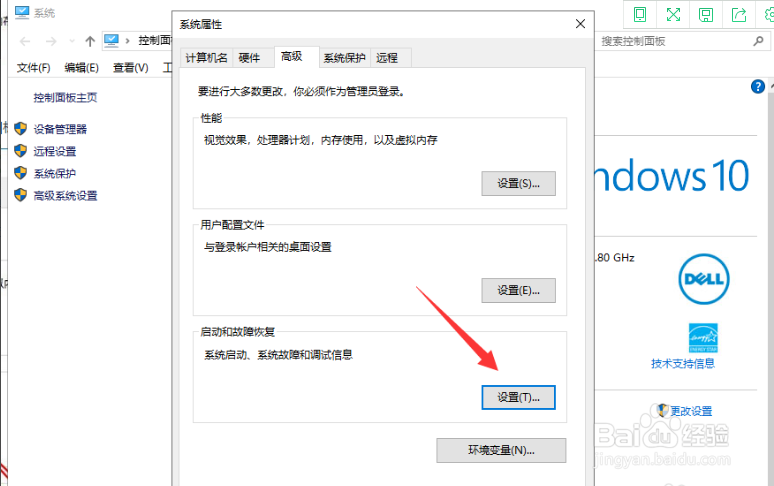
4、找到“默认操作系统”下面的操作系统列表的时间选项;
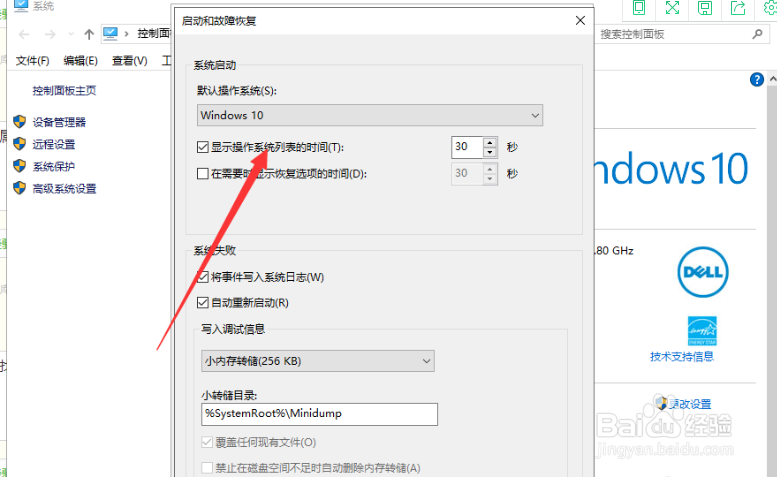
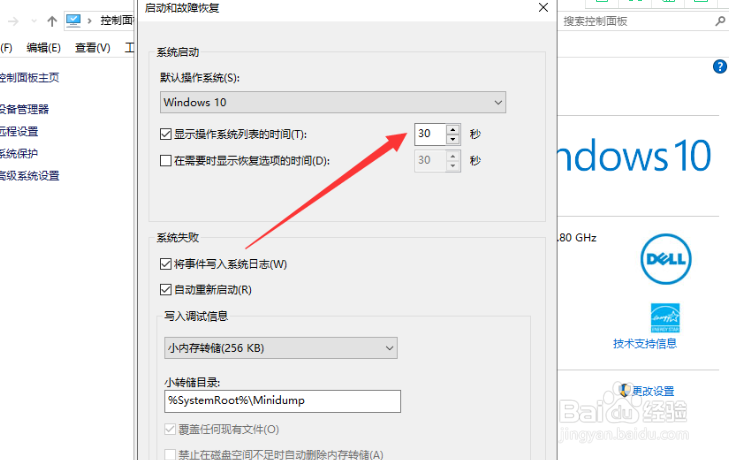
5、需要设置时间,也就是启动时间,建议3-5秒,然后点击确定完成。
阅读量:46
阅读量:127
阅读量:186
阅读量:97
阅读量:192