手机美图秀秀抠图怎么把抠出来的单独保存
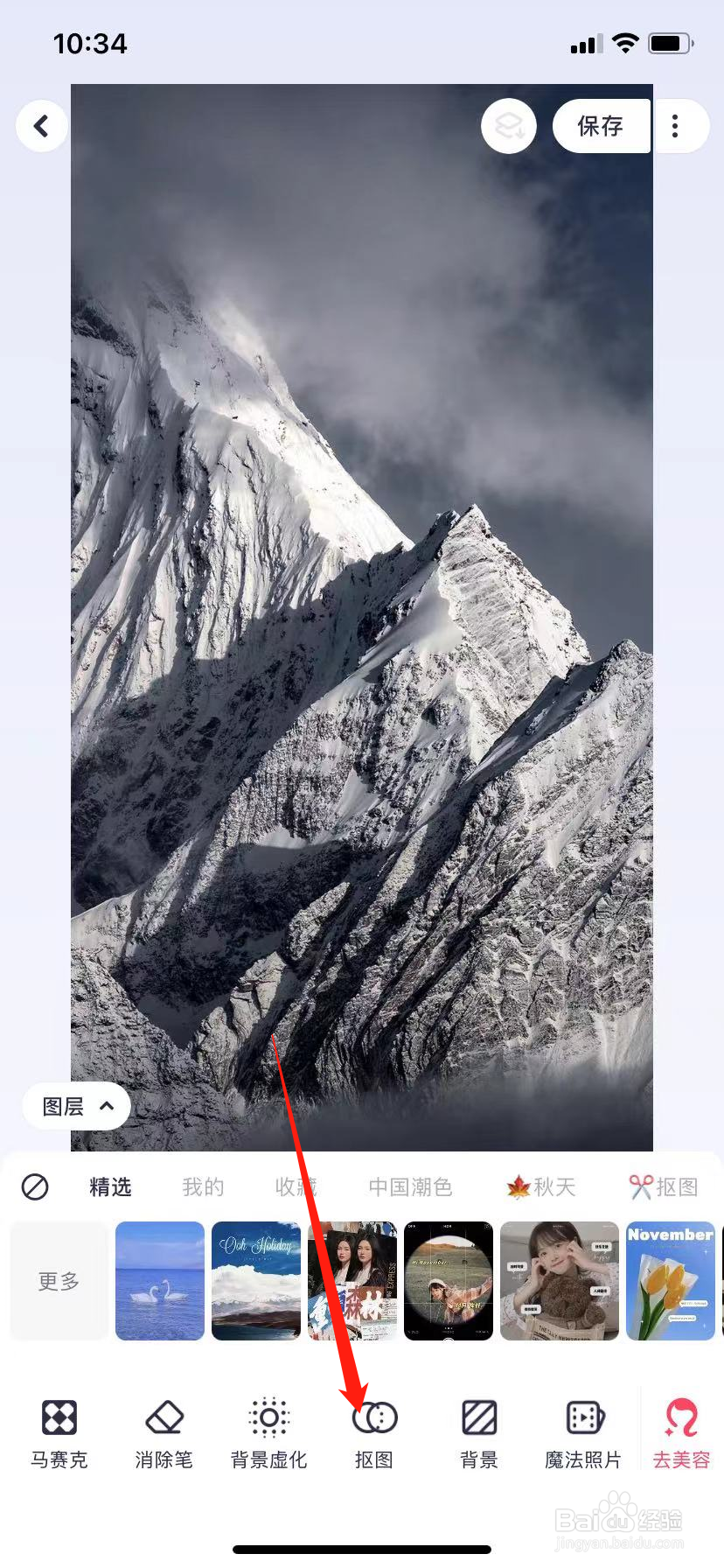
1、进入抠图
在手机上打开美图秀秀美化图片功能后,点击抠图。
2、涂抹抠图区域
在这里使用画笔对要抠图的区域进行涂抹后点击下方“√”图标。

3、替换背景
在抠出的区域选中后点击下方背景替换。

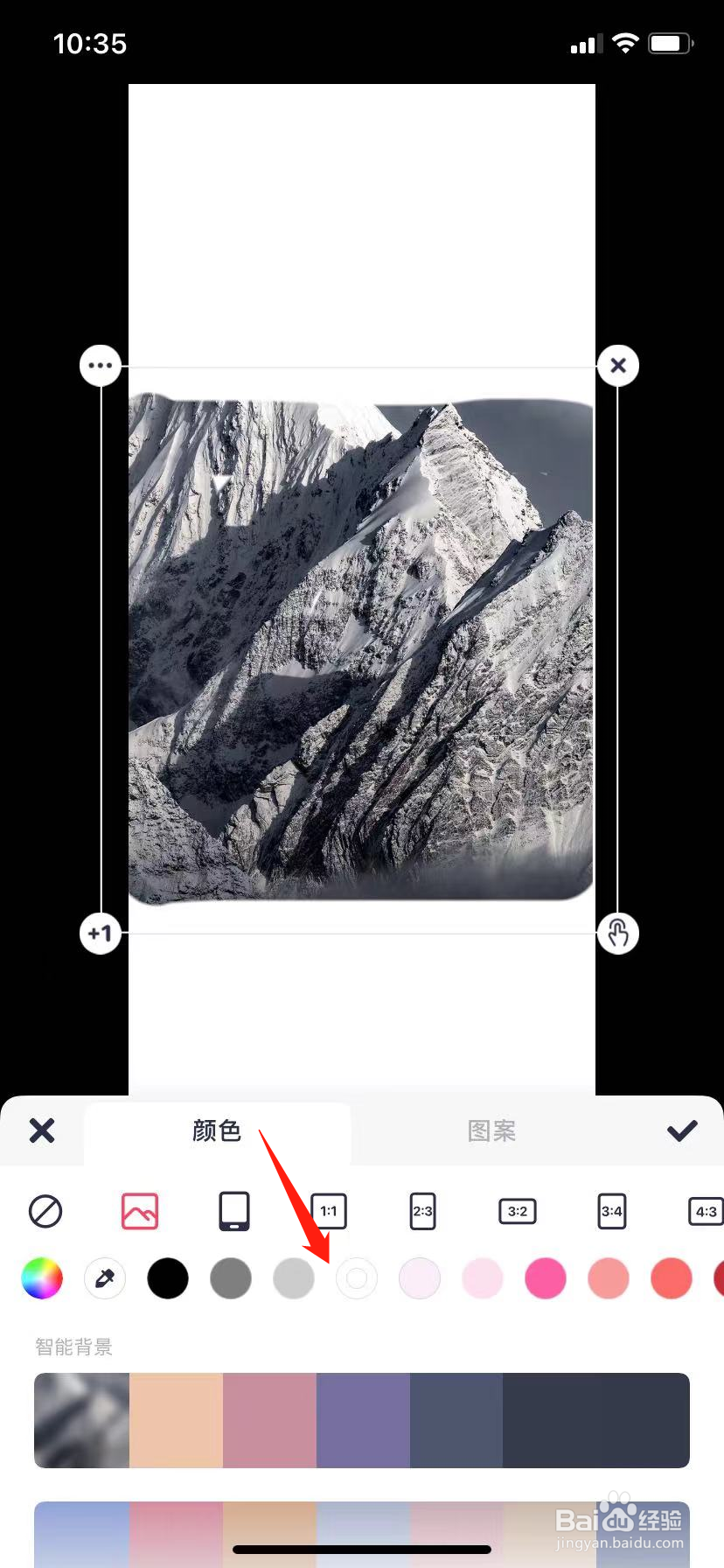
4、选择背景色
在这里颜色列表中选择白色或者透明颜色背景。
5、保存抠图
将背景替换为自己选择的颜色后,点击右上方保存,这样就可以将从照片抠图出来的部分进行单独保存了。

阅读量:61
阅读量:117
阅读量:171
阅读量:40
阅读量:127
1、进入抠图
在手机上打开美图秀秀美化图片功能后,点击抠图。
2、涂抹抠图区域
在这里使用画笔对要抠图的区域进行涂抹后点击下方“√”图标。
3、替换背景
在抠出的区域选中后点击下方背景替换。
4、选择背景色
在这里颜色列表中选择白色或者透明颜色背景。
5、保存抠图
将背景替换为自己选择的颜色后,点击右上方保存,这样就可以将从照片抠图出来的部分进行单独保存了。