Maya2019软件中怎样使用对齐工具
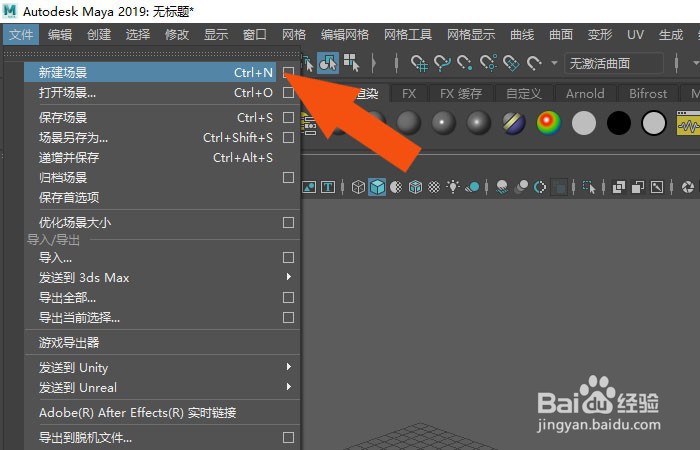
1、 打开Maya软件后,鼠标左键单击菜单下的【新建场景】,如下图所示。
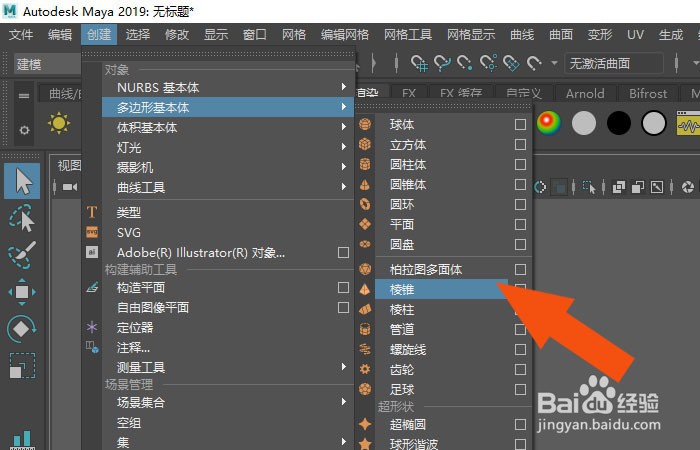
2、 接着,鼠标左键单击菜单【创建】下的【棱锥模型】,如下图所示。
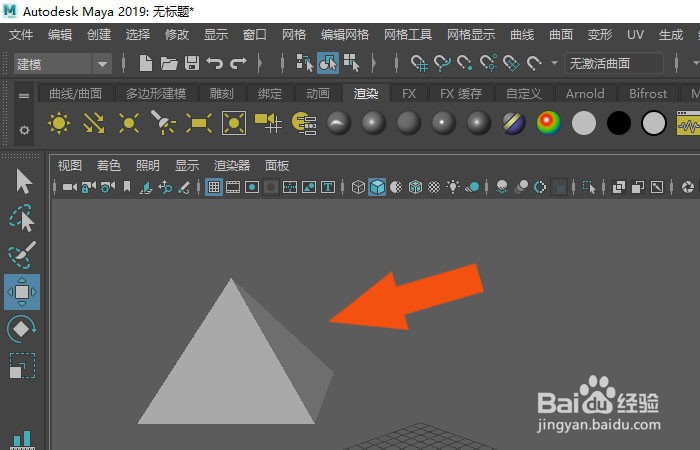
3、 然后,在透视图区中,绘制出【棱锥模型】,并调整大小,如下图所示。
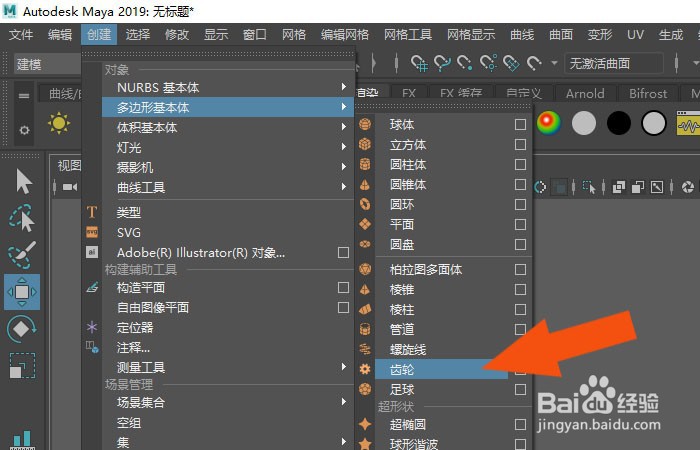
4、 接着,鼠标左键单击菜单【创建】下的【齿轮模型】,如下图所示。
5、 然后,在透视图区中,绘制出【齿轮模型】,如下图所示。
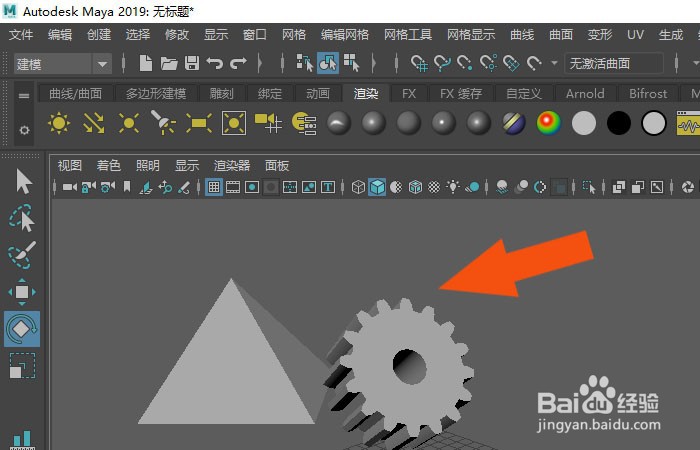
6、 接着,鼠标左键选取【齿轮模型】和【棱锥模型】,如下图所示
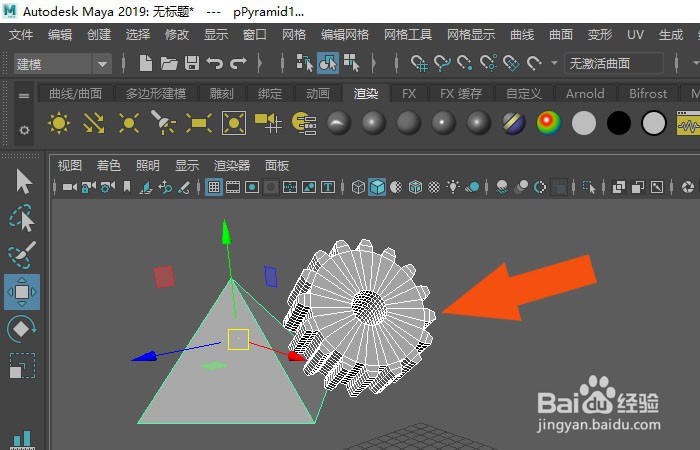
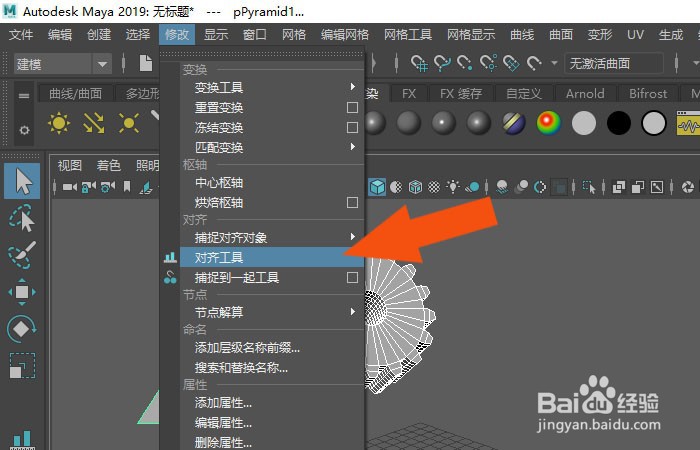
7、 然后,鼠标左键单击菜单【修改】下的【对齐工具】,如下图所示。
8、 接着,在透视图中,可以看到两个模型的对齐方式,如下图所示。
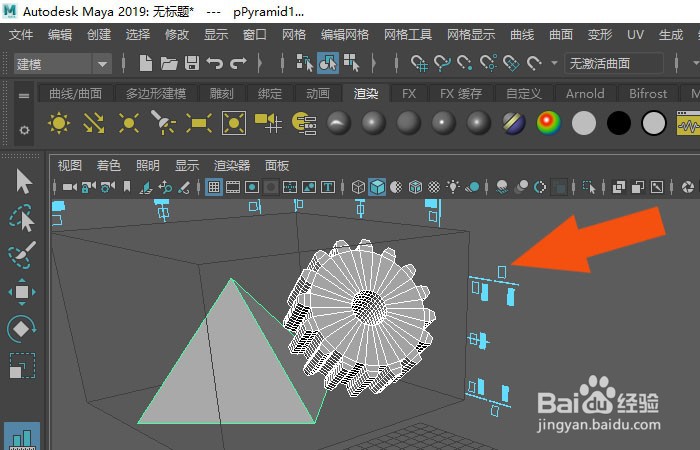
9、 然后,在透视图中,选择模型的居中对齐方式,可以看到模型的对齐效果,如下图所示。
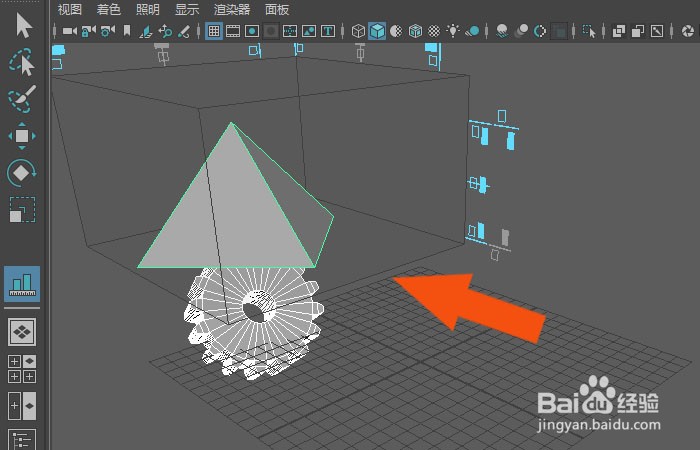
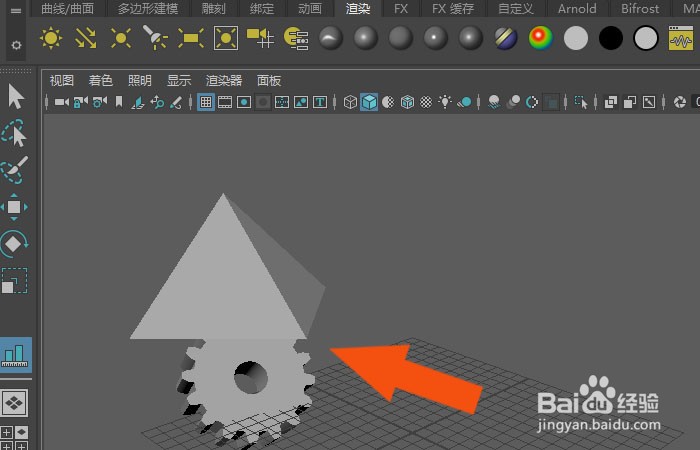
10、 最后,在透视图,可以看到【齿轮模型】和【棱锥模型】居中对齐显示了,如下图所示。通过这样的操作,就学会在Maya2019软件中使用对齐工具了,大家也来做做吧。
阅读量:168
阅读量:194
阅读量:93
阅读量:39
阅读量:134