如何用美图秀秀裁剪照片并且保存
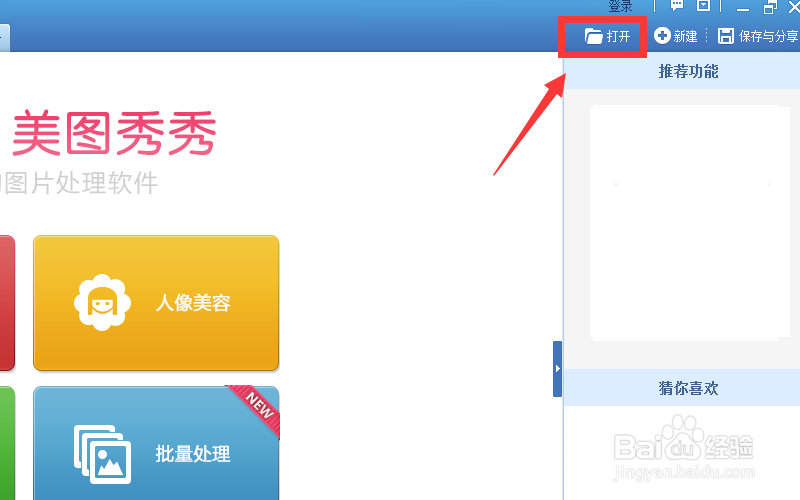
1、先打开美图秀秀软件,进入软件后,在右上方找到打开,点击
【如图所示】
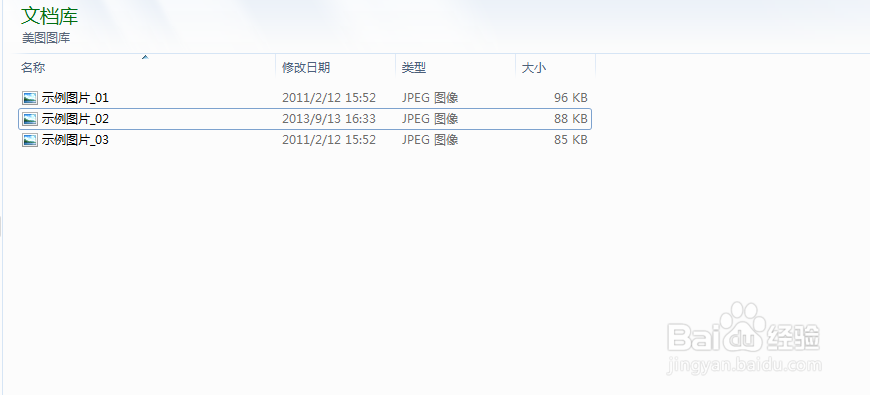
2、点击打开后,选择要裁剪的照片,点击
【如图所示】
3、确定修剪图片后,在右上方找到裁剪字样,点击
【如图所示】

4、然后调整修剪大小,然后点击裁剪
【如图所示】

5、点击裁剪后,再点完成裁剪
【如图所示】

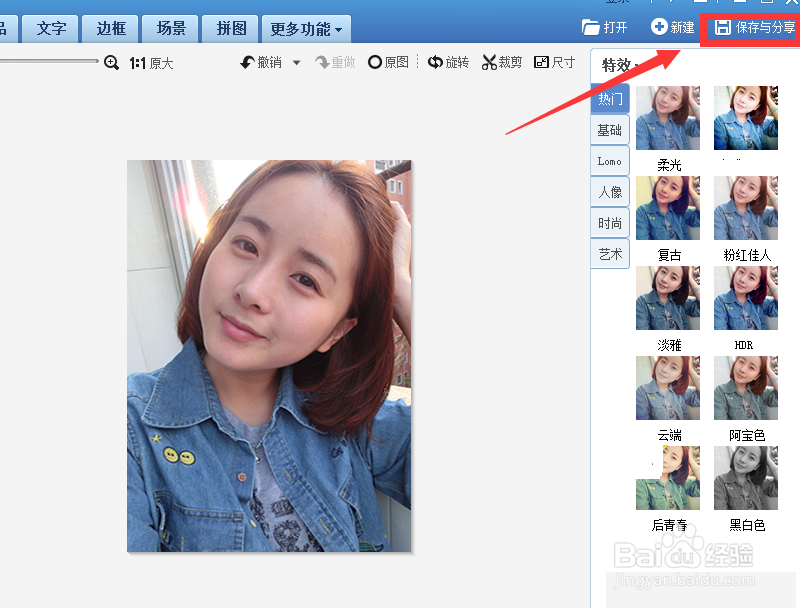
6、点击完成裁剪后,在右上方找到,保存与分享,选择保存路径,即可
【如图所示】

阅读量:179
阅读量:145
阅读量:53
阅读量:104
阅读量:91
1、先打开美图秀秀软件,进入软件后,在右上方找到打开,点击
【如图所示】
2、点击打开后,选择要裁剪的照片,点击
【如图所示】
3、确定修剪图片后,在右上方找到裁剪字样,点击
【如图所示】
4、然后调整修剪大小,然后点击裁剪
【如图所示】
5、点击裁剪后,再点完成裁剪
【如图所示】
6、点击完成裁剪后,在右上方找到,保存与分享,选择保存路径,即可
【如图所示】