在Word文档中如何快速跳转到指定页码的页面中
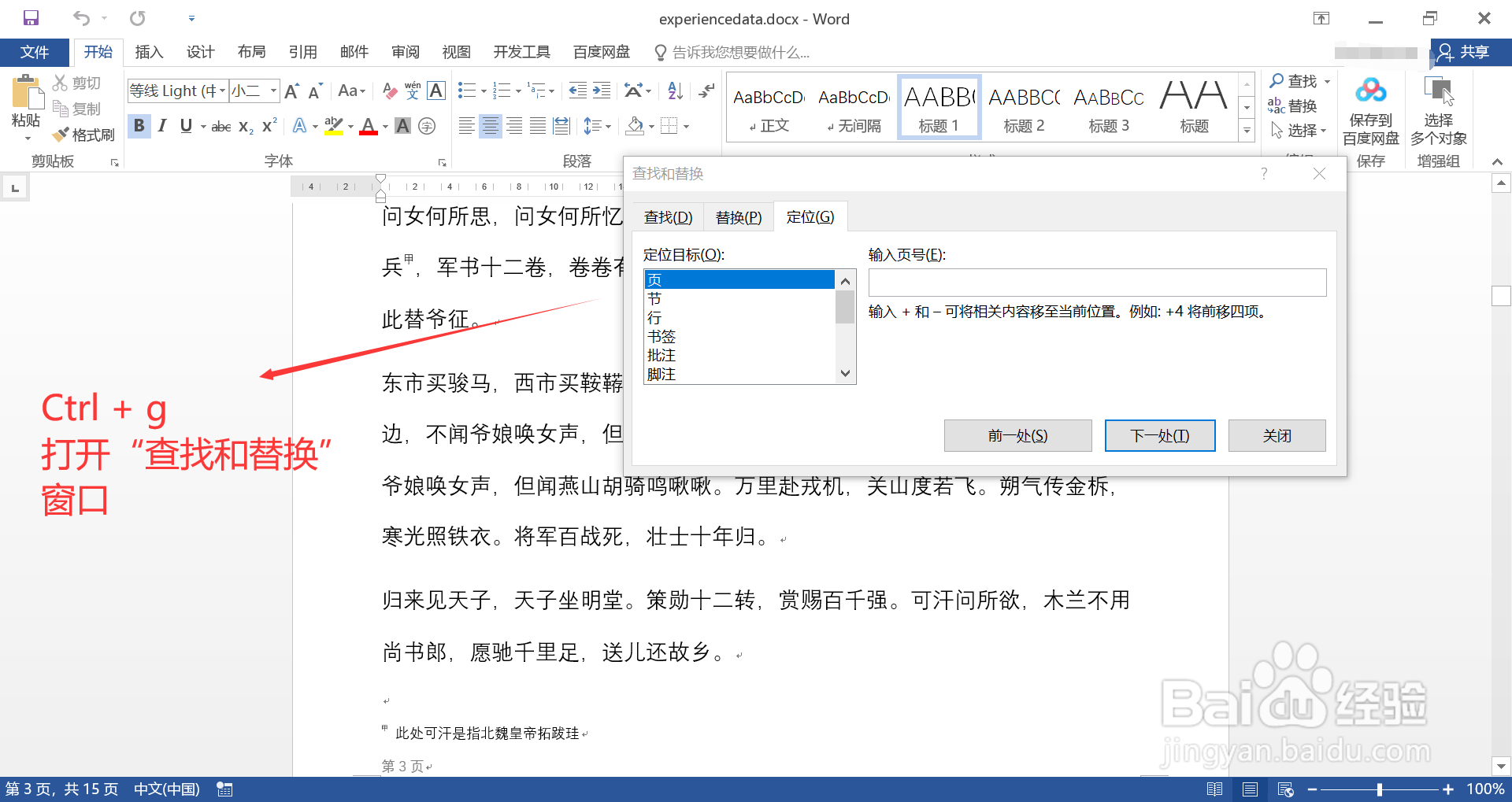
1、打开待处理的 Word 文档,通过快捷键 Ctrl + 字母 g 打开“查找和替换”窗口。
2、在“查找和替换”窗口中:
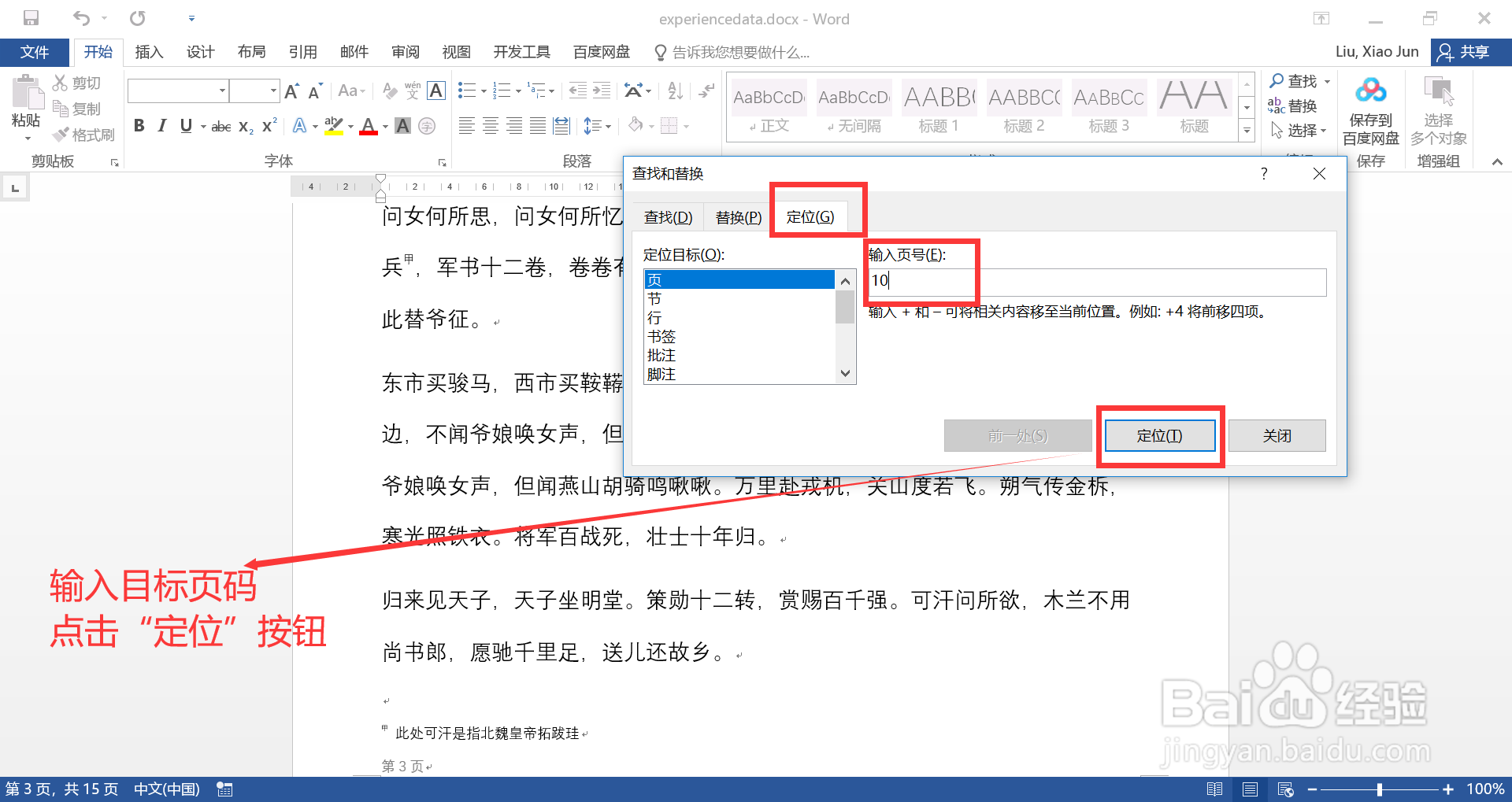
1. 点击进入“定位”页签;
2. “输入页号”下方的输入框中输入需要跳转的“页码”;
3. 点击窗口下方的“定位”按钮即可。
3、定位完成,图示,文档已经跳转到指定页码的页面中,符合预期。

阅读量:185
阅读量:165
阅读量:24
阅读量:67
阅读量:97
1、打开待处理的 Word 文档,通过快捷键 Ctrl + 字母 g 打开“查找和替换”窗口。
2、在“查找和替换”窗口中:
1. 点击进入“定位”页签;
2. “输入页号”下方的输入框中输入需要跳转的“页码”;
3. 点击窗口下方的“定位”按钮即可。
3、定位完成,图示,文档已经跳转到指定页码的页面中,符合预期。