excel2019怎么设置保护工作薄密码
1、打开excel2019文档工作薄,点击菜单栏保存
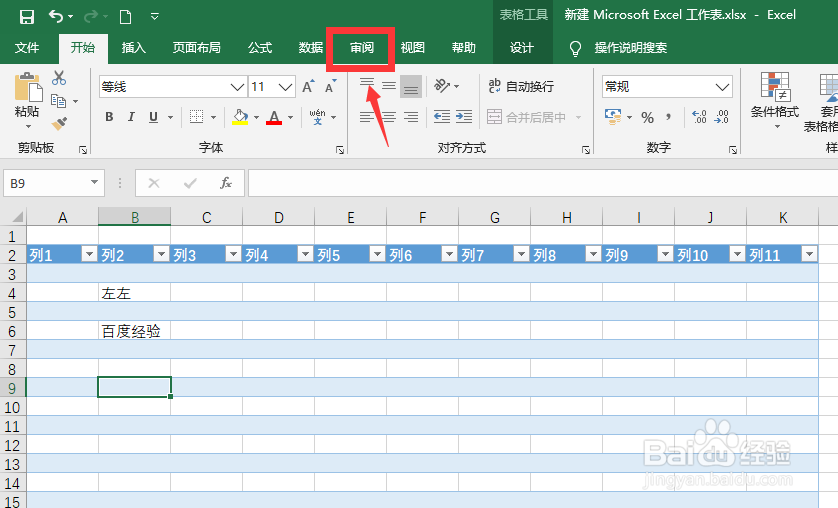
2、找到菜单栏,保护工作薄菜单。
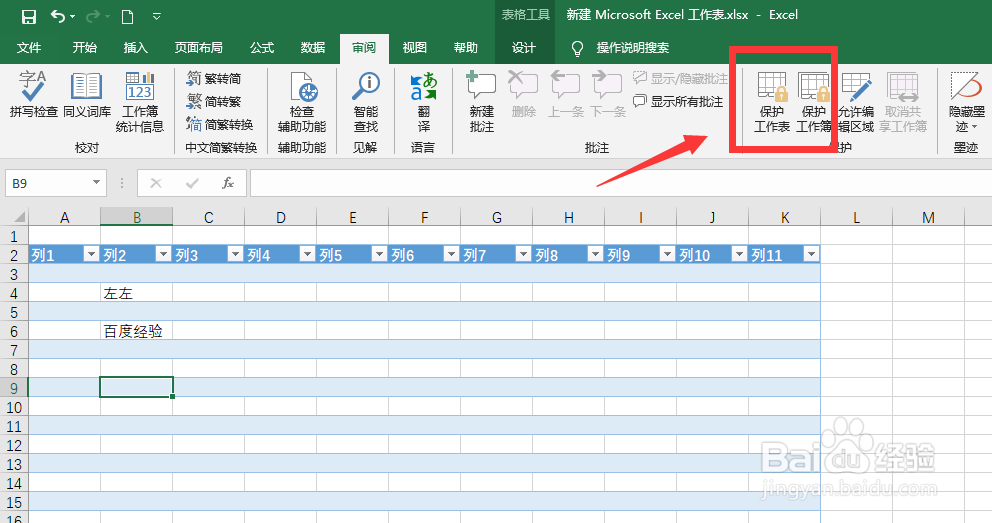
3、然后出现的对话框,输入保护密码。
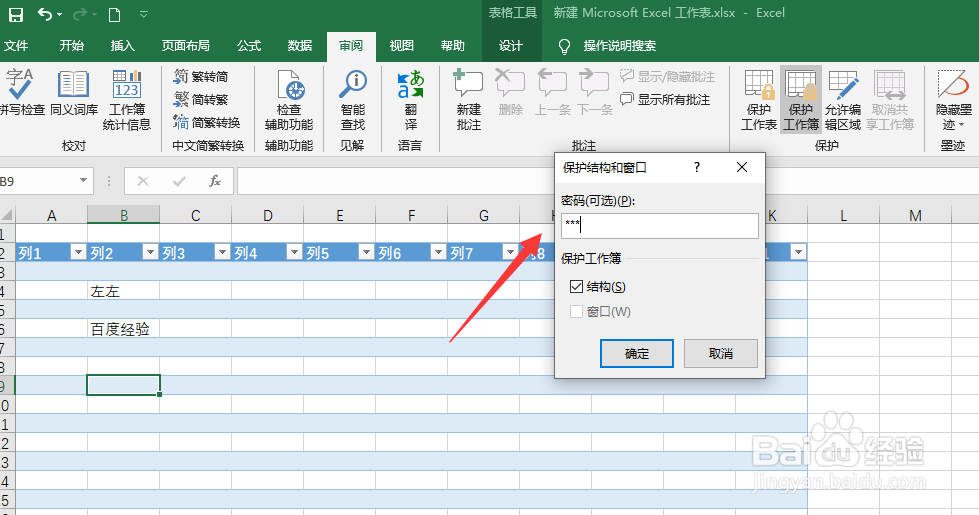
4、然后再次输入保护的密码,二次确认
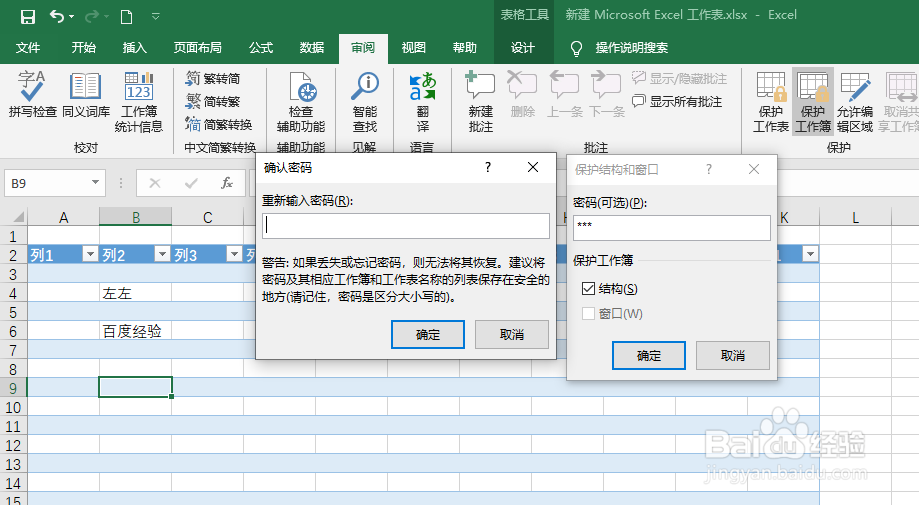
5、设置保存好之后,如图可以看到工作薄修改 已经变成灰色了。
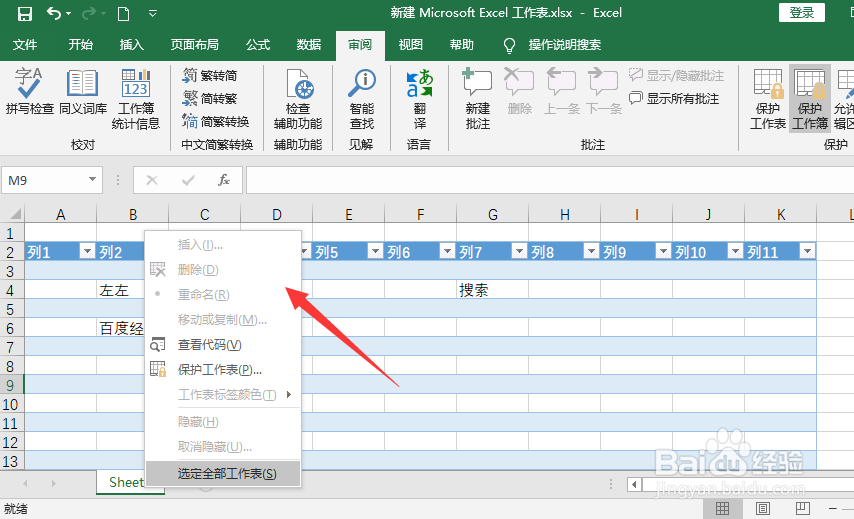
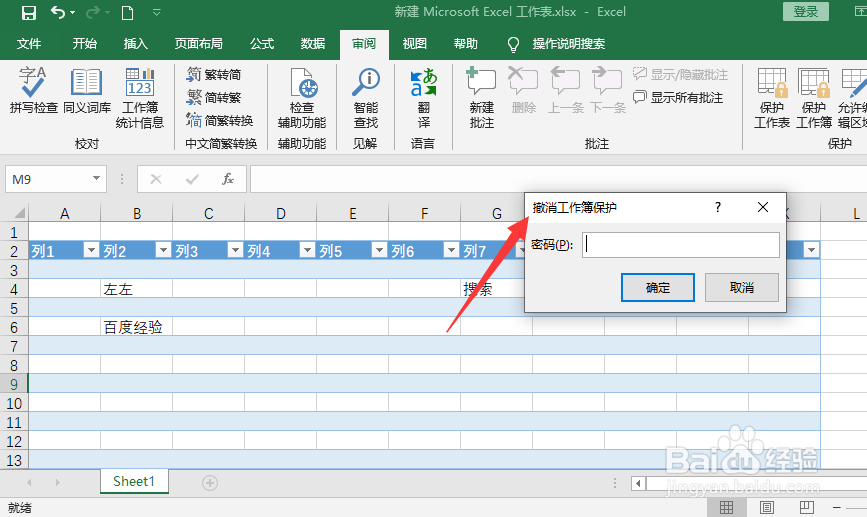
6、如果要取消,再次点击保护工作薄菜单。输入密码取消
7、总结
1.点击打开需要设置保存的工作薄,菜单栏
2.找到保护工作薄,设置保护工作薄密码
3.再次确认输入密码
4.设置好之后工作薄要修改会变成灰色。
阅读量:187
阅读量:24
阅读量:157
阅读量:36
阅读量:25