excel如何批量隔行插入空白行
1、打开需要处理的excel文件
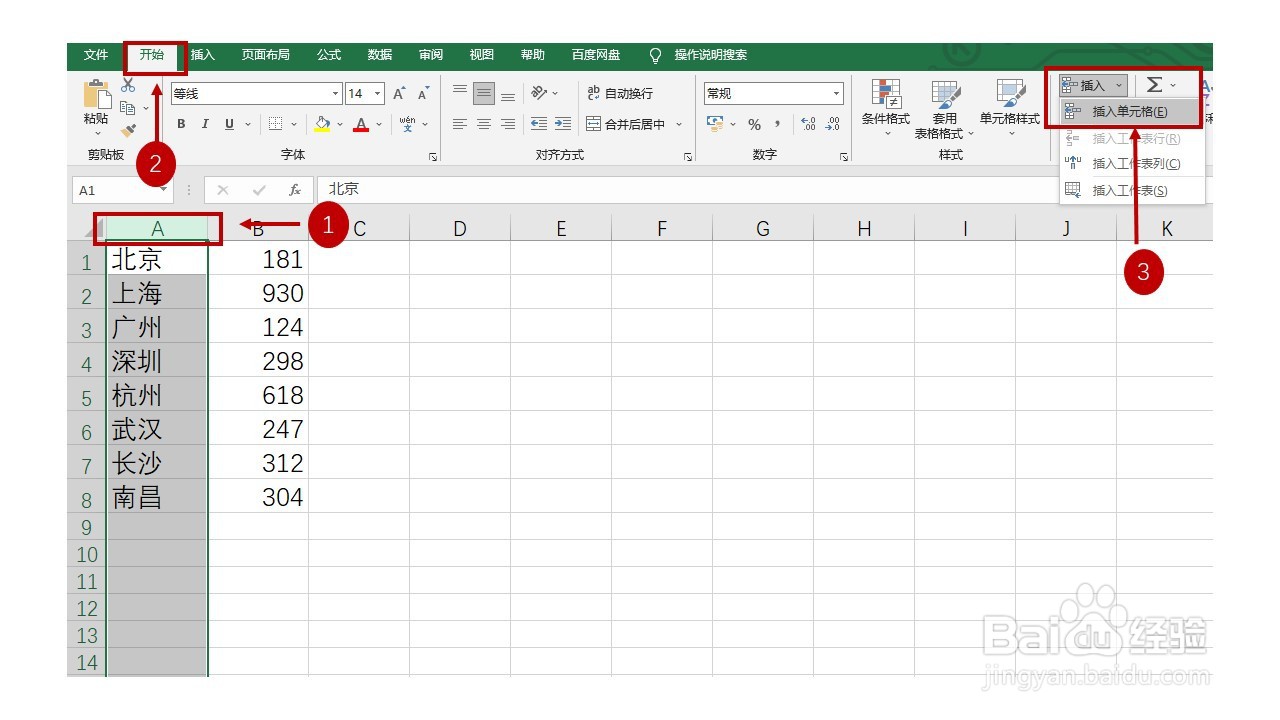
1、单击选中A列单元格,
2、切换到【开始】选项卡,
3、单击【插入】按钮,选择【插入单元格】
2、插入单元格后,在单元格A1中输入1,然后以序列方式填充到A8(覆盖所有行数据的A列单元格,演示为A8),效果如下图所示

3、在单元格A9中输入数字1.5,然后以序列方式填充到单元格A16(数据行数的两倍),效果如下图所示

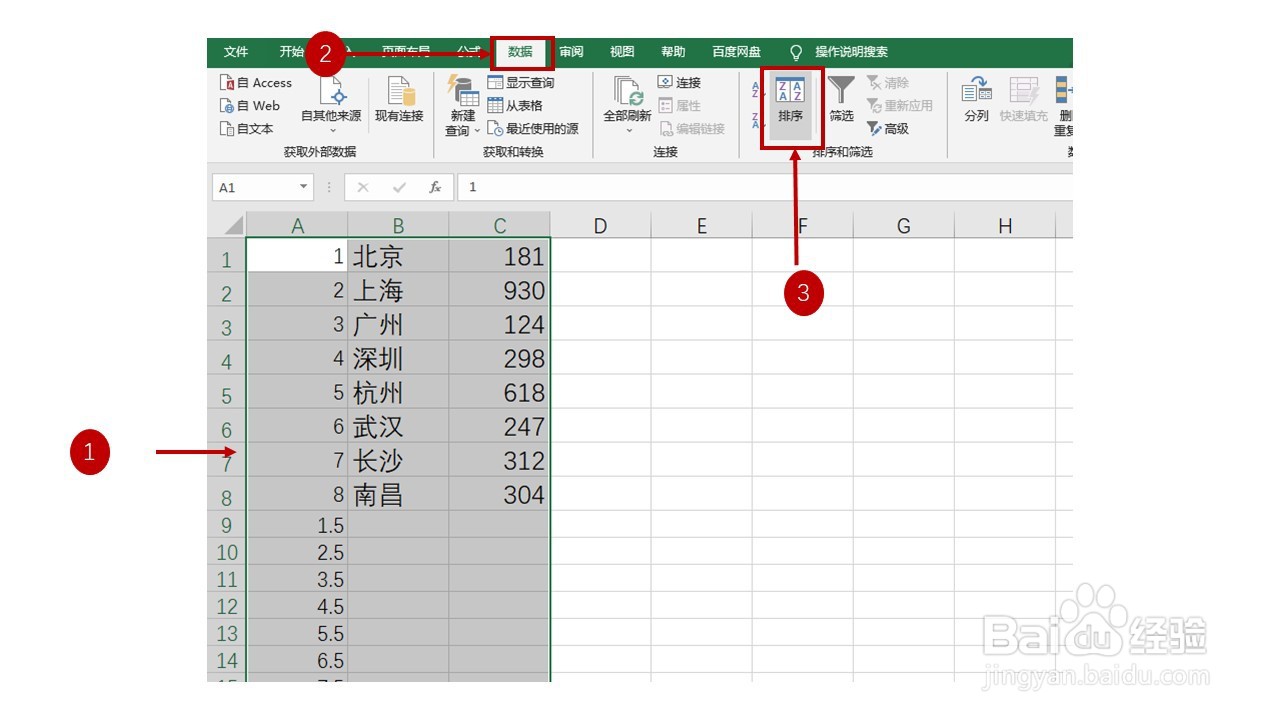
4、选中单元格区域A1:C16
2、切换到【数据】选项卡
3、在“排序和筛选”组中单击【排序】按钮
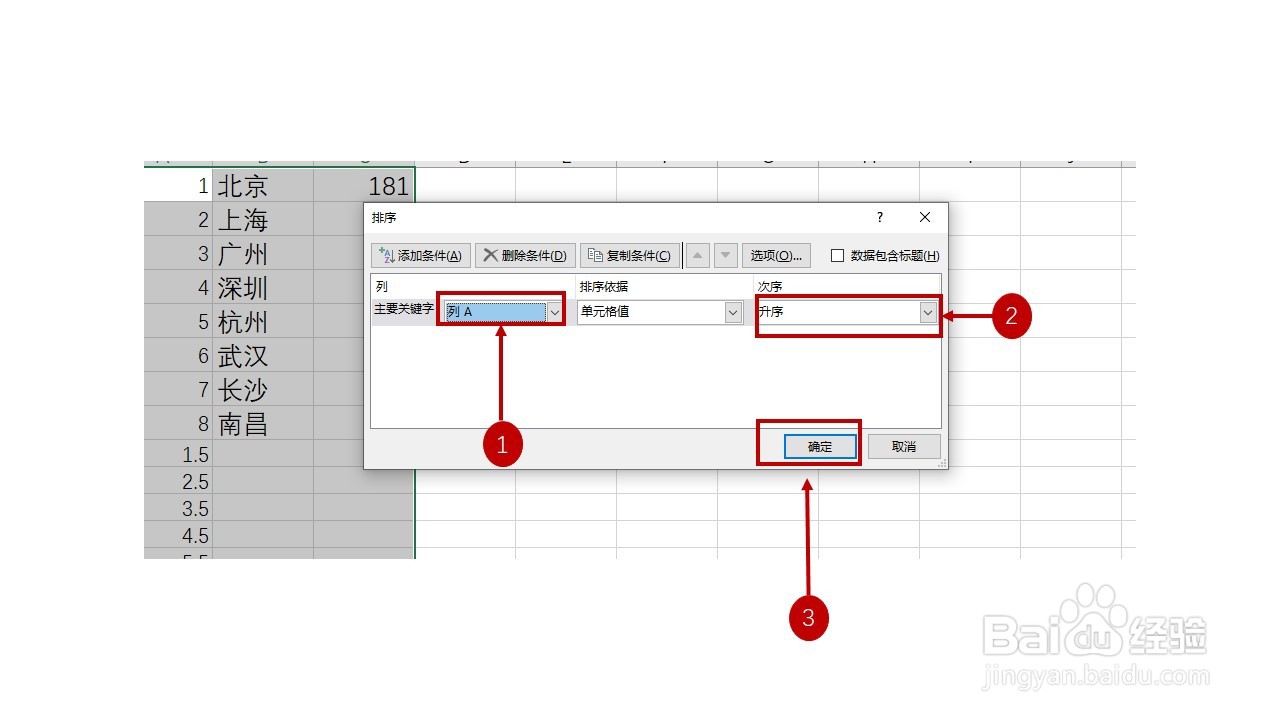
5、弹出【排序】对话框
1、在“主要关键字”中单击【列A】选项,
2、在“次序”中单击【升序】选项
3、单击【确定】按钮
6、返回excel工作表,
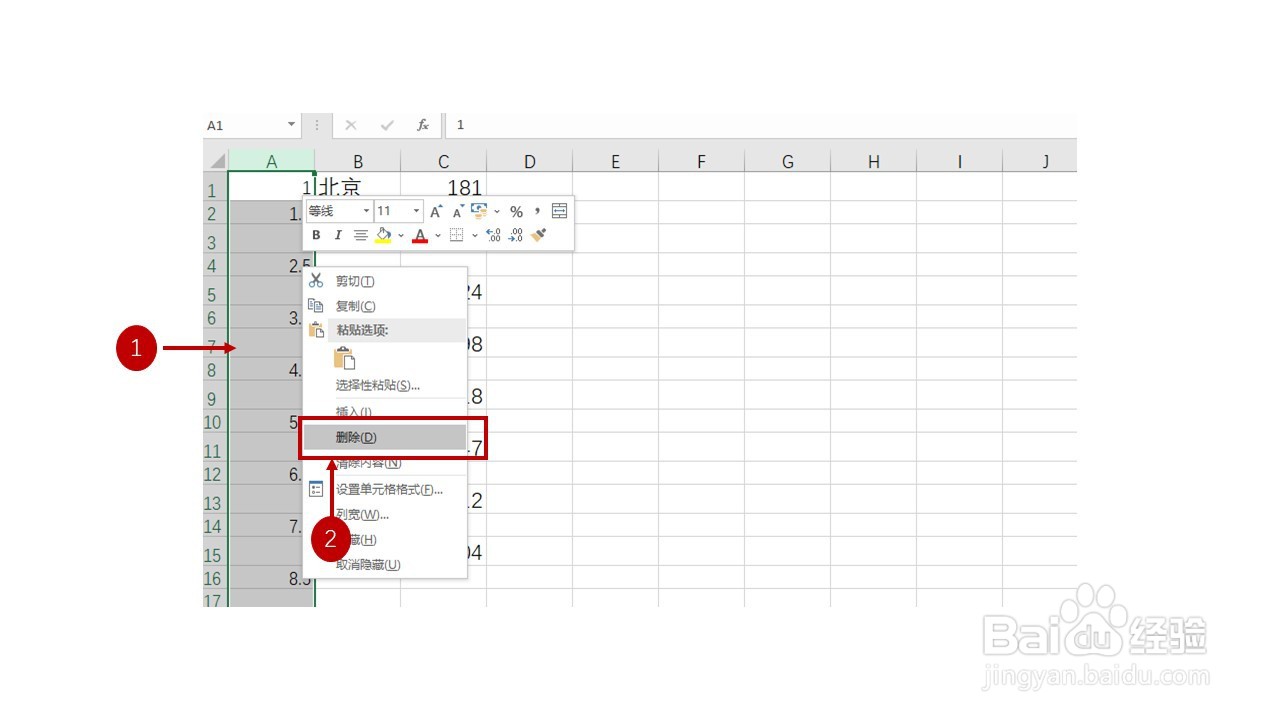
1、选中A列
2、单击鼠标右键,在弹出的快捷菜单中单击【删除】选项
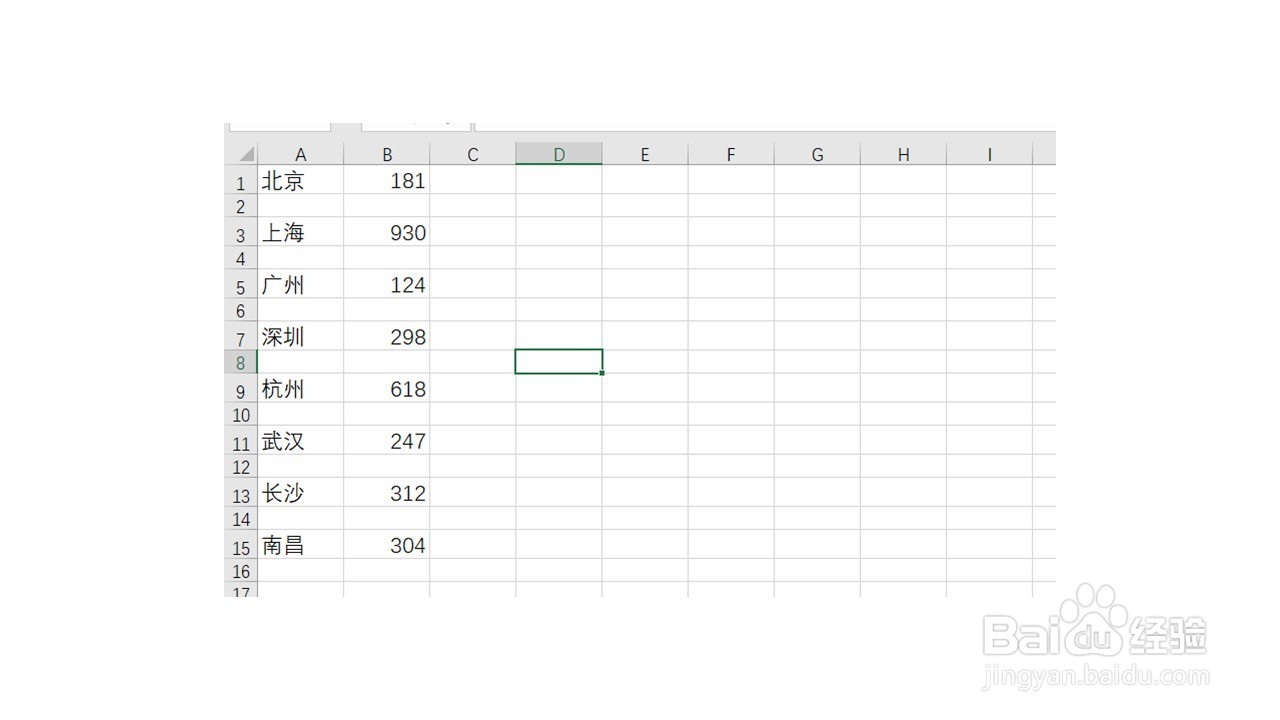
7、返回excel工作表,操作完成,效果如下所示
阅读量:90
阅读量:89
阅读量:115
阅读量:129
阅读量:20