Publisher2016软件中怎样用模板制作节目单
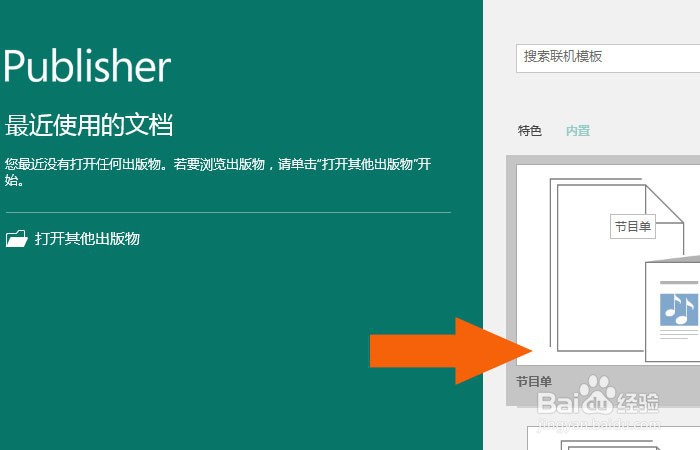
1、 在计算机中,把Publisher软件打开,【新建】空文档,鼠标左键单击【节目单模板】,如下图所示。
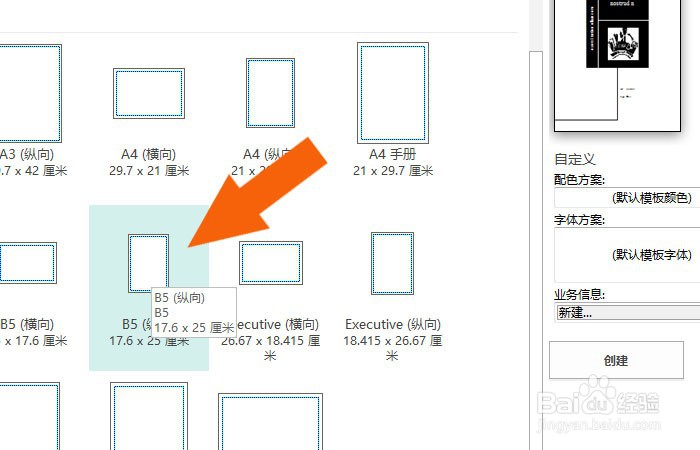
2、 接着,在【节目单模板】窗口中,选择节目单的尺寸,如下图所示。
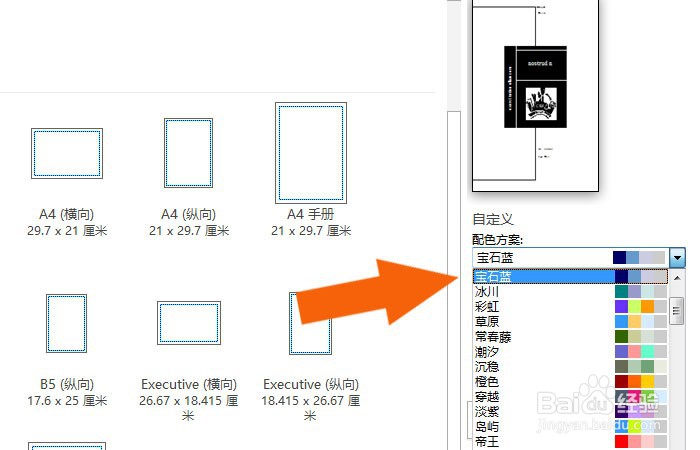
3、 然后,在文档的右边,鼠标左键选择模板的配色方案,如下图所示。
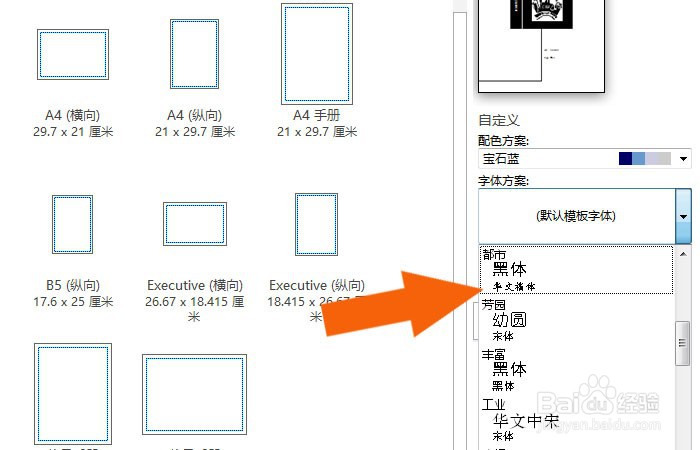
4、 接着,在文档的右边,鼠标左键选择模板的字体设计样式,如下图所示。
5、 然后,设置好节目单模板的参数后,鼠标左键单击【创建】按钮,如下图所示。
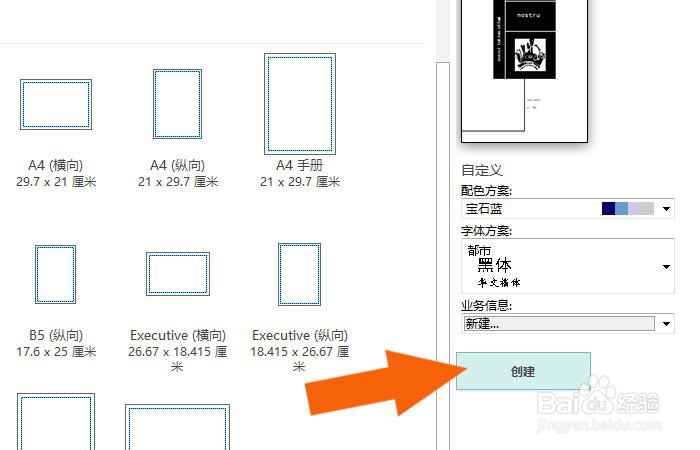
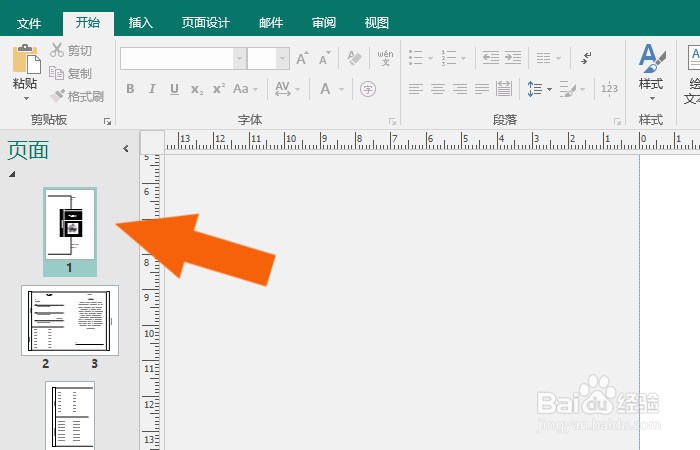
6、 接着,在节目单模板中,选择节目单的封面页面,如下图所示。
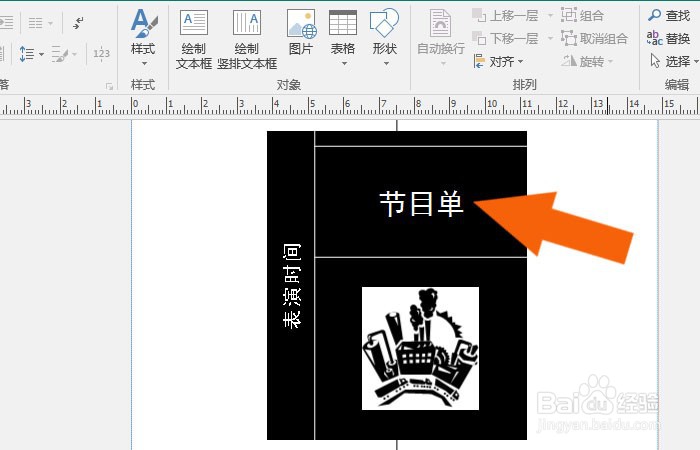
7、 然后,在节目单的封面页面上,可以修改模板上的文字,如下图所示。
8、 接着,修改好节目单的标题名称后,可以修改模板上的图片,鼠标左键单击工具栏中的【图片】按钮,如下图所示。
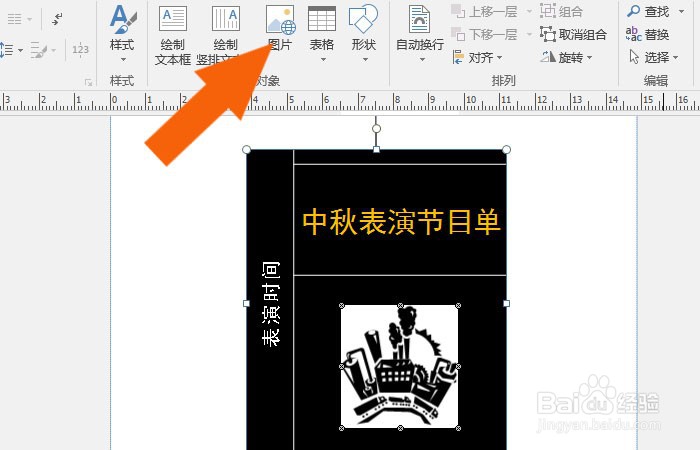
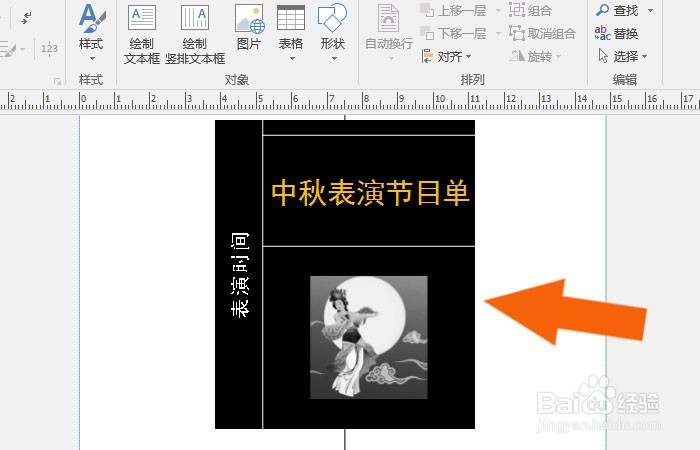
9、 最后,选择节目单的主题图片,摆放在模板上,这样节目单的封面就制作好了,选择节目单目录,修改目录文字就可以了,如下图所示。通过修改模板的操作,就学会了在Publisher2016软件中使用模板制作节目单了。
阅读量:148
阅读量:21
阅读量:146
阅读量:68
阅读量:155