solidwork工程图制作-尺寸标注
1、视图布局完成后,工程图尺寸标注,在上一篇经验中,视图布局完成后,(详情参阅‘solidwork工程图制作-视图布局’),进行尺寸标注。


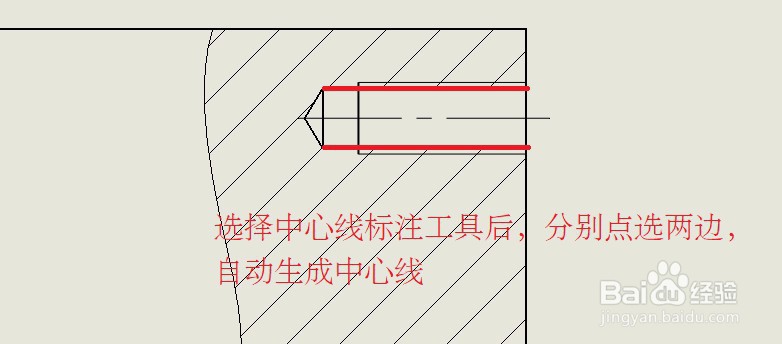
3、通过观测视图,螺丝孔还没有’中心线‘,因此先给螺丝孔添加中心线。

4、选择中心线标注工具,分别选中螺丝孔两边,自动生成中心线,如下图所示。
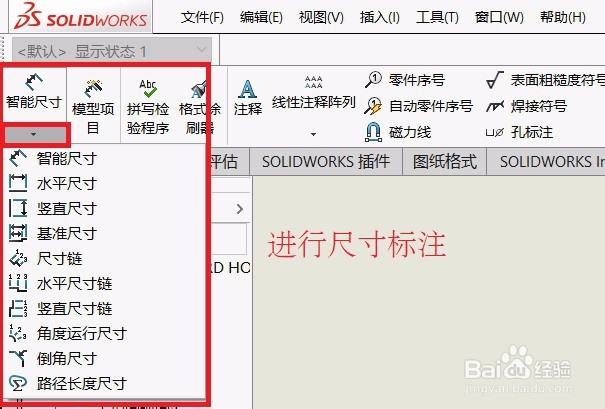
5、尺寸标注,通常情况下,选择’智能尺寸‘可以应付大部分的尺寸标注情况,点击下拉菜单:
1)水平尺寸 --水平方向的尺寸
2)垂直尺寸 --竖直方向的尺寸
3)基准尺寸 --基准线/基准面的尺寸
4)尺寸链
5)水平尺寸链
6)竖直尺寸链
7)角度运行尺寸
8)倒角尺寸
9)路径长度尺寸
其中,智能尺寸最常用(能够自动识别水平标注/竖直标注/圆标注等),而后是水平尺寸以及竖直尺寸。
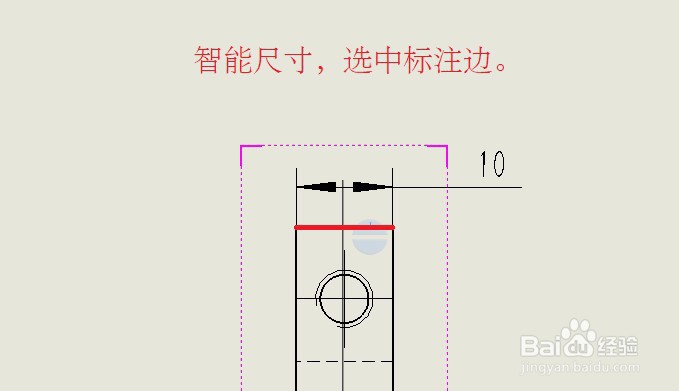
6、选择’智能尺寸‘,选中水平线,标注水平线尺寸,如下图所示。
7、选择’智能尺寸‘,选中竖直线,标注竖直线尺寸,如下图所示。

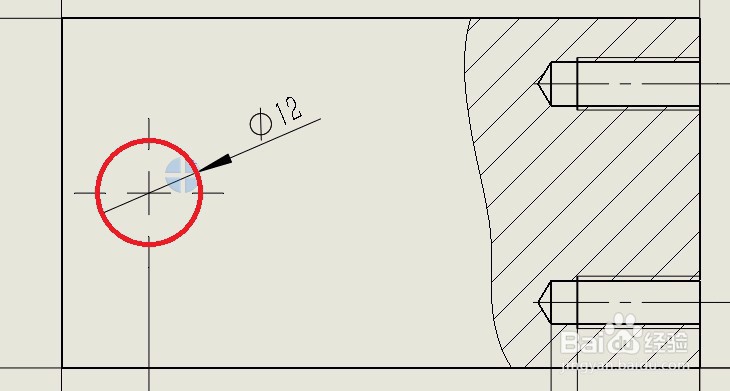
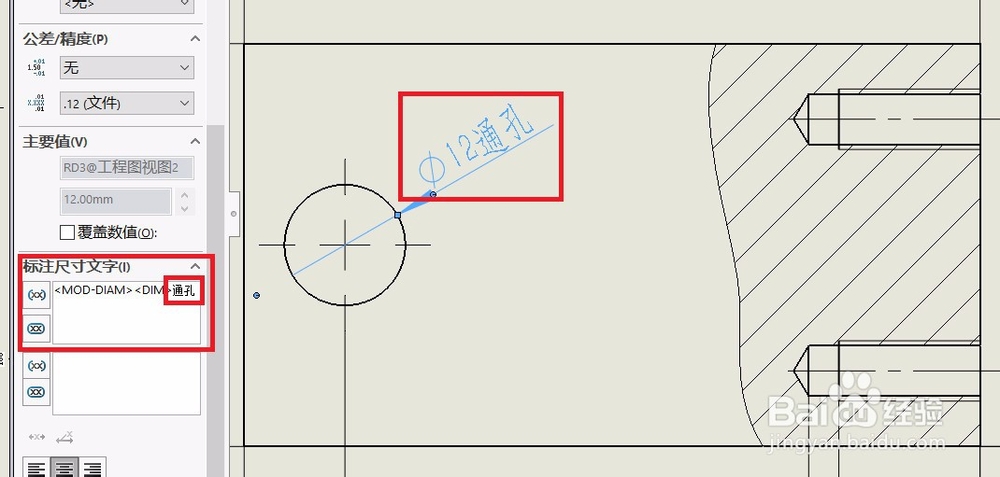
8、选择’智能尺寸‘,选中圆,标注圆尺寸,通常标注圆时,都会标识’通孔或者不通孔‘,本例中为通孔,因此通过’标注尺寸文字’栏,添加‘通孔’标注,如下图所示。
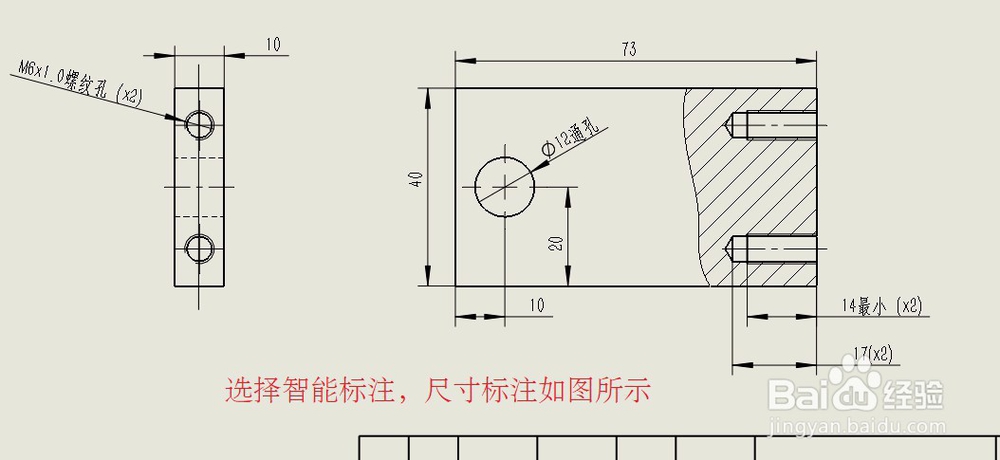
9、选择’智能尺寸‘,选中螺纹外径,标注螺纹尺寸,因为螺纹符号应该为“M”,因此通过’标注尺寸文字’栏,修改描述“<MOD-DIAM><DIM>”修改为“M<DIM>x1.0螺纹孔(x2)”,应该如下图所示。


阅读量:126
阅读量:177
阅读量:37
阅读量:79
阅读量:102