EXCEL中如何输入带对勾和叉号的方框符号
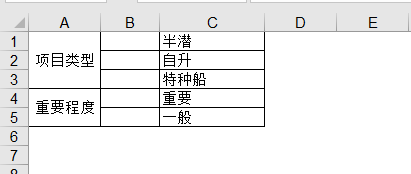
1、打开EXCEL表格,格式如下
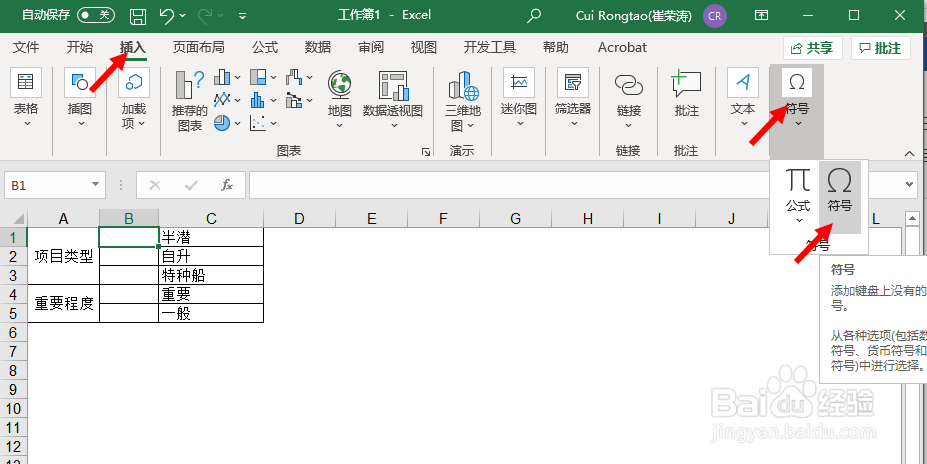
2、选中B1单元个,点击插入,符号
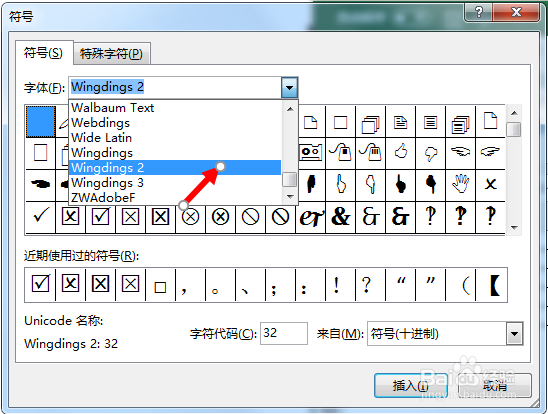
3、在字体下拉框中,选择Wingdings 2 字体
4、找到带叉号的方框,点击插入
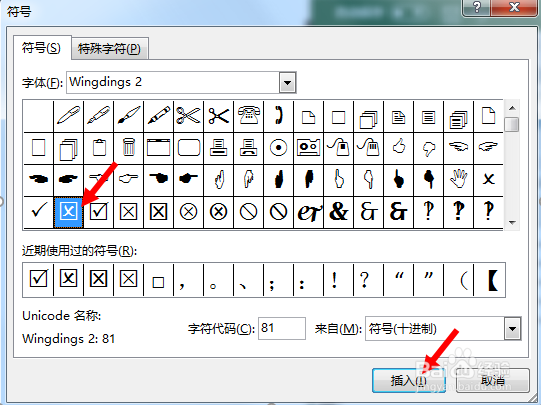
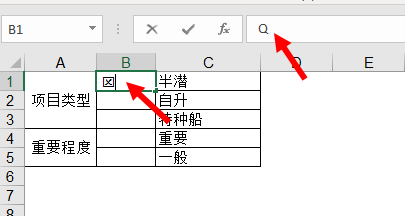
5、如下图所示:我们发现在公式编辑栏B1单元格的值为大写的“Q”
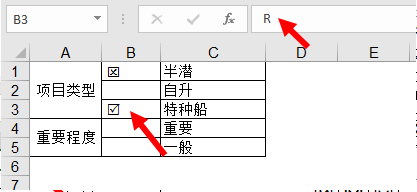
6、同理我们在B3 单元格插入带对勾的方框,发现单元格显示的值为“R “
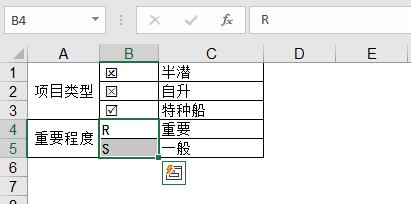
7、因此我们只要在单元格中输入R或Q,并把字体改成Wingdings 2 字体就可以了。
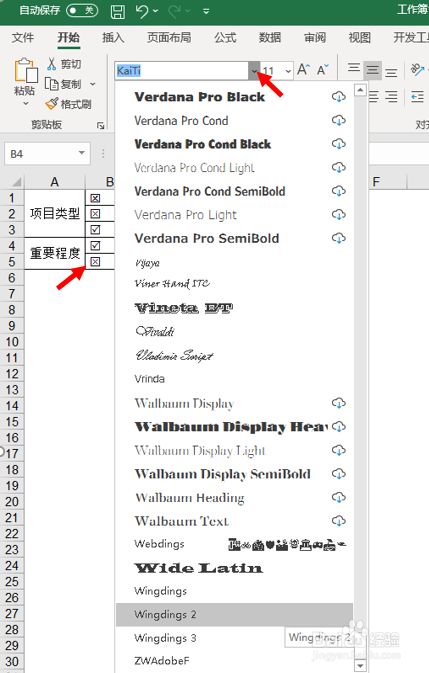
8、设置字体为Wingdings 2 字体
阅读量:56
阅读量:44
阅读量:159
阅读量:64
阅读量:169