如何抠白底图助力大促活动-白底图教程流量疯长
1、打开美图王,点击【抠图工具】>【白底图制作】进入页面,点击左侧的【上传图片】将图片上传。
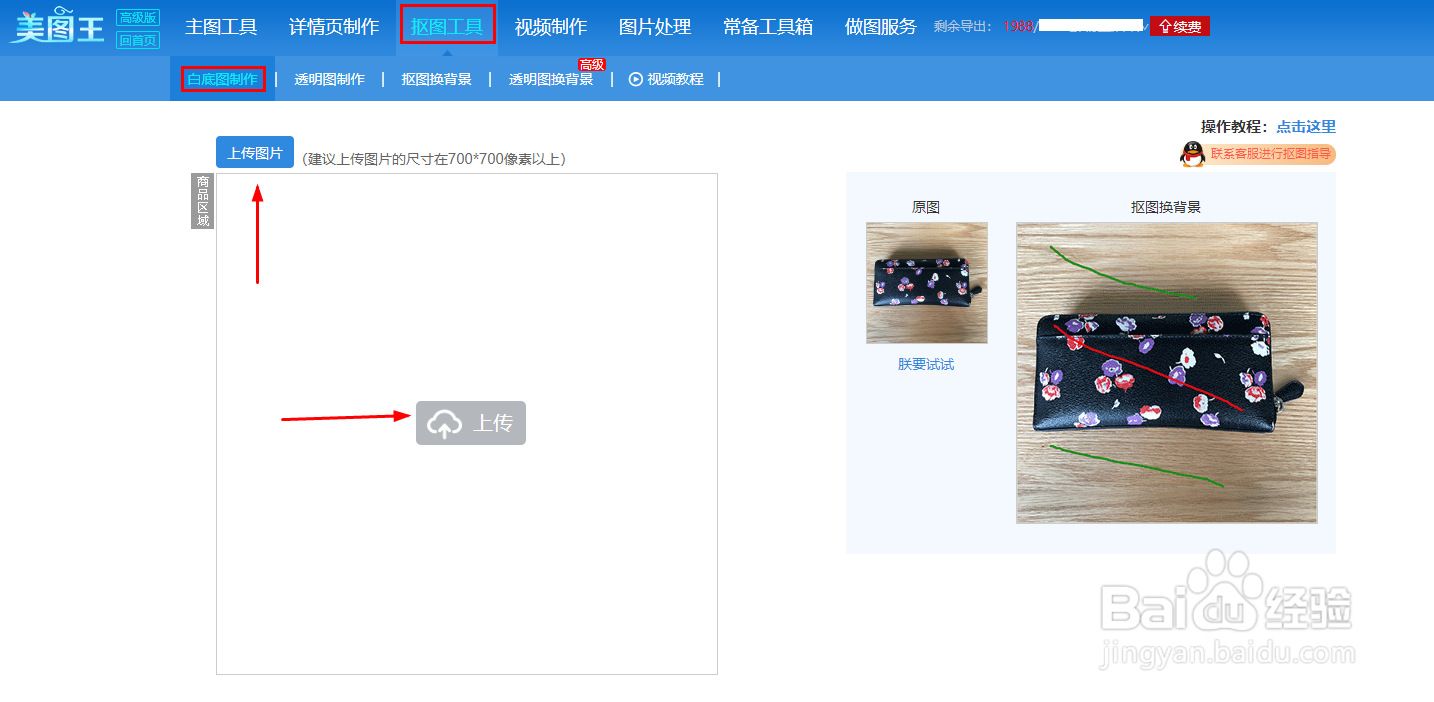
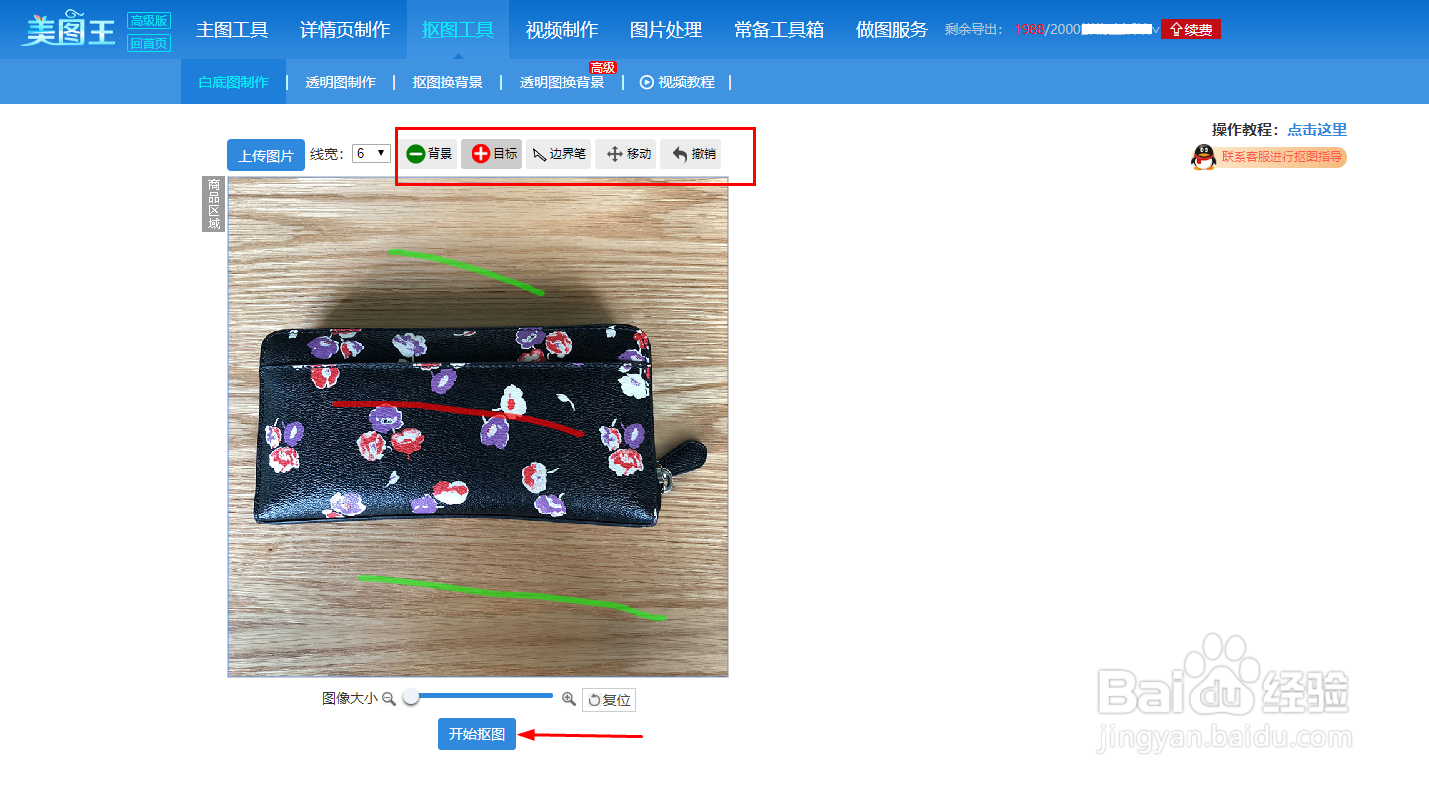
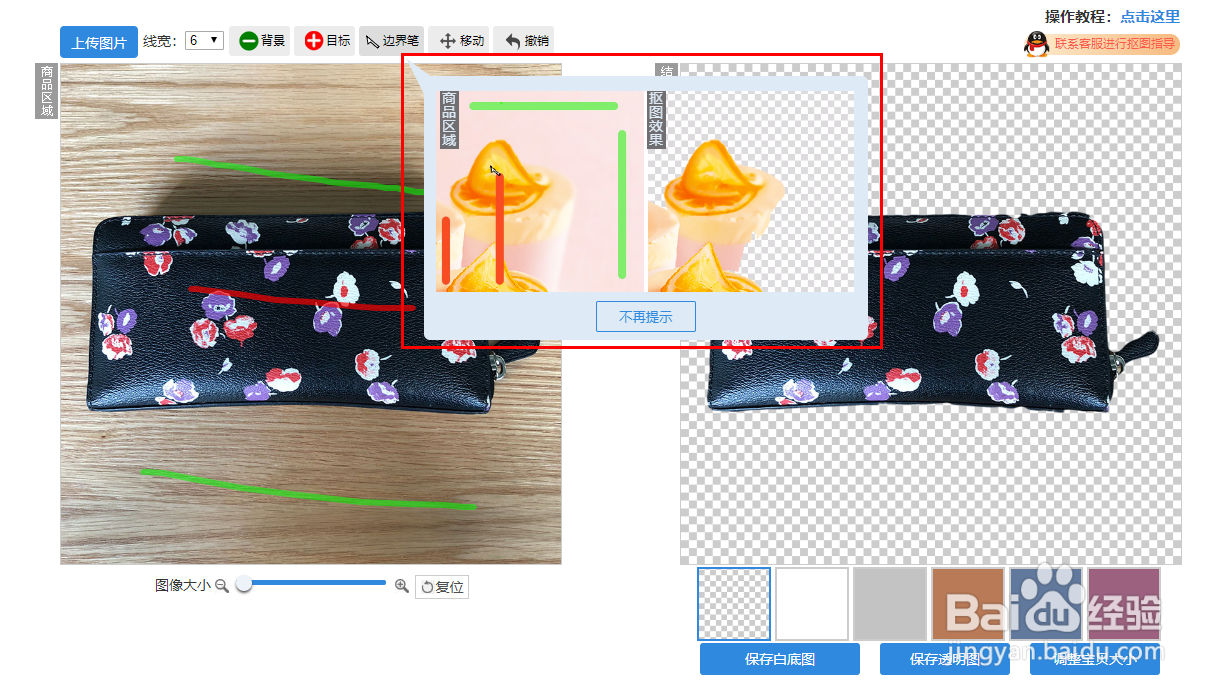
2、根据绿色画笔涂背景,红色画笔涂商品主体的原则,将图片中的商品与背景区分。之后点击【开始抠图】。
Ps:画笔的线宽可以调节;图像可以点击放大;点击【移动】可对放大的图像移动预览;点击【撤销】可对操作步骤撤销。
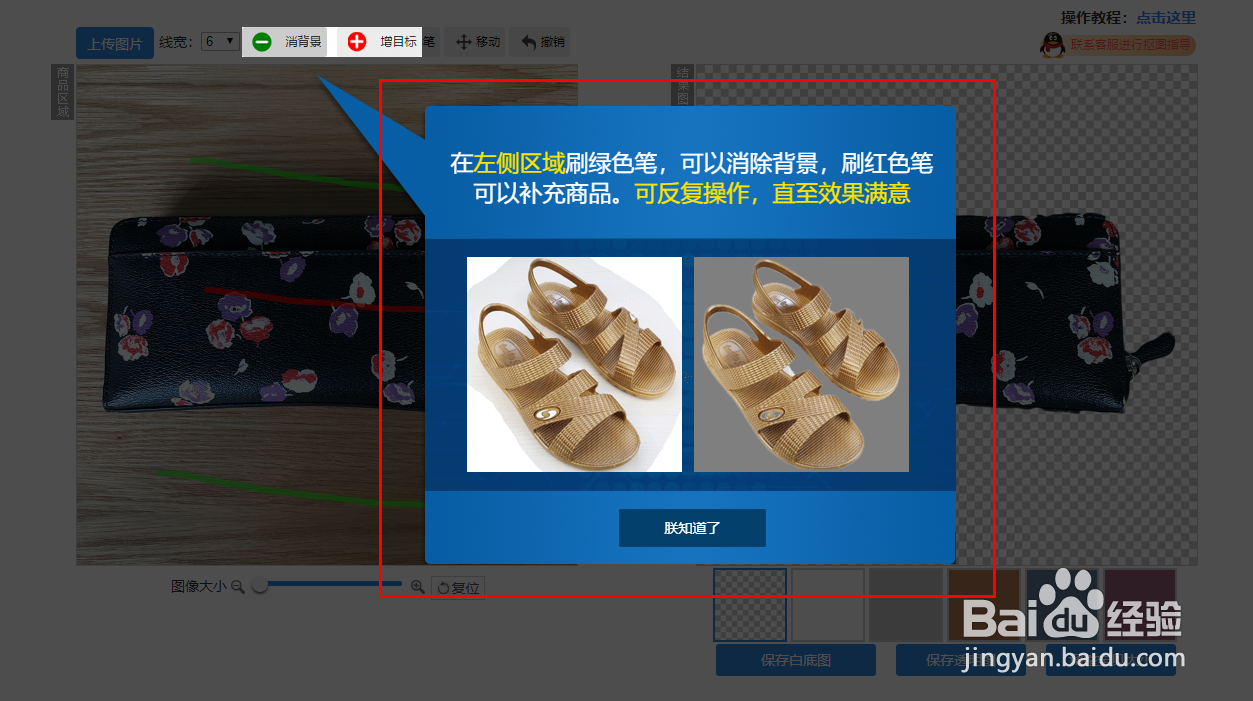
3、可以查看抠图后预览效果,对没有抠好的地方再次区分背景与商品。
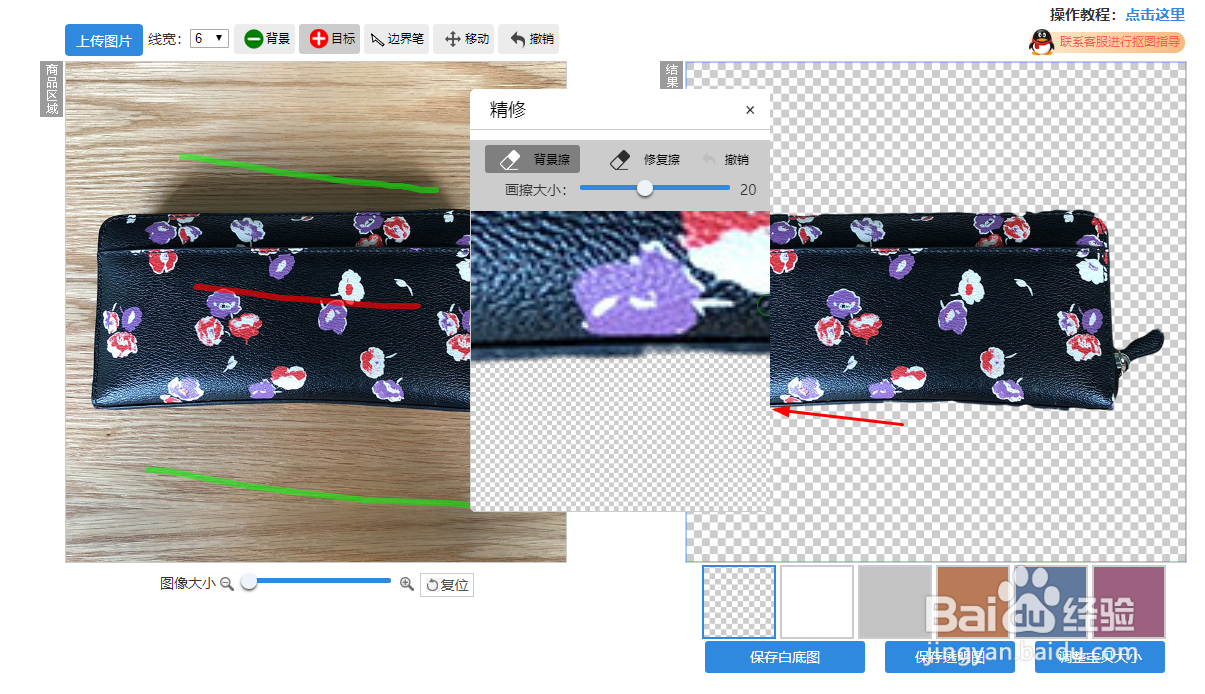
4、点击图片相应的地方,系统会自动放大图片辅助精修。
5、边界笔功能帮助使用用户区分图片的前景与背景。
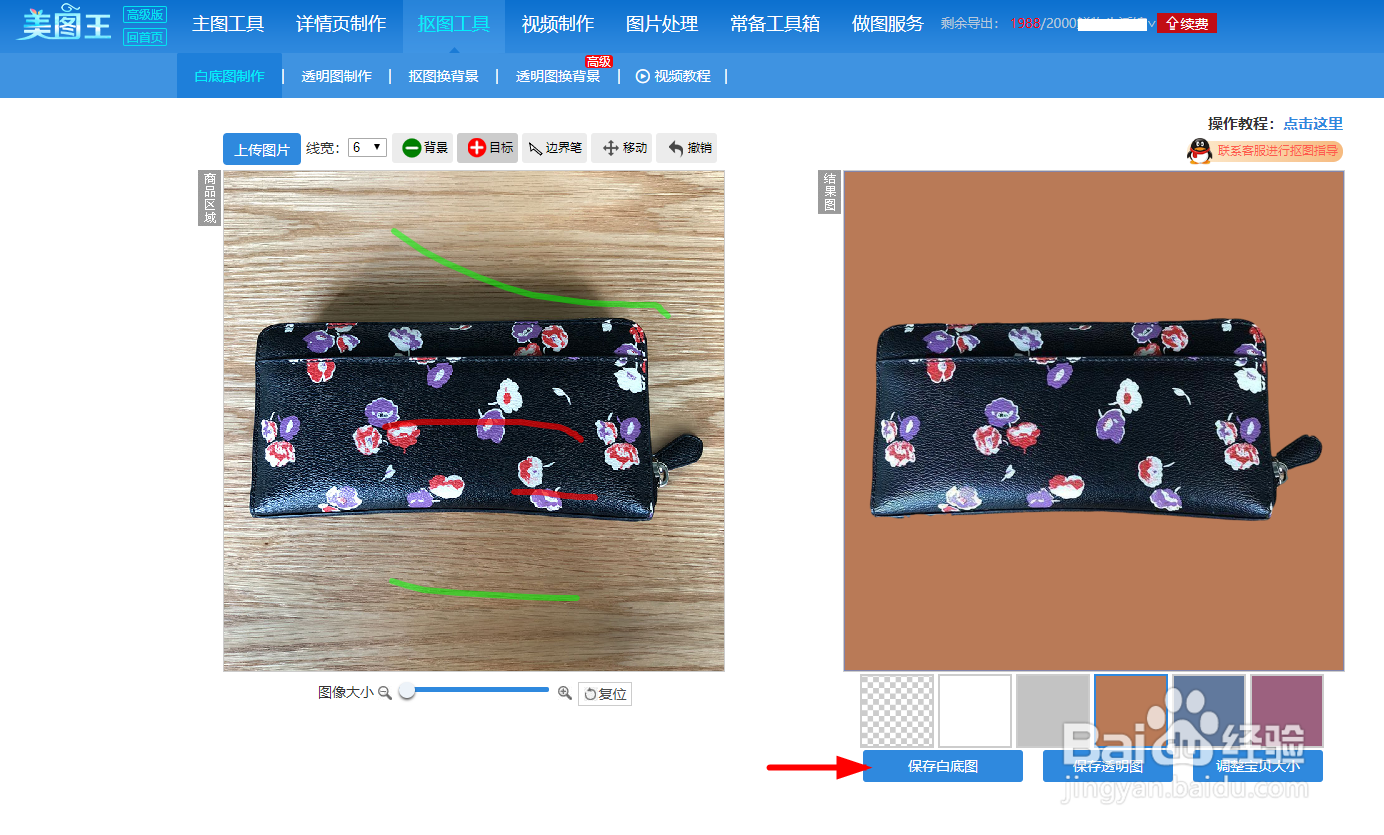
6、整个图片扣完后,我们点击其他颜色背景查看是否扣得干净,视觉效果良好。确定后点击【保存白底图】将图片下载使用。
Ps:下载后的图片都是白色背景的图片。软件的其他颜色背景仅供查看是否干净。
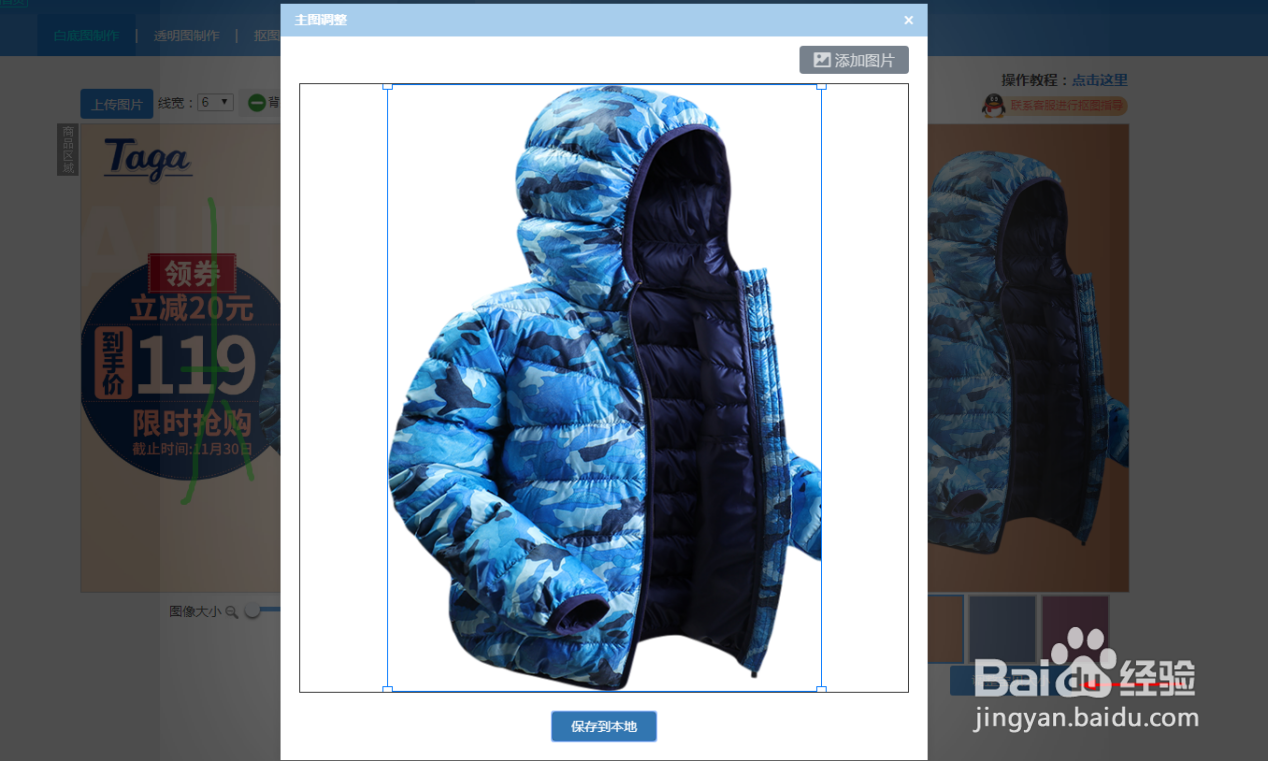
7、保存时需要注意的是有的商家需要的尺寸不是一样的,可以点击【调整宝贝大小】将图片的大小调整后下载。
8、美图王的主要功能是可以制作详情页!下边我展示一些详情页模板,大家有兴趣可以自行尝试!
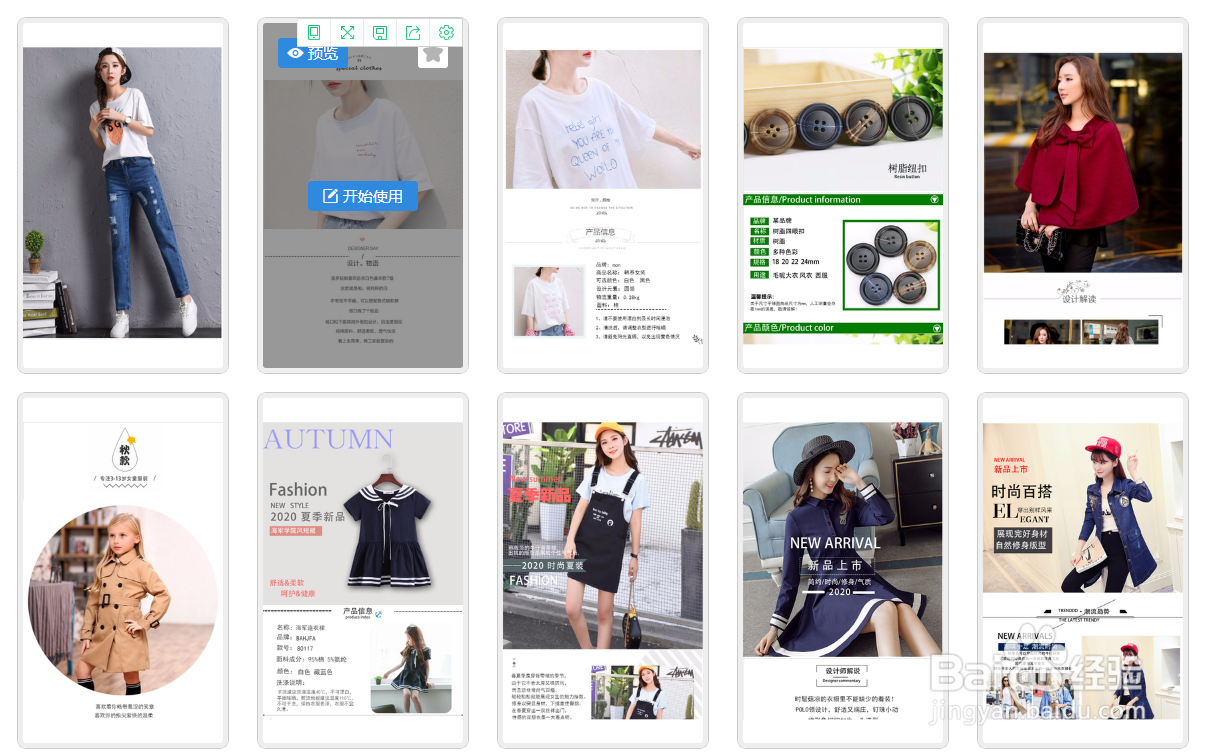
9、美图王的详情的还有更多功能等在挖掘!
在使用美图王的过程中有哪些问题?
你希望美图王今后增加哪些功能呢?
请在软件内的【反馈】或评论区留言!
美图王——店铺装修不求人!
阅读量:181
阅读量:191
阅读量:135
阅读量:42
阅读量:48