win10怎么关闭粘滞键
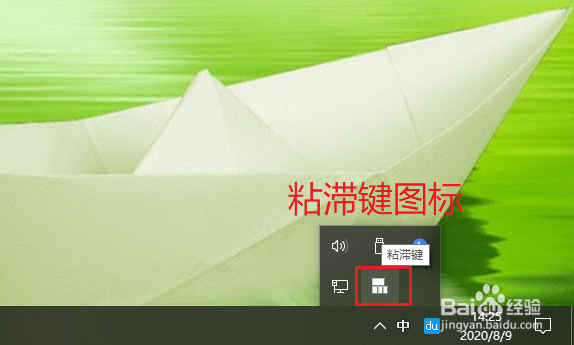
1、双击电脑任务栏上的粘滞键图标。
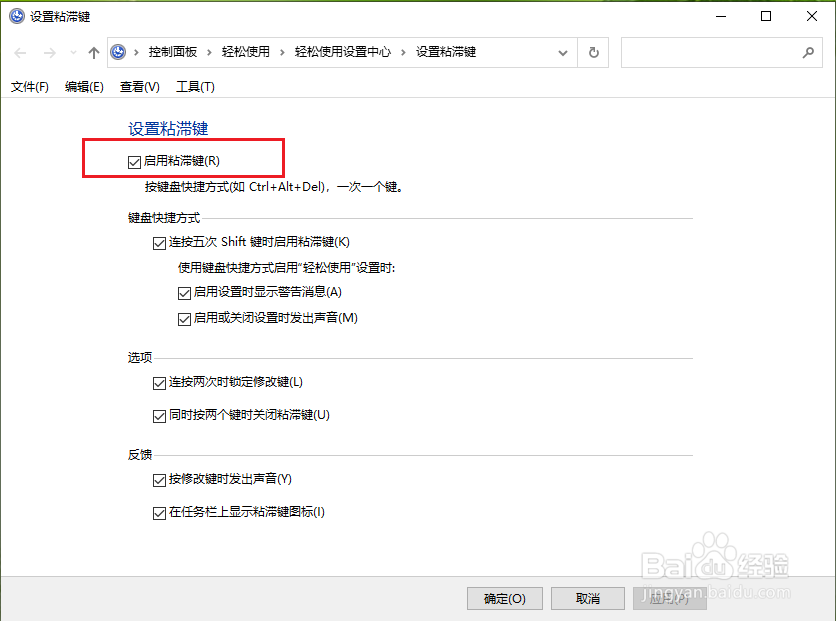
2、取消勾选【启用粘滞键】。
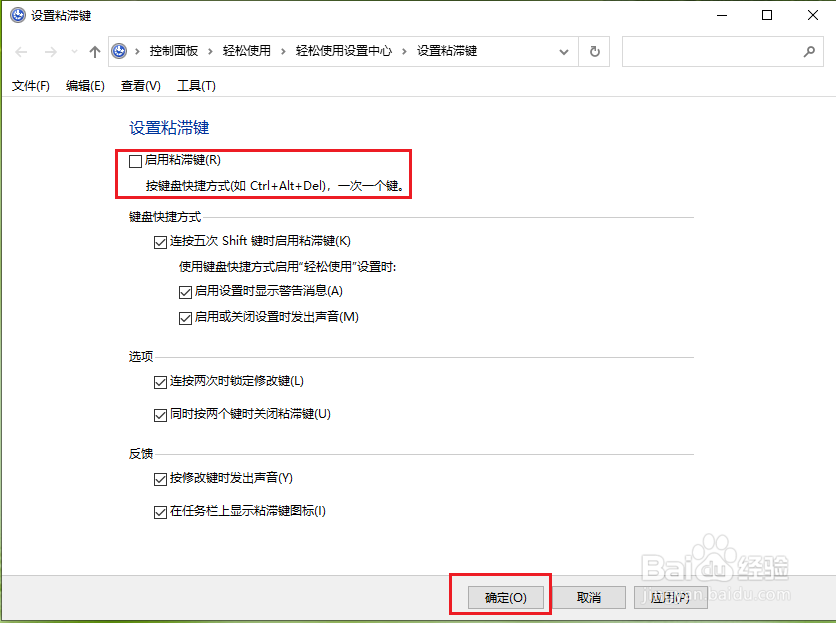
3、点击【确定】。
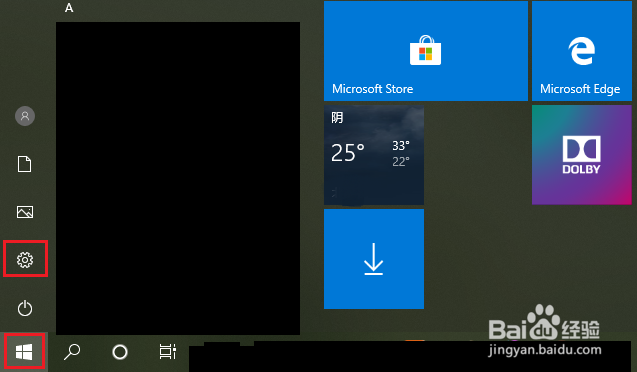
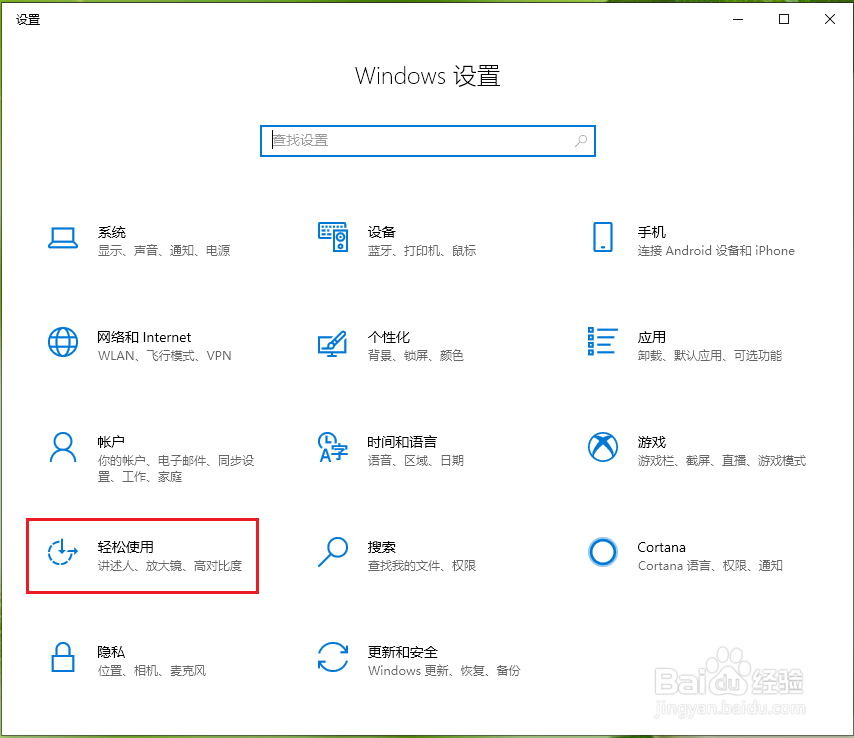
1、依次点击【开始】按钮>>【设置】选项。
2、点击【轻松使用】。
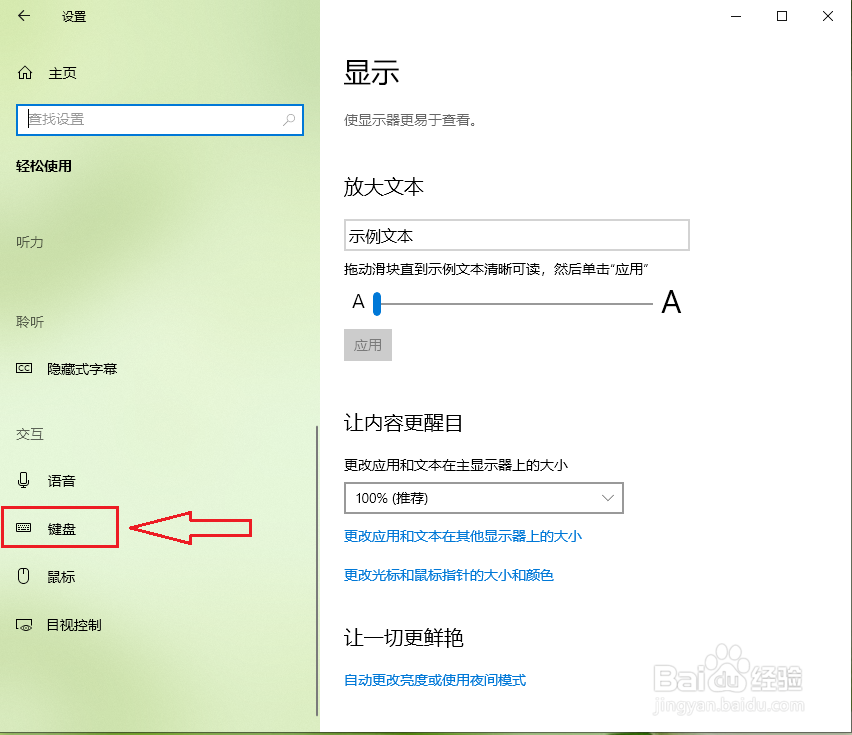
3、点击【键盘】。
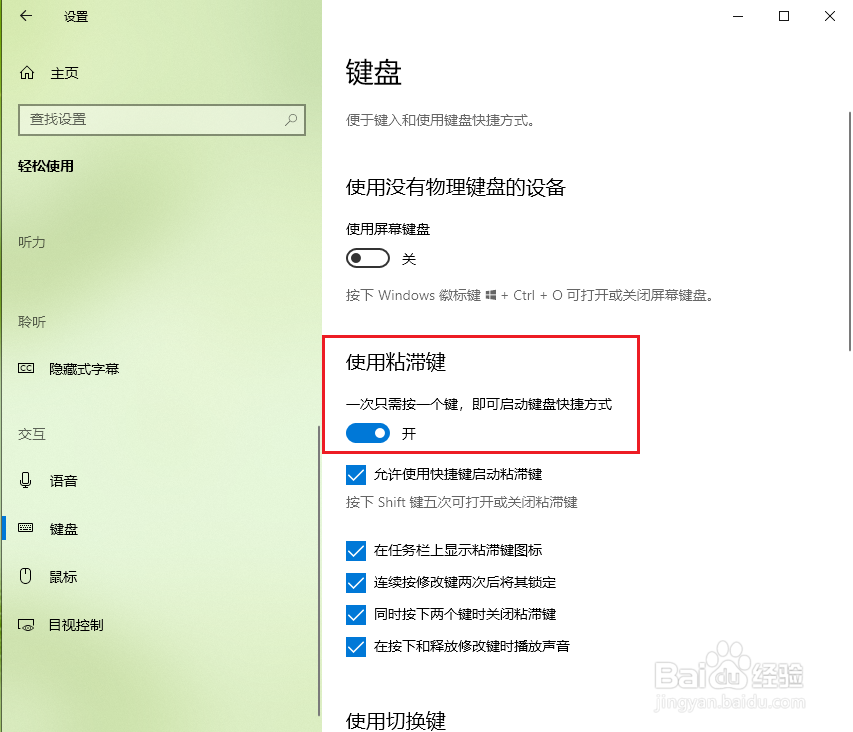
4、点击“使用粘滞键”下面的开关。
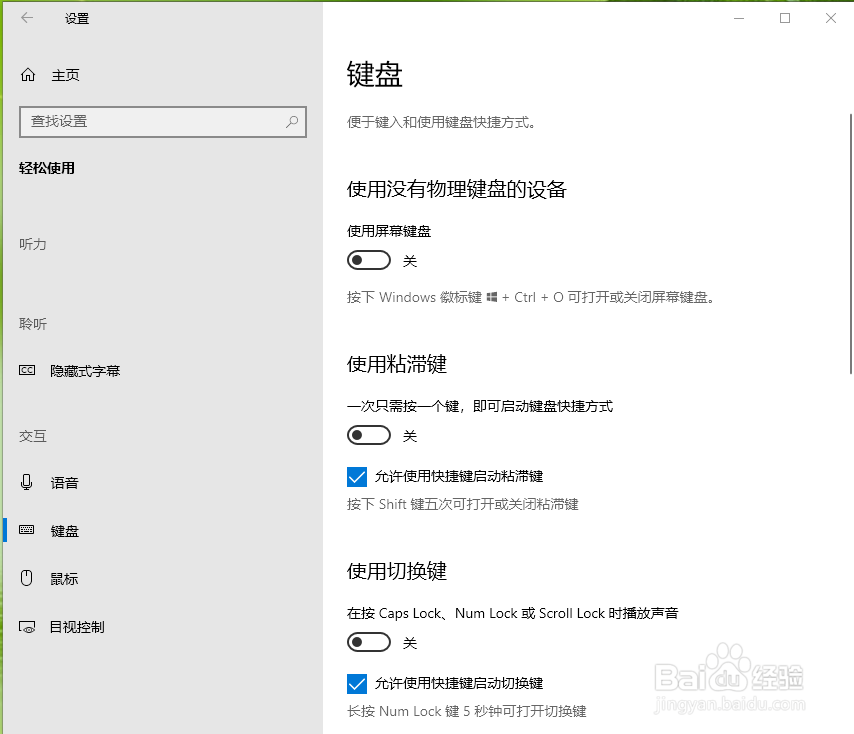
5、粘滞键被关闭。
阅读量:184
阅读量:111
阅读量:40
阅读量:31
阅读量:140
1、双击电脑任务栏上的粘滞键图标。
2、取消勾选【启用粘滞键】。
3、点击【确定】。
1、依次点击【开始】按钮>>【设置】选项。
2、点击【轻松使用】。
3、点击【键盘】。
4、点击“使用粘滞键”下面的开关。
5、粘滞键被关闭。