微信怎么取消小额免密支付/自动扣费
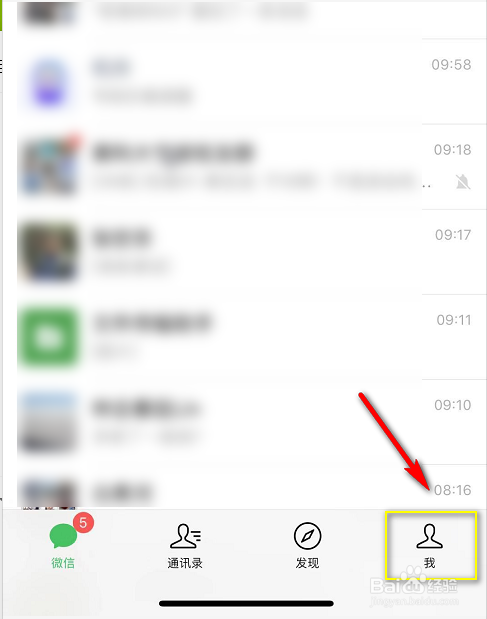
1、启动微信,点击右下角的我,如下图所示
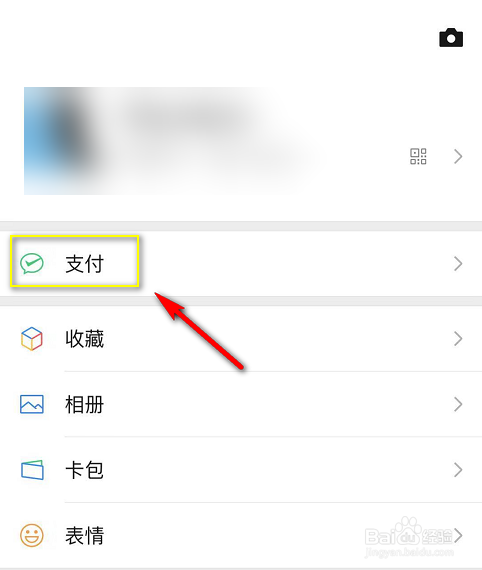
2、我的界面点击支付,如下图所示
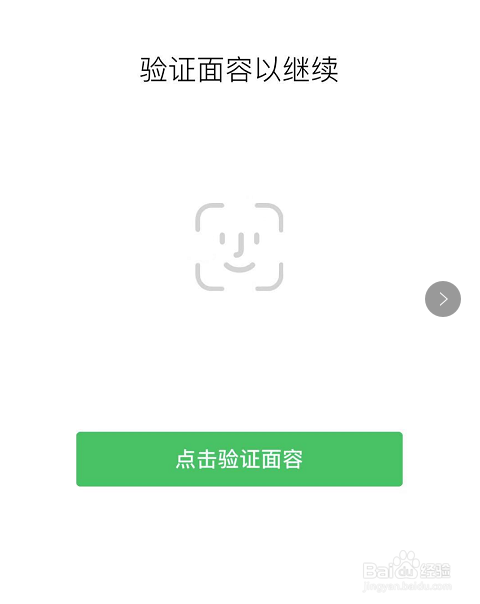
3、完成安全验证,如下图所示
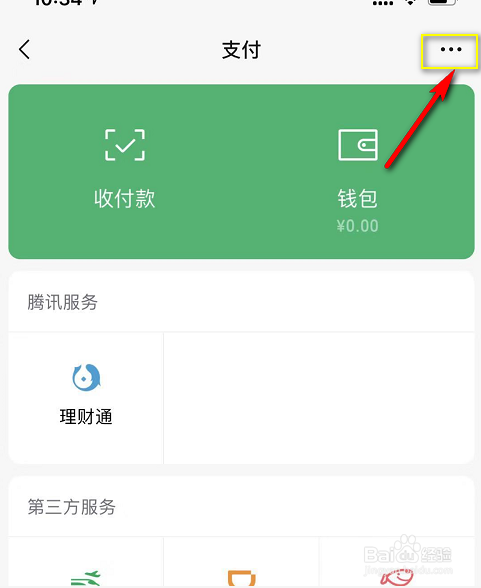
4、支付界面点击右上角的三个点,如下图所示
5、进入支付设置,点击自动扣费,如下图所示
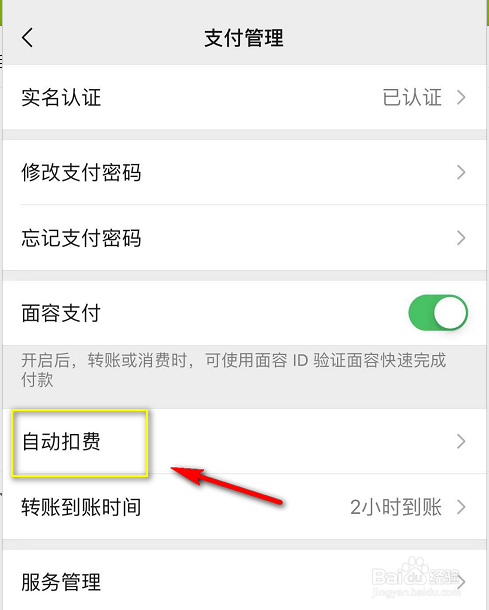
6、进入自动扣费项目,选择你要解除授权的项次,如下图所示
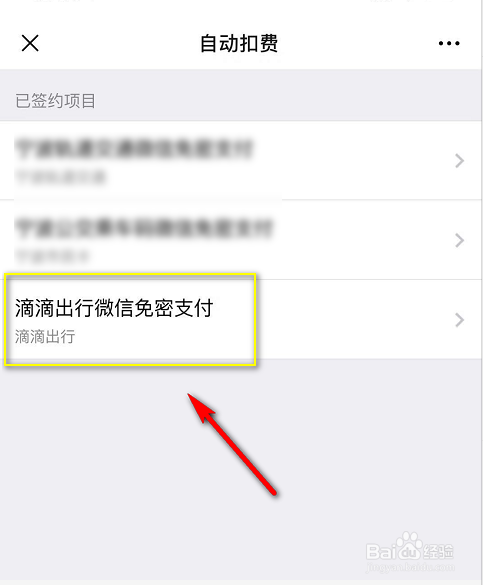
7、点击关闭服务,如下图所示
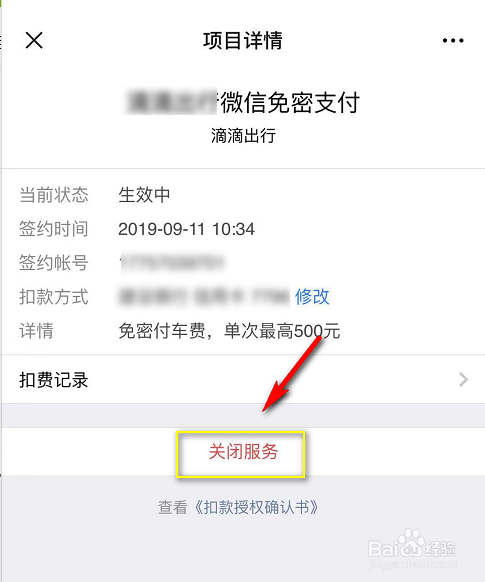
8、出现提示,点击仍要关闭,如下图所示
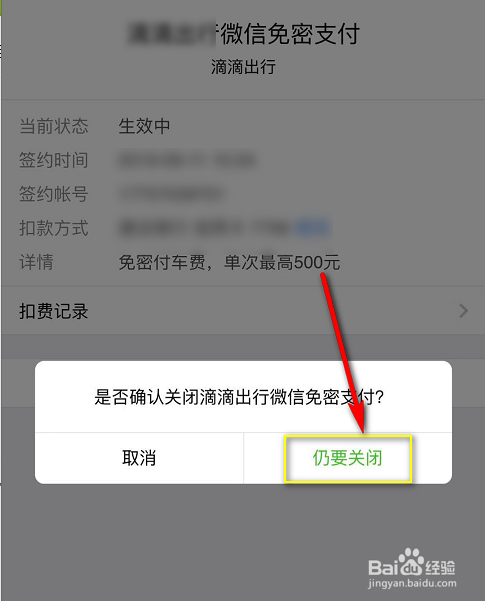
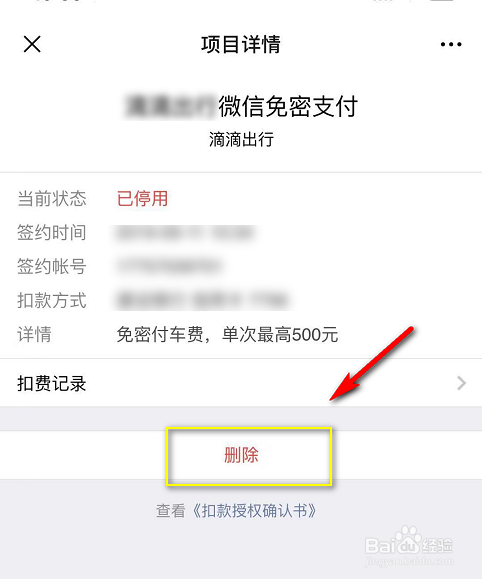
9、关闭完成,我们继续点击删除,如下图所示
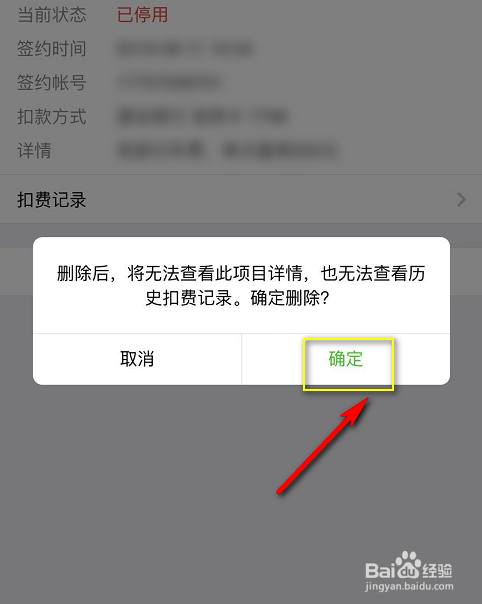
10、提示删除后无法查到以前的扣费记录,点击确定,取消小额免密支付/自动扣费成功!如下图所示
11、总结:
1、登录微信--我--支付--安全认证
2、支付界面点击右上角的三个点
3、支付设置中点击自动扣费--选中要取消免密支付的项次
4、点击关闭服务--仍要关闭,删除记录即可成功取消小额免密支付/自动扣费!
阅读量:117
阅读量:26
阅读量:182
阅读量:136
阅读量:181