手机猎豹清理大师 猎豹清理大师安卓版如何使用
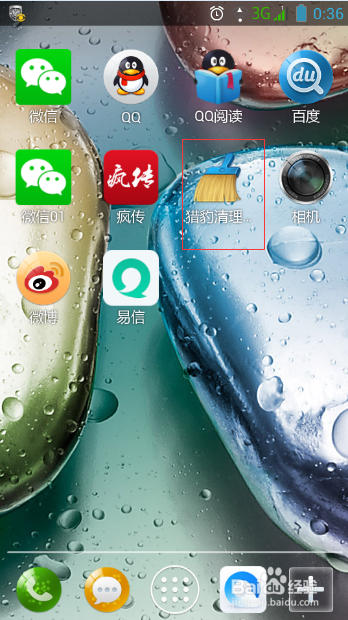
1、打开猎豹清理大师安卓版
在手机中,找到猎豹清理大师手机版、猎豹清理大师安卓版,点击猎豹清理大师安卓版应用程序,打开猎豹清理大师安卓版。
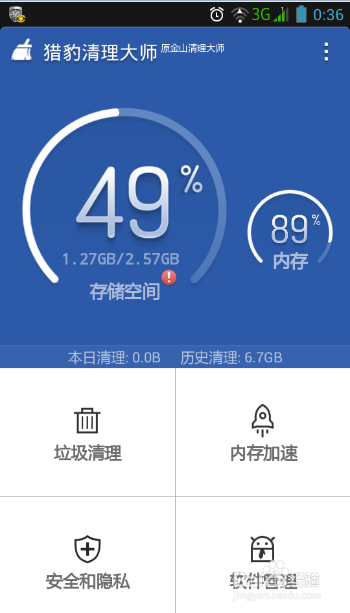
2、进入猎豹清理大师
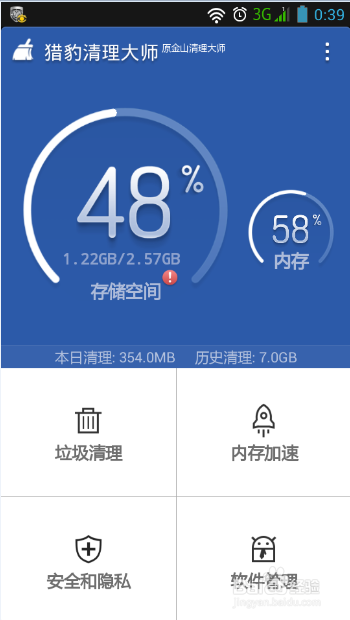
在打开的猎豹清理大师、猎豹清理大师安卓版界面中,可以看到猎豹清理大师,原金山清理大师的提示,下方是当前手机的存储空间的使用情况。
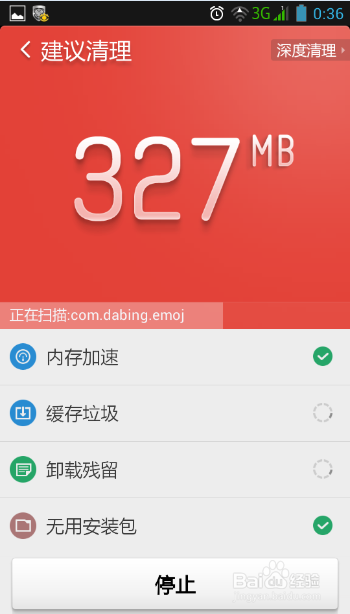
3、使用猎豹清理大师扫描手机垃圾
点击猎豹清理大师功能界面的清理垃圾功能,点击后猎豹清理大师就会开始清理扫描手机上面的可清理垃圾了,等待猎豹清理大师完成手机垃圾的扫描。
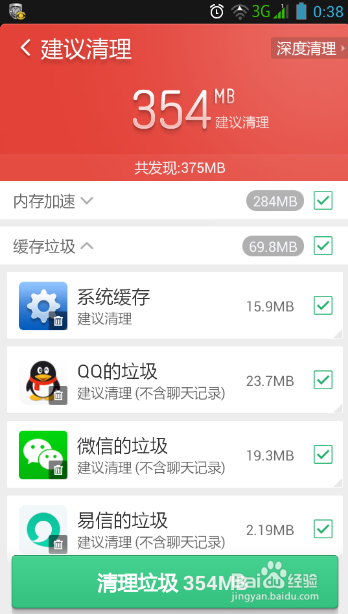
4、使用猎豹清理大师清理手机垃圾
在猎豹清理大师清理扫描完成手机的可以清理的垃圾后,猎豹清理大师会提示,扫描到的手机垃圾完成,并在猎豹清理大师功能中提示扫描出来的垃圾大小。
5、清理手机垃圾
点击清理垃圾后,猎豹清理大师就会开始清理已经扫描出来的手机垃圾了,等待猎豹清理大师进行垃圾清理。
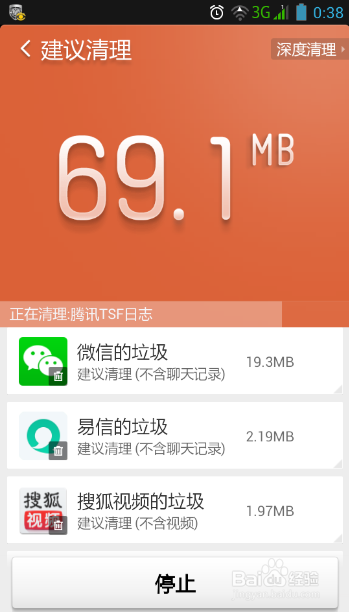
6、完成手机垃圾的清理
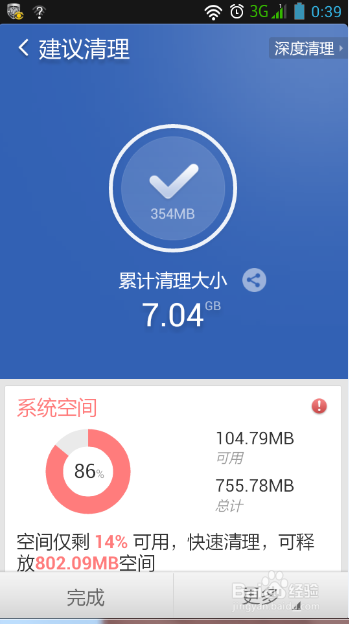
等待猎豹清理大师完成后,猎豹清理大师会提示手机垃圾清理已经完成,并提示本次清理的手机垃圾大小,以及当前系统的使用情况,点击完成即可完成猎豹清理大师垃圾清理。在返回猎豹清理大师主界面后,可以看到猎豹清理大师清理完成手机垃圾后的情况。手机猎豹清理大师 猎豹清理大师安卓版如何使用就为大家分享到着。
7、举手之劳,希望以上分享能帮助到大家。如果您觉得本经验有帮助,请点击本文正下方或本文右上角的“投票”或“分享”或“关注”给我支持和鼓励,为了方便下次查看,您可以点击“收藏”,还可以分享给好友。

阅读量:52
阅读量:127
阅读量:96
阅读量:95
阅读量:178