如何在windows登录界面中隐藏不需要的用户
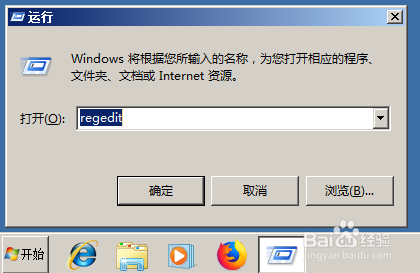
1、按住windows徽标键(键盘左边Ctrl右侧的第一个非Fn按键)+R,打开“运行”,输入“regedit”,不含双引号,并按回车打开注册表编辑器
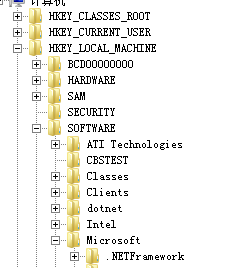
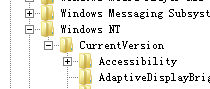
2、在左侧树中,依次双击展开节点:“HKEY_LOCAL_MACHINE”,“SOFTWARE”,“Microsoft”,“Windows NT”,“CurrentVersion”,“Winlogon”。

3、右击“Winlogon”,选择“新建”=>“项”
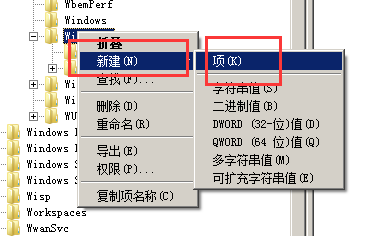
4、将新建的项命名为“SpecialAccounts”,不含双引号,并按回车确认。
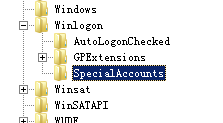
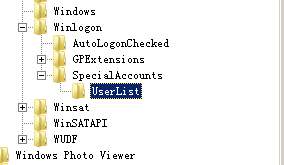
5、继续右击“SpecialAccounts”,选择“新建”=>“项”。将新建的项命名为“UserList”,不含双引号,并按回车确认
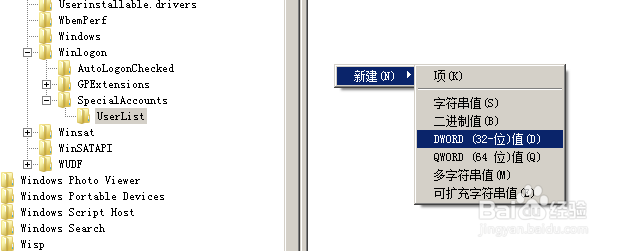
6、在树中选择UserList,并在注册表管理器右侧空白区域右击,选择“新建”=>“DWORD(32-位)值(D)
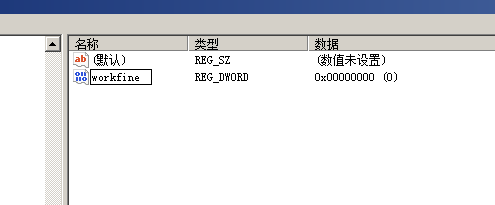
7、 列表中将会新增一行记录,将该项记录的名称修改为不需要显示的用户名称,并按回车。
8、其他无需继续调整,关闭注册表编辑器,并重新启动系统。再次登录时,该用户将会隐藏。

阅读量:88
阅读量:33
阅读量:28
阅读量:58
阅读量:101